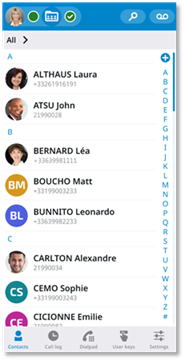
Description of the homepage
|
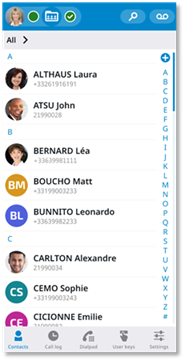
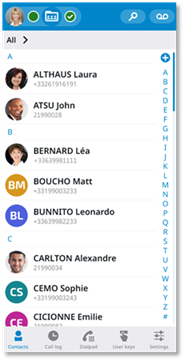
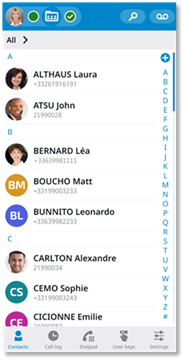
You can choose which tab to display when the app is launched (see: Define the default homepage). By default, your call logs are displayed. Access features and settings using the tabs at the bottom of the screen.
|
|
||
|
|
Call Routing · Cancel current call routing: Available. · Forward your call to your voicemail or to another number and select forwarding conditions (immediately, when you are busy or/and when you don't reply). · Activate the 'Do not disturb' feature. My telephony status (the status is displayed for your information and is only visible on your application): ·
Reachable
( ·
Call
forwarded to voicemail
( ·
Call
forwarded to an identified contact ( ·
Call
forwarded to an unknown number ( ·
Do
not disturb ( ·
Not
connected
( |
||
|
|
|
Contacts · Display available contacts alphabetically. · Open contact card. · Select a contact to call. · Create a new local contact. · Manage contacts. |
|
|
|
|
Call logs · Display your entire call history from all devices using the same account (mobile, desk phone, PC for example), sorted by date: Today, Yesterday, This week, Last week, Older. The call log icon displays the number of unacknowledged missed calls (if there are any missed calls). · Use filters to display all calls, missed calls, unanswered calls, incoming calls, or outgoing calls. · Call back a contact. |
|
|
|
|
Dialpad · Make a call by dialing a number. |
|
|
|
|
User keys · List all programmable keys (5 pages/24 by page are available). · Call a programmed contact. · Activate advanced services available using prefix. · Create, modify, move or delete a programmed key. ·
Supervise
a contact.
The icon changes when a monitored contact is receiving an incoming call: |
|
|
|
|
Settings · Define call routing. · Define general settings (automatic start, starting tab). · Define the appearance. · Define the language. · Define the ringtone. · Define the supervision ringtone and display. · Activate Microsoft® Office integration. · Activate advanced search. · View my profile (login, extension number, local and remote access host names). Your profile can be enriched with personal information from Microsoft 365 if this option is activated. · Define mobile data network preferences (VoIP Quality, fallback number, advanced network preferences). · Activate logging application technical support. · Display information about the application. · Log out or quit the application. |
|
|
|
Search by name feature · A search bar is provided at the top of the window. |
||
|
|
Voice mail · Display the number of unread voice messages. · Access your voicemail. Follow the instructions from the voicemail server (TUI). |
||
|
|
Logged in to the hunting group (optional) – See chapter: Hunting groups You can receive group calls and consult group call logs. |
||
|
|
Logged out from the hunting group (optional) – See chapter: Hunting groups. You no longer receive group calls. |
||
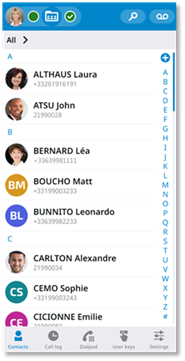


Description de la page d'accueil
|
Vous pouvez choisir l'onglet à afficher au lancement de l'application (voir : Définir la page d'accueil par défaut.). Par défaut, vos journaux d'appels sont affichés. Accéder aux fonctionnalités et paramètres en utilisant les onglets au bas de l'écran.
|
|
||
|
|
Routage d'appels · Annuler le routage de l'appel en cours : Disponible. · Renvoyer votre appel vers votre messagerie vocal ou versun autre numéro et sélectionnez les conditions de transfert (immédiatement, lorsque vous êtes occupé ou/et lorsque vous ne répondez pas). · Activer la fonction ' Ne pas déranger '. Mon statut téléphonique (le statut est affiché pour votre information et n'est visible que sur votre application) : ·
Joignable
( ·
Appel
transféré vers votre messagerie vocale
( ·
Appel
transféré vers un contact identifié
( ·
Appel
transféré vers un numéro inconnu
( ·
Ne
pas déranger ( ·
Non
connecté ( |
||
|
|
|
Contacts · Afficher tous vos contacts enregistrés par ordre alphabétique. · Ouvrir une fiche contact. · Sélectionner un contact à appeler. · Créer un nouveau contact local. · Gérer les contacts. |
|
|
|
|
Journal des appels · Afficher l'ensemble de votre historique d'appels à partir de tous les périphériques qui utilisent le même compte (téléphone portable, téléphone de bureau, PC, par exemple), trié par date : Aujourd'hui, Hier, Cette semaine, La semaine dernière, Plus ancien. L'icône du journal des appels affiche le nombre d'appels manqués non acquittés (s'il y a des appels manqués). · Utiliser des filtres pour afficher tous les appels, les appels manqués, les appels sans réponse, les appels entrants ou les appels sortants. · Rappeler un contact. |
|
|
|
|
Clavier · Faire un appel en composant un numéro. |
|
|
|
|
Touches · Liste de toutes les touches programmables (5 pages/24 par page sont disponibles). · Appeler un contact programmé. · Activer les services avancés disponibles en utilisant le préfixe. · Créer, modifier, déplacer ou supprimer une touche programmée. ·
Superviser
un contact. L'icône
change quand un contact surveillé reçoit un appel entrant : |
|
|
|
|
Réglages · Définir le routage des appels. · Définir les paramètres généraux (démarrage automatique, onglet de démarrage). · Définir l'apparence. · Définir la langue. · Définir la sonnerie. · Définir la sonnerie de supervision et l'affichage. · Activer l'intégration de Microsoft® Office. · Activer la recherche avancée. · Voir mon profil (identifiant, numéro de poste, noms des hôtes d'accès local et distant). Votre profil peut être enrichi d'informations personnelles provenant de Microsoft 365 si cette option est activée. · Définir les préférences du réseau de données mobiles (VoIP Quality, numéro de secours, préférences réseau avancées). · Activer le support technique de l'application de journalisation. · Afficher des informations sur l'application. · Déconnectez-vous ou quittez l'application. |
|
|
|
Fonction Rechercher par le nom · Une barre de recherche est prévue en haut de la fenêtre. |
||
|
|
Boîte vocale · Afficher le nombre de messages vocaux non lus. · Accéder à votre messagerie vocale. Suivez les instructions du serveur de messagerie (TUI). |
||
|
|
Connecté au groupement de postes (en option) – Voir chapitre : Groupement de postes Vous pouvez recevoir des appels de groupe et consulter les journaux d'appels de groupe. |
||
|
|
Déconnecté du groupement de postes (en option) – Voir chapitre : Groupement de postes . Vous ne recevez plus d'appels de groupe. |
||
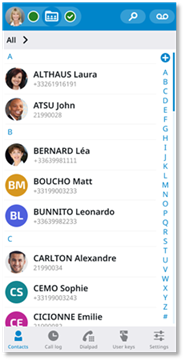


Beschreibung der Startseite
|
Sie können wählen, welche Registerkarte beim Start der Anwendung angezeigt werden soll (Siehe: Standardseite definieren). Standardmäßig werden Ihre Anrufprotokolle angezeigt. Greifen Sie auf Funktionen und Einstellungen über die Registerkarten am unteren Bildschirmrand zu.
|
|
||
|
|
Anrufweiterleitung · Aktuelle Anrufweiterleitung abbrechen: Verfügbar. · Anruf an Ihre Voicemail oder an eine andere Nummer weiterleiten und die Bedingungen für die Rufumleitung auswählen (sofort, falls besetzt oder/und wenn Sie nicht antworten). · Die Funktion 'Nicht stören' aktivieren. Mein Telefoniestatus (der Status wird zu Ihrer Information angezeigt und ist nur in Ihrer Anwendung sichtbar): ·
Erreichbar
( ·
Anruf
an Voicemail weitergeleitet
( ·
Anruf
an einen identifizierten Kontakt weitergeleitet ( ·
Anruf
an eine unbekannte Nummer weitergeleitet ( ·
Nicht
stören ( ·
Nicht
verbunden
( |
||
|
|
|
Kontakte · Verfügbare Kontakte alphabetisch anzeigen. · Kontaktkarte öffnen. · Anzurufenden Kontakt auswählen. · Neuen lokalen Kontakt erstellen. · Kontakte verwalten. |
|
|
|
|
Anruflisten · Den gesamten Anrufverlauf von allen Geräten anzeigen, die dasselbe Konto verwenden (z. B. Handy, Tischtelefon, PC), sortiert nach Datum: Heute, Gestern, Diese Woche, Letzte Woche, Älter. Das Symbol für das Anrufprotokoll zeigt die Anzahl der unbestätigten entgangenen Anrufe an (falls es entgangene Anrufe gibt). · Verwenden Sie Filter, um alle Anrufe oder nur verpasste Anrufe, unbeantwortete Anrufe, eingehende Anrufe oder ausgehende Anrufe anzuzeigen. · Einen Kontakt zurückrufen. |
|
|
|
|
Wähltastatur · Einen Anruf durch Wählen einer Nummer tätigen. |
|
|
|
|
Tasten · Alle programmierbaren Tasten auflisten (5 Seiten/24 je Seite verfügbar). · Einen programmierten Kontakt anrufen. · Erweiterte Dienste aktivieren, die über das Präfix verfügbar sind. · Programmierte Taste erstellen, ändern, verschieben oder löschen. ·
Einen
Kontakt überwachen.
Das Symbol wird geändert, wenn ein überwachter Kontakt einen eingehenden
Anruf erhält: |
|
|
|
|
Einstellungen · Anrufweiterleitung festlegen. · Allgemeine Einstellungen festlegen (automatischer Start, Startregisterkarte). · Aussehen definieren. · Legen Sie die Sprache fest. · Legen Sie den Klingelton fest. · Überwachungsklingelton und -anzeige definieren. · Microsoft® Office-Integration aktivieren. · Erweiterte Suche aktivieren. · Mein Profil ansehen (Anmeldung, Durchwahlnummer, Hostnamen für den lokalen und den Fernzugriff). Ihr Profil kann mit persönlichen Informationen aus Microsoft 365 angereichert werden, wenn diese Option aktiviert ist. · Einstellungen für das mobile Datennetz festlegen (VoIP Quality, fallback number, advanced network preferences). · Technischen Support für Protokollierungsanwendung aktivieren. · Informationen über die Anwendung anzeigen. · Abmelden oder Anwendung beenden. |
|
|
|
Namenssuche · Am oberen Rand des Fensters befindet sich eine Suchleiste. |
||
|
|
Voicemail · Die Anzahl der ungelesenen Sprachnachrichten anzeigen. · Auf Ihre Voicemail zugreifen. Die Anweisungen des Voicemail-Servers befolgen (TUI). |
||
|
|
Bei der Sammelanschlussgruppe angemeldet (optional) – Siehe Kapitel: Sammelanschluss Sie können Gruppenanrufe empfangen und Gruppenanrufprotokolle einsehen. |
||
|
|
Von der Sammelanschlussgruppe abgemeldet (optional) – Siehe Kapitel: Sammelanschluss . Sie erhalten keine Gruppenanrufe mehr. |
||
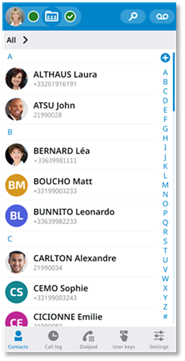


Descripción de la página de inicio
|
Puede elegir la pestaña que desea que aparezca cuando se inicie la aplicación (Ver: Definir la página de inicio por defecto). Por defecto, sus registros de llamadas se muestran. Acceso a funciones y configuración usando las pestañas situadas en la parte inferior de la pantalla.
|
|
||
|
|
Distribución de llamadas · Cancelar el enrutamiento actual de llamadas: Disponible. · Desviar la llamada a su buzón de voz o a otro número y seleccionar las condiciones de desvío (inmediatamente, cuando se esté ocupado o/y cuando no se responda). · Para activar la función 'No molestar'. Mi estado de telefonía (el estado se muestra a modo de información y solamente es visible en la aplicación): ·
Accesible
( ·
Llamada
desviada al buzón de voz
( ·
Llamada
desviada a un contacto identificado
( ·
Llamada
desviada a un número desconocido
( ·
No
molestar ( ·
No
conectado
( |
||
|
|
|
Contactos · Mostrar alfabéticamente los contactos disponibles. · Abrir una tarjeta de contacto. · Seleccionar el contacto al que llamar. · Crear un nuevo contacto local. · Gestionar contactos. |
|
|
|
|
Registros de llamadas · Mostrar todo el historial de llamadas en todos los dispositivos que utilicen la misma cuenta (móvil, teléfono de escritorio u ordenador, entre otros), ordenadas por fecha: Hoy, Ayer, Esta semana, Semana pasada, Más antiguo. El icono del registro de llamadas muestra el número de llamadas perdidas sin reconocer (si hay llamadas perdidas). · Utilizar filtros para mostrar todas las llamadas, las llamadas perdidas, las llamadas no contestadas, las llamadas entrantes o las llamadas salientes. · Devolver la llamada a un contacto. |
|
|
|
|
Tecl. marc. · Hacer una llamada marcando un número. |
|
|
|
|
Teclas de usuario · Listar todas las teclas programables (se dispone de 5 páginas/24 por página). · Llamar a un contacto programado. · Activar los servicios avanzados disponibles mediante el prefijo. · Crear, modificar, mover o borrar una tecla programada. ·
Supervisar
un contacto.
El icono cambia cuando un contacto supervisado recibe una llamada entrante: |
|
|
|
|
Configuración · Definir el enrutamiento de llamadas. · Definir los ajustes generales (inicio automático, pestaña de inicio). · Definir la apariencia. · Definir el idioma. · Definir el tono de llamada. · Definir el tono de llamada y la visualización de la supervisión. · Activar la integración de Microsoft® Office. · Activar búsqueda avanzada. · Ver mi perfil (inicio de sesión, número de extensión, nombres de host de acceso local y remoto). Su perfil puede enriquecerse con información personal de Microsoft 365 si esta opción está activada. · Definir las preferencias de la red de datos móviles (VoIP Quality, número alternativo, preferencias de red avanzadas). · Activar el soporte técnico de la aplicación de registro. · Mostrar información sobre la aplicación. · Cerrar sesión o salir de la aplicación. |
|
|
|
Función de buscar por nombre · Hay una barra de búsqueda en la parte superior de la ventana. |
||
|
|
Mensaje de voz · Mostrar el número de mensajes de voz no leídos. · Acceder al buzón de voz. Siga las instrucciones del servidor del buzón de voz (TUI). |
||
|
|
Conectarse el grupo de teléfonos (opcional) – Consulte el capítulo: Teléfonos agrupados Puede recibir llamadas grupales y consultar los registros de estas llamadas. |
||
|
|
Desconectado del grupo de teléfonos (opcional) – Consulte el capítulo: Teléfonos agrupados . Dejará de recibir llamadas grupales. |
||


Descrizione della homepage
|
È possibile scegliere quale scheda visualizzare all'avvio dell'applicazione (Vedere: Definisci la homepage di default). Per impostazione predefinita, i registri delle chiamate vengono visualizzati. Accedere a funzioni e impostazioni utilizzando le schede nella parte inferiore dello schermo.
|
|
||
|
|
Instradamento delle chiamate · Annullare l'instradamento corrente delle chiamate: Disponibile. · Inoltrare la chiamata alla casella di posta vocale o a un altro numero e selezionare le condizioni di inoltro (immediatamente, quando si è occupati o/e quando non si risponde). · Attivare la funzione 'Non disturbare'. Stato telefonico (lo stato viene visualizzato per informazione ed è visibile solo sull'applicazione dell'utente): ·
Raggiungibile
( ·
Chiamata
inoltrata alla casella vocale
( ·
Chiamata
inoltrata a un contatto identificato ( ·
Chiamata
inoltrata a un numero sconosciuto
( ·
Non
disturbare ( ·
Non
connesso ( |
||
|
|
|
Contatti · Visualizzare i contatti disponibili in ordine alfabetico. · Aprire la scheda di contatto. · Selezionare un contatto da chiamare. · Creare un nuovo contatto locale. · Gestione contatti. |
|
|
|
|
Registro delle chiamate · Visualizzare l'intera cronologia delle chiamate da tutti i dispositivi che utilizzano lo stesso account (ad esempio cellulare, telefono fisso, PC), ordinata per data: Oggi, Ieri, Questa settimana, Settimana scorsa, Più vecchio. L'icona del registro chiamate visualizza il numero di chiamate perse non riconosciute (se ci sono chiamate perse). · Utilizzare i filtri per visualizzare tutte le chiamate o per visualizzare solo le chiamate perse, le chiamate senza risposta, le chiamate in entrata o le chiamate in uscita. · Richiamare un contatto. |
|
|
|
|
Tasti comp. · Effettuare una chiamata componendo un numero. |
|
|
|
|
Tasti utente · Elencare tutti i tasti programmabili (sono disponibili 5 pagine/24 per pagina). · Chiamare un contatto programmato. · Attivare i servizi avanzati disponibili utilizzando il prefisso. · Creare, modificare, spostare o cancellare un tasto programmato. ·
Supervisionare
un contatto.
L'icona cambia quando un contatto monitorato riceve una chiamata in arrivo: |
|
|
|
|
Impostazioni · Definire l'instradamento delle chiamate. · Definire le impostazioni generali (avvio automatico, scheda iniziale). · Definire l'aspetto. · Definire la lingua. · Definire la suoneria. · Definire la suoneria di supervisione e il display. · Attivare l'integrazione con Microsoft® Office. · Attivare ricerca avanzata. · Visualizzare il profilo (accesso, numero di interno, nomi di host per l'accesso locale e remoto). Il profilo dell'utente può essere arricchito con informazioni personali ricavate da Microsoft 365 se questa opzione è attivata. · Definire le preferenze di rete dati mobile (qualità VoIP, numero alternativo, preferenze di rete avanzate). · Attivare l'assistenza tecnica dell'applicazione di registrazione. · Visualizzare informazioni sull'applicazione. · Scollegarsi o uscire dall'applicazione. |
|
|
|
Funzione di ricerca per nome · Nella parte superiore della finestra è disponibile una barra di ricerca. |
||
|
|
Posta vocale · Visualizzare il numero di messaggi vocali non letti. · Accedere alla casella vocale. Seguire le istruzioni del server dei messaggi vocali (TUI). |
||
|
|
Accedere al gruppo di ricerca (opzionale) – Vedere il capitolo: Gruppi di apparecchi È possibile ricevere chiamate di gruppo e consultare i registri chiamate di gruppo. |
||
|
|
Disconnesso dal gruppo di ricerca (opzionale) – Vedere il capitolo: Gruppi di apparecchi . Non si ricevono più le chiamate di gruppo. |
||


Beschrijving van de homepage
|
Je kunt kiezen welk tabblad moet worden weergegeven wanneer de app wordt gestart (Zie: Definieer de standaard startpagina). Standaard wordt oproephistorie weergegeven. Toegang tot functies en instellingen via de tabbladen onderaan het scherm.
|
|
||
|
|
Oproeproutering · Huidige oproeproutering annuleren: Bereikbaar. · Doorschakelen van uw oproep naar uw voicemail of een ander nummer en voorwaarden voor doorschakelen selecteren (direct, als u in gesprek bent of/en als u niet antwoordt). · De functie 'Niet storen' activeren. Mijn telefoonstatus (de status wordt getoond ter informatie en is alleen zichtbaar op uw applicatie): ·
Bereikbaar
( ·
Oproep
doorschakelen naar voicemail
( ·
Oproep
doorgeschakeld naar een geïdentificeerde contactpersoon ( ·
Oproep
doorgeschakeld naar een onbekend nummer ( ·
Forstyr
ikke ( ·
Niet
verbonden
( |
||
|
|
|
Contactpersonen · Beschikbare contactpersonen in alfabetische volgorde weergeven. · Contactkaart openen. · Selecteer een contactpersoon voor een oproep. · Een nieuw lokaal contact aanmaken. · Contacten beheren. |
|
|
|
|
Gesprekslogboeken · Weergave van uw volledige belgeschiedenis van alle apparaten met hetzelfde account (bijvoorbeeld mobiel, bureautelefoon, pc), gesorteerd op datum: vandaag, gisteren, deze week, vorige week, Voor. Het pictogram van de oproepenhistorie toont het aantal niet-bevestigde gemiste oproepen (als er gemiste oproepen zijn). · Filters gebruiken om alle oproepen, gemiste oproepen, onbeantwoorde oproepen, inkomende oproepen of uitgaande oproepen weer te geven. · Een contactpersoon terugbellen. |
|
|
|
|
Toetsenblok · Een oproep beginnen door een nummer te kiezen. |
|
|
|
|
Gebruikerssleutels · Lijst met alle programmeerbare toetsen (5 pagina's/24 per pagina zijn beschikbaar). · Een geprogrammeerd contactpersoon bellen. · Beschikbare geavanceerde diensten activeren met prefix. · Een geprogrammeerde toets aanmaken, wijzigen, verplaatsen of verwijderen. ·
Een
contactpersoon controleren.
Het pictogram verandert als het bewaakte contact een inkomende oproep
ontvangt: |
|
|
|
|
Instellingen · De oproeproutering definiëren. · Algemene instellingen definiëren (automatisch starten, starttabblad). · Uiterlijk definiëren. · De taal definiëren. · Beltoon definiëren. · De beltoon voor bewaking definiëren en weergeven. · Microsoft® Office integratie activeren. · Geavanceerd zoeken activeren. · Mijn profiel bekijken (login, toestelnummer, hostnamen voor lokale en externe toegang). Je profiel kan worden verrijkt met persoonlijke informatie van Microsoft 365 als deze optie is geactiveerd. · Voorkeuren voor het mobiele datanetwerk definiëren (VoIP Quality, terugvalnummer, geavanceerde netwerkvoorkeuren). · Logboektoepassing activeren voor technische ondersteuning. · Informatie over de toepassing weergeven. · Uitloggen of de toepassing afsluiten. |
|
|
|
Functie zoeken op naam · Bovenaan het venster staat een zoekbalk. |
||
|
|
Voicemail · Het aantal ongelezen spraakberichten weergeven. · Uw voicemail openen. Volg de instructies van de voicemailserver (TUI). |
||
|
|
Aangemeld in de toestelgroep (optioneel) – Zie hoofdstuk: Toestelgroepen U kunt groepsoproepen ontvangen en de oproepenhistorie van groepen raadplegen. |
||
|
|
Afgemeld uit de toestelgroep (optioneel) – Zie hoofdstuk: Toestelgroepen . U ontvangt geen groepsoproepen meer. |
||


Descrição da página inicial
|
Pode escolher o separador a apresentar quando a aplicação é iniciada (Ver: Definir a página inicial padrão). Por predefinição, são apresentados os seus registos de chamadas. Aceda às funcionalidades e funções utilizando os separadores na parte inferior do ecrã.
|
|
||
|
|
Encaminhamento de chamadas · Cancelar o encaminhamento de chamadas atual: Disponível. · Reencaminhe a sua chamada para o seu correio de voz ou para outro número e selecione as condições de reencaminhamento (imediatamente, quando está ocupado ou/e quando não atende). · Ativar a funcionalidade 'Não incomodar'. O meu estado telefónico (o estado é apresentado para sua informação e só é visível na aplicação): ·
Contactável
( ·
Chamada
reencaminhada para o correio de voz ( ·
Chamada
reencaminhada para um contacto identificado ( ·
Chamada
reencaminhada para um número desconhecido ( ·
Não
incomodar ( ·
Não
ligado ( |
||
|
|
|
Contactos · Apresentar os contactos disponíveis por ordem alfabética. · Abrir cartão de contacto. · Selecionar um contacto para ligar. · Criar um novo contacto local. · Gerir contactos. |
|
|
|
|
Registos de chamada · Apresentar todo o histórico de chamadas de todos os dispositivos que utilizam a mesma conta (telemóvel, telefone de secretária, PC, por exemplo), ordenado por data: Hoje, Ontem, Esta semana, Última semana, Mais antigo. O ícone de registo de chamadas mostra o número de chamadas perdidas não reconhecidas (se houver chamadas perdidas). · Utilizar filtros para apresentar todas as chamadas, chamadas perdidas, chamadas não atendidas, chamadas recebidas ou chamadas efetuadas. · Voltar a ligar para um contacto. |
|
|
|
|
Teclado · Fazer uma chamada marcando um número. |
|
|
|
|
Chaves de utilizador · Listar todas as teclas programáveis (estão disponíveis 5 páginas/24 por página). · Ligar para um contacto programado. · Ativar serviços avançados disponíveis utilizando prefixo. · Criar, modificar, mover ou eliminar uma tecla programada. ·
Supervisionar
um contacto.
O ícone altera quando um contacto monitorizado está a receber uma chamada: |
|
|
|
|
Definições · Definir o encaminhamento de chamadas. · Definir as definições gerais (início automático, separador inicial). · Definir o aspeto. · Definir o idioma. · Definir o toque. · Definir a supervisão do toque e apresentar. · Ativar a integração Microsoft® Office. · Ativar pesquisa avançada. · Ver o meu perfil (iniciar sessão, número de extensão, nomes de anfitrião de acesso local e remoto). O seu perfil pode ser enriquecido com informações pessoais do Microsoft 365 se esta opção for ativada. · Definir as preferências da rede de dados móveis (qualidade VoIP, número de recurso, preferências de rede avançadas). · Ativar o suporte técnico da aplicação de registo. · Apresentar informações sobre a aplicação. · Terminar sessão ou sair da aplicação. |
|
|
|
Procurar pela funcionalidade do nome · É disponibilizada uma barra de pesquisa na parte superior da janela. |
||
|
|
Correio de voz · Apresentar o número de mensagens de voz não lidas. · Aceder ao correio de voz. Siga as instruções do servidor do correio de voz (TUI). |
||
|
|
Sessão iniciada no grupo de telefones (opcional) – Consulte o capítulo: Grupo de extensões Pode receber chamadas de grupo e consultar os registos de chamadas de grupo. |
||
|
|
'sessão terminada (opcional) – Consulte o capítulo: Grupo de extensões . Já não recebe chamadas de grupo. |
||