
Contacts
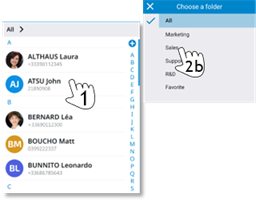
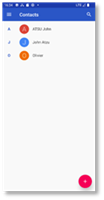
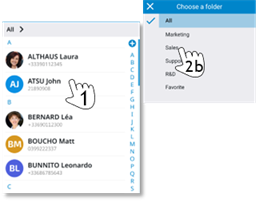
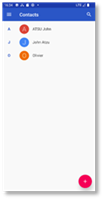
ALE SoftPhone offers two ways to access contacts: the search feature previously described and the Contacts tab.
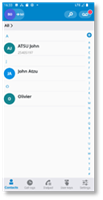
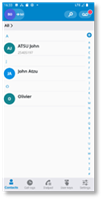
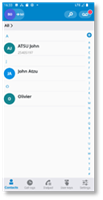
The Contacts tab lists all your personal contacts:
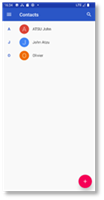
· your local contacts (native Android contact app),
· your personal Microsoft® Office 365 contacts if the Microsoft integration option is enabled in the app settings: Activate Microsoft integration.
|
Tap the tab: Contacts. |
|
|
|
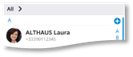
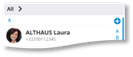
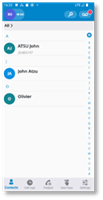
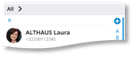
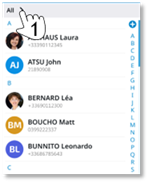
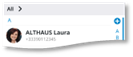
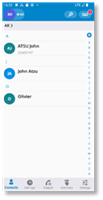
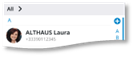
Display available contacts alphabetically. |
|
|
|
Available actions: |
||
|
|
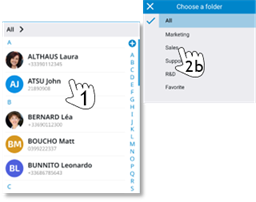
Open a contact card by selecting a contact. |
|
|
|
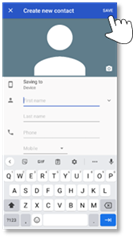
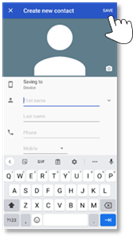
Create a new local contact (Android contact application). |
|
|
|
Select a letter to display contact alphabetically using this letter. |
|
|
|
|
|



Contacts management
|
ALE SoftPhone Contacts
|
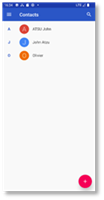
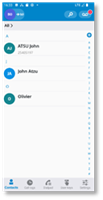
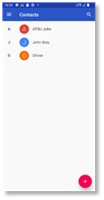
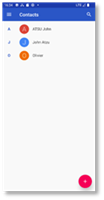
ALE SoftPhone for Android will access all local contacts available in the Android Contacts app |
Android Contacts app
|
|
|
|
|||
|
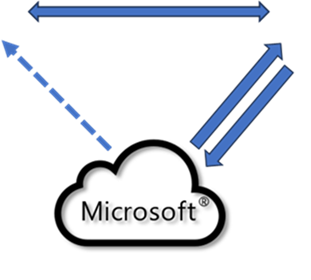
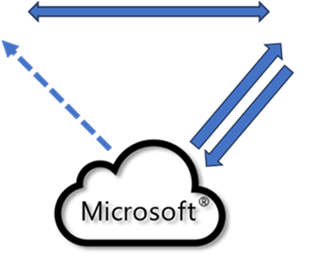
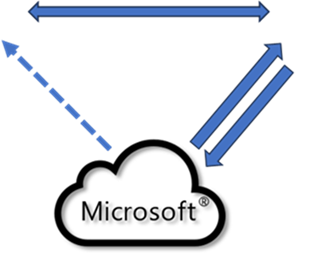
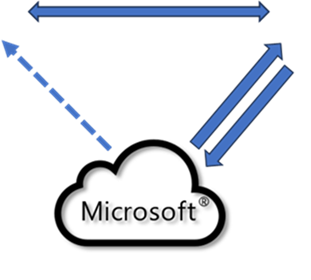
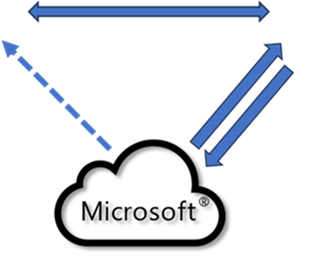
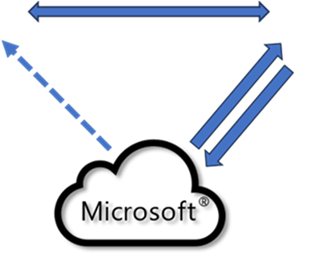
Microsoft Integration option activated: Activate Microsoft integration. Microsoft® Office 365 contacts are available in the ALE SoftPhone app but are not synchronized.
|
Synchronization of contacts between Android and Microsoft.
|
||
|
Microsoft® Contacts |
|
||
|
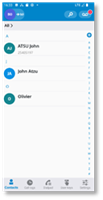
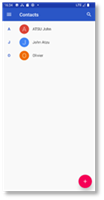
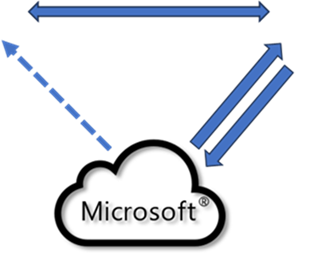
Your personal contacts are managed by the Android Contacts app. This means that you can create, modify or delete a contact both in the native Android app and in the ALE SoftPhone app. Your contacts will be automatically available in both applications.
Depending on your preferences, you can also create, modify or delete your contacts using the Microsoft® app or web app. In this case, if you want your Microsoft® Office 365 contacts to be available in the ALE SoftPhone application, you need to activate the Microsoft Integration option in the app settings: Activate Microsoft integration. However, if you want contacts created locally with the native Android app or the ALE SoftPhone app to be available in your Microsoft® account, we recommend syncing your local contacts with your Microsoft® account. Please refer to the user guide for your mobile or the Microsoft® help center to learn how to sync your contacts.
Multi-devices Contacts
synchronization
If you use the ALE SoftPhone application on different devices (PC, Android
smartphone, iPhone), we recommend syncing your local contacts with your
Microsoft® account on all your devices (via Microsoft Sync, Outlook
or ALE SoftPhone for PC, for example). This ensures that all your contacts will
be available in the ALE SoftPhone app across all your devices. Otherwise, if
you fail to do this, your contacts will not be synchronized across your
devices. Each contact will be managed locally for each device.
Contact card
|
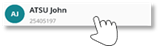
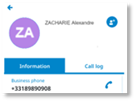
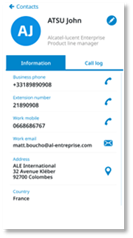
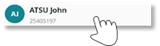
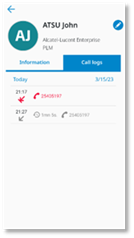
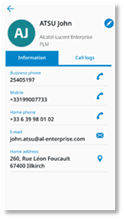
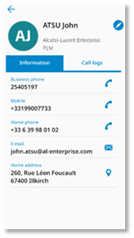
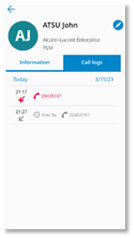
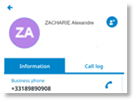
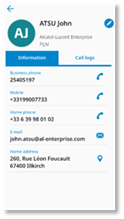
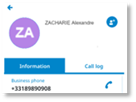
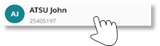
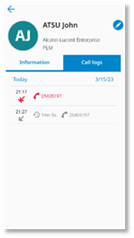
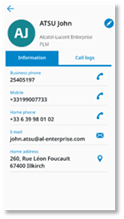
Select a contact to display the contact card. |
|
||
|
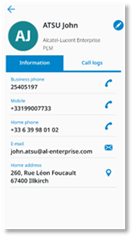
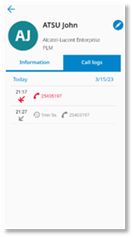
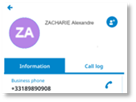
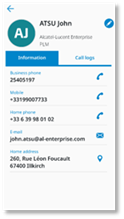
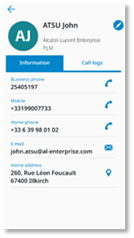
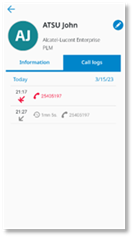
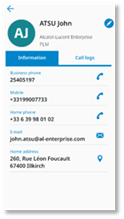
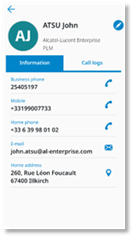
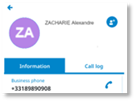
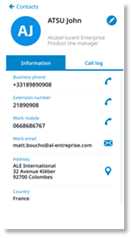
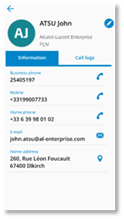
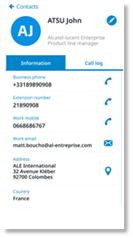
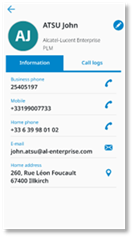
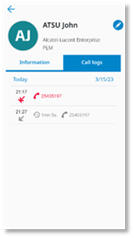
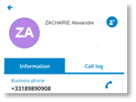
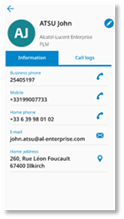
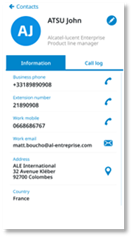
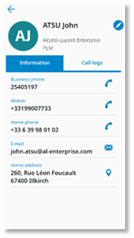
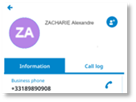
Information available about your contact is displayed in the following tab: Information (business phone, mobile, extension number, email, address, etc.). The specific call log with the contact is displayed in the following tab: Call logs (incoming calls, outgoing calls, missed calls, time, numbers, duration).
|
|
|
|
|
Available actions: |
|||
|
|
Place an audio call. |
||
|
|
Open the default email app to send an email to the contact's address. |
||
|
|
Open the address in the default map app. |
||
|
|
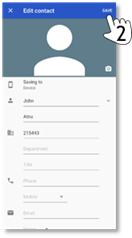
Edit the contact card. |
||
|
|
Go back to the previous page. |
||


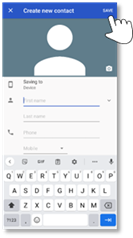
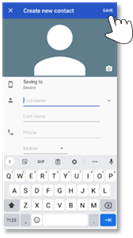
Create a new contact from Contacts tab
|
Tap the tab: Contacts. |
|
|
·
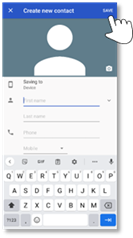
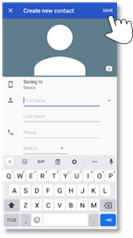
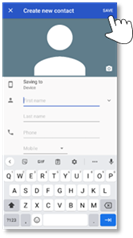
· Enter your contacts' details as you usually do with your mobile (name, first name, numbers, photos,...) (consult the user guide for your mobile if necessary). ·
Depending on your Android version, you can add the contact to a group by selecting it in the creation form (labels). Depending on the Android configuration, you can choose the account in which to store the new contact (Google). |
|


Import a contact from search to your local directory
During a search, contacts are listed. You can create a new local contact by importing information about the contact from the Enterprise directory.
|
·
·
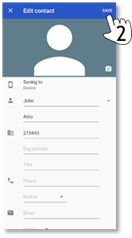
· Modify the contact card if necessary. · Save changes by selecting the button: Modify contact. ·
|
|


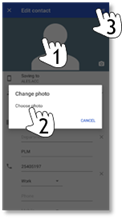
Add, change or remove the image of your contact
|
Select the tab: Contacts. |
|
|
Select the contact to modify. |
|
|
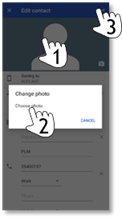
·
·
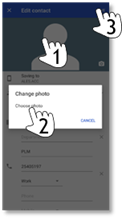
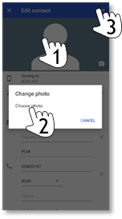
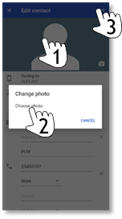
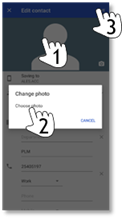
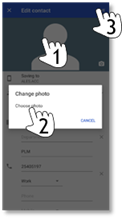
Add a photo ·
· Adjust the photo (zoom, rotation). ·
·
·
Remove photo · Remove photo · save the contact card in your local directory. ·
|
|





Create a group of contacts
Creating and managing groups of contacts can be done through the native contacts app on your mobile or through your Microsoft® account.
Local Contacts app
Depending on your Android version, you may be able to group contacts into a contact group. This feature is available in the contacts app of your mobile device. Open the Android Contacts app on your mobile to create a new group (label) if supported by your system version and add contacts to the group. You can also add a contact to an existing group when creating or editing the contact card (in edit mode). Refer to the user guide for your mobile if necessary. The groups created will then be available in the ALE SoftPhone app.
You can also use the Contacts app of your Google account via web browser to manage groups of contacts.
If you have enabled contact synchronization between your Android contacts and your Microsoft® account, the groups created will also be available in your Microsoft® account.
Microsoft® Office 365
Use the dedicated app or website to create a Microsoft® Office 365 group (Folder/Category) or add a Microsoft® Office 365 contact to an existing Microsoft® group. Refer to Microsoft® Office 365 help center for more details.
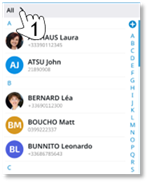
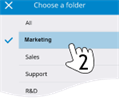
Display a group
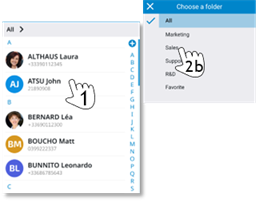
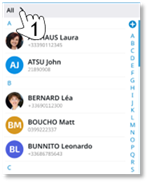
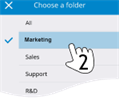
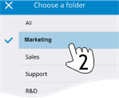
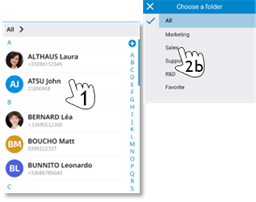
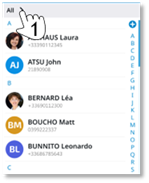
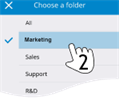
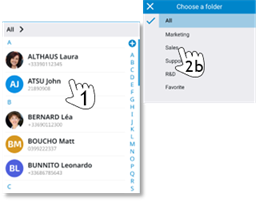
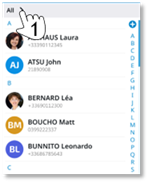
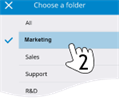
· ALE SoftPhone displays all non-empty groups available in the Contacts app of your mobile.
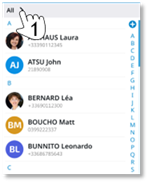
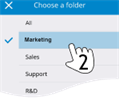
· ALE SoftPhone displays all non-empty groups available in your Microsoft® Office 365 account if the Microsoft® integration option is enabled in the application settings: Microsoft integration.
|
Tap the tab: Contacts. |
|
|
·
·
|
|


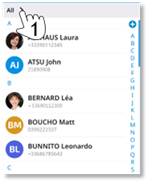
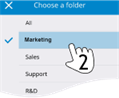
*See the following chapter for more information: Activate Microsoft® integration.
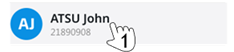
Modify a contact
|
Tap the tab: Contacts. |
|
|
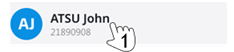
·
· |
|
|
·
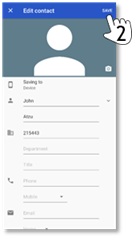
· Enter your contacts' details as you usually do with your mobile (name, first name, numbers, photos,...) (consult the user guide for your mobile if necessary). ·
|
|
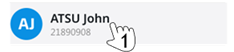
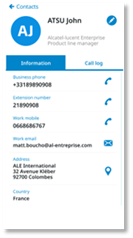
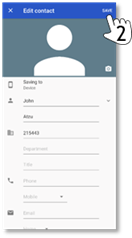
Depending on your Android version, you can add the contact to a group by selecting it in the creation form (labels).
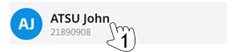
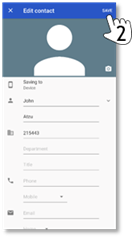
How you modify a contact depends on where it is stored. Follow the instructions in the Android Contacts app or use the dedicated app or website (Google, Microsoft® 365).
Delete a contact
Use one of the following:
· Delete the contact from the Android Contacts app. Consult the user guide for your mobile if necessary.
· Delete a contact from the Microsoft® app or web app that manages Microsoft® Office 365 contacts if you are using your Microsoft® account to manage your contacts.
Contacts
ALE SoftPhone offre deux façons d'accéder aux contacts : la fonction de recherche décrite précédemment et l'onglet Contacts.
L'onglet Contacts répertorie tous vos contacts personnels :
· vos contacts locaux (application de contacts native Android),
· vos contacts personnels Microsoft® Office 365 si l'option d'intégration Microsoft est activée dans les paramètres de l'application : Activer l'intégration Microsoft.
|
Taper sur l'onglet : Contacts. |
|
|
|
Afficher tous vos contacts enregistrés par ordre alphabétique. |
|
|
|
Actions disponibles : |
||
|
|
Ouvrir une carte de contact en sélectionnant un contact. |
|
|
|
Créer un nouveau contact local (application de contact Android). |
|
|
|
Sélectionner une lettre pour afficher le contact dans l'ordre alphabétique de cette lettre. |
|
|
|
|
|



Gérer vos contacts
|
Contacts de l'ALE SoftPhone
|
ALE SoftPhone pour Android accède à tous les contacts locaux disponibles dans l'application Contacts Android |
Application Contacts Android
|
|
|
|
|||
|
Option de l'intégration Microsoft activée : Activer l'intégration Microsoft. Les contacts Microsoft® Office 365 sont disponibles dans l'application ALE SoftPhone mais ne sont pas synchronisés.
|
Synchronisation des contacts entre Android et Microsoft.
|
||
|
Contacts Microsoft® |
|
||
|
Vos contacts personnels sont gérés par l'application Contacts Android. Cela signifie que vous pouvez créer, modifier ou supprimer un contact à la fois dans l'application Android native et dans l'application ALE SoftPhone. Vos contacts seront automatiquement disponibles dans les deux applications.
Selon vos préférences, vous pouvez également créer, modifier ou supprimer vos contacts à l'aide de l'application Microsoft® ou de l'application web. Dans ce cas-là, si vous souhaitez que vos contacts Microsoft® Office 365 soient disponibles dans l'application de l'ALE SoftPhone, vous devez activer l'option Intégration Microsoft dans les paramètres de l'application : Activer l'intégration Microsoft. Cependant, si vous souhaitez que les contacts créés localement avec l'application Android native ou l'application de l'ALE SoftPhone soient disponibles dans votre compte Microsoft®, nous vous recommandons de synchroniser vos contacts locaux avec votre compte Microsoft®. Veuillez consulter le guide de l'utilisateur de votre téléphone portable ou le centre d'aide Microsoft® pour savoir comment synchroniser vos contacts.
Synchronisation des contacts entre plusieurs appareils
Si vous utilisez l'application ALE SoftPhone sur différents appareils (PC,
smartphone Android, iPhone), nous vous recommandons de synchroniser vos
contacts locaux avec votre compte Microsoft® sur tous vos appareils
(via Microsoft Sync, Outlook ou ALE SoftPhone pour PC, par exemple). Cela
permet de garantir que tous vos contacts seront disponibles dans l'application
ALE SoftPhone sur tous vos appareils. Si vous ne le faites pas, vos contacts ne
seront pas synchronisés entre vos appareils. Chaque contact sera géré
localement pour chaque appareil.
Fiche de contact
|
Sélectionner un contact pour afficher la carte du contact. |
|
||
|
Les informations disponibles sur votre contact sont affichées dans l'onglet suivant : Informations (téléphone professionnel, portable, numéro de poste, courriel, adresse, etc.). Le journal d'appel spécifique avec le contact est affiché dans l'onglet suivant : Journal (appels entrants, appels sortants, appels manqués, heure, numéros, durée).
|
|
|
|
|
Actions disponibles : |
|||
|
|
Passer un appel audio. |
||
|
|
Ouvrir l'application de messagerie par défaut pour envoyer un courriel à l'adresse du contact. |
||
|
|
Ouvrir l'adresse dans l'application Carte par défaut. |
||
|
|
Modifier la carte du contact. |
||
|
|
Retour à la page précédente. |
||


Créer un nouveau contact à partir de l'onglet Contacts
|
Taper sur l'onglet : Contacts. |
|
|
·
· Saisir les coordonnées de vos contacts comme vous le faites habituellement avec votre mobile (nom, prénom, numéros, photos,...) (consulter le guide de l'utilisateur pour votre mobile si nécessaire). ·
Selon la version de votre Android, vous pouvez ajouter le contact à un groupe en le sélectionnant dans le formulaire de création (étiquettes). Selon la configuration d'Android, vous pouvez choisir le compte dans lequel enregistrer le nouveau contact (Google). |
|


Importer un contact de la recherche vers votre annuaire local
Lors d'une recherche, les contacts sont listés. Vous pouvez créer un nouveau contact local en important des informations sur le contact à partir de l'annuaire de l'entreprise.
|
·
·
· Modifier la carte du contact si nécessaire. · Enregistrer les modifications en sélectionnant le bouton : Modifier le contact. ·
|
|


Ajouter, modifier ou supprimer l'image de votre contact
|
Sélectionner l'onglet : Contacts. |
|
|
Sélectionner le contact à modifier. |
|
|
·
·
Ajouter une photo ·
· Ajuster la photo (zoom, rotation). ·
·
·
Supprimer la photo · Supprimer la photo · sauvegarder le contact dans votre annuaire local. ·
|
|





Créer un groupe de contacts
La création et la gestion de groupes de contacts peuvent être effectuées par le biais de l'application native Contacts sur votre mobile ou par votre compte Microsoft®.
Application Contacts locaux
Selon la version de votre Android, vous pouvez regrouper des contacts dans un groupe de contacts. Cette fonction est disponible dans l'application Contacts de votre appareil mobile. Ouvrir l'application Contacts Android sur votre mobile pour créer un nouveau groupe (étiquette) si la version de votre système le prend en charge et pour ajouter des contacts au groupe. Vous pouvez également ajouter un contact à un groupe existant lors de la création ou de la modification de la carte de contact (en mode édition). Consulter le guide de l'utilisateur pour votre mobile si nécessaire. Les groupes créés seront alors disponibles dans l'application ALE SoftPhone.
Vous pouvez également utiliser l'application Contacts de votre compte Google via un navigateur web pour gérer des groupes de contacts.
Si vous avez activé la synchronisation des contacts entre vos contacts Android et votre compte Microsoft®, les groupes créés seront également disponibles dans votre compte Microsoft®.
Microsoft® Office 365
Utiliser l'application ou le site web dédié pour créer un groupe Microsoft® Office 365 (dossier/catégorie) ou ajouter un contact Microsoft® Office 365 à un groupe Microsoft® existant. Se référer au centre d'aide de Microsoft® Office 365 pour plus de détails.
Afficher un groupe
· ALE SoftPhone affiche tous les groupes non vides disponibles dans l'application Contacts de votre téléphone mobile.
· ALE SoftPhone affiche tous les groupes non vides disponibles dans votre compte Microsoft® Office 365 si l'option d'intégration Microsoft® est activée dans les paramètres de l'application : Intégration de Microsoft.
|
Taper sur l'onglet : Contacts. |
|
|
·
·
|
|


*Voir le chapitre suivant pour plus d'informations : Activer l'intégration Microsoft®.
Modifier un contact
|
Taper sur l'onglet : Contacts. |
|
|
·
· |
|
|
·
· Saisir les coordonnées de vos contacts comme vous le faites habituellement avec votre mobile (nom, prénom, numéros, photos,...) (consulter le guide de l'utilisateur pour votre mobile si nécessaire). ·
|
|

Selon la version de votre Android, vous pouvez ajouter le contact à un groupe en le sélectionnant dans le formulaire de création (étiquettes).
La façon dont vous modifiez un contact dépend de l'endroit où il est enregistré. Suivre les instructions de l'application Android Contacts ou utilisez l'application ou le site web dédié (Google, Microsoft® 365).
Supprimer un contact
Utilisez l'une des options suivantes :
· Supprimer le contact de l'application Contacts d'Android. Consulter le guide de l'utilisateur pour votre mobile si nécessaire.
· Supprimer un contact de l'application Microsoft® ou de l'application web qui gère les contacts Microsoft® Office 365 si vous utilisez votre compte Microsoft® pour gérer vos contacts.
Kontakte
ALE SoftPhone bietet zwei Möglichkeiten, auf Kontakte zuzugreifen: die bereits beschriebene Suchfunktion und die Registerkarte 'Kontakte'.
Die Registerkarte 'Kontakte' enthält alle Ihre persönlichen Kontakte:
· ihre lokalen Kontakte (native Android-App 'Kontakte'),
· ihre persönlichen Microsoft® Office 365-Kontakte, wenn die Microsoft-Integrationsoption in den App-Einstellungen aktiviert ist: Microsoft-Integration aktivieren.
|
Tippen Sie auf die Registerkarte: Kontakte. |
|
|
|
Verfügbare Kontakte alphabetisch anzeigen. |
|
|
|
Verfügbare Aktionen: |
||
|
|
Öffnen Sie eine Kontaktkarte, indem Sie einen Kontakt auswählen. |
|
|
|
Einen neuen lokalen Kontakt erstellen (Android-Kontaktanwendung). |
|
|
|
Wählen Sie einen Buchstaben aus, um Kontakte mit diesem Buchstaben alphabetisch anzuzeigen. |
|
|
|
|
|



Kontakte verwalten
|
ALE SoftPhone-Kontakte
|
ALE SoftPhone für Android greift auf alle lokalen Kontakte zu, die in der Android-App 'Kontakte' verfügbar sind |
Android-App 'Kontakte'
|
|
|
|
|||
|
Microsoft-Integrationsoption aktiviert: Microsoft-Integration aktivieren. Microsoft® Office 365-Kontakte sind in der ALE SoftPhone-App verfügbar, werden aber nicht synchronisiert.
|
Synchronisierung von Kontakten zwischen Android und Microsoft.
|
||
|
Microsoft®-Kontakte |
|
||
|
Ihre persönlichen Kontakte werden von der Android-App 'Kontakte' verwaltet. Das bedeutet, dass Sie einen Kontakt sowohl in der nativen Android-App als auch in der ALE SoftPhone-App erstellen, ändern oder löschen können. Ihre Kontakte werden automatisch in beiden Anwendungen verfügbar sein.
Je nach Ihren Präferenzen können Sie Ihre Kontakte auch über die Microsoft®-App oder die Web-App erstellen, ändern oder löschen. Wenn Sie möchten, dass Ihre Microsoft® Office 365-Kontakte in der ALE SoftPhone-Anwendung verfügbar sind, müssen Sie in diesem Fall die Microsoft-Integrationsoption in den App-Einstellungen aktivieren: Integration aktiviert. Wenn Sie jedoch möchten, dass lokal mit der nativen Android-App oder der ALE SoftPhone-App erstellte Kontakte in Ihrem Microsoft®-Konto verfügbar sind, empfehlen wir, Ihre lokalen Kontakte mit Ihrem Microsoft®-Konto zu synchronisieren. Bitte lesen Sie im Benutzerhandbuch Ihres Mobiltelefons oder im Microsoft®-Hilfecenter nach, wie Sie Ihre Kontakte synchronisieren können.
Synchronisierung von
Kontakten mit mehreren Geräten
Wenn Sie die ALE SoftPhone-Anwendung auf verschiedenen Geräten (PC,
Android-Smartphone, iPhone) verwenden, empfehlen wir Ihnen, Ihre lokalen
Kontakte mit Ihrem Microsoft®-Konto auf allen Ihren Geräten zu
synchronisieren (z. B. über Microsoft Sync, Outlook oder ALE SoftPhone für
PC). Dadurch wird sichergestellt, dass alle Ihre Kontakte in der ALE
SoftPhone-App auf allen Ihren Geräten verfügbar sind. Wenn Sie dies nicht tun,
werden Ihre Kontakte nicht zwischen Ihren Geräten synchronisiert. Jeder Kontakt
wird lokal für jedes Gerät verwaltet.
Kontaktkarte
|
Einen Kontakt auswählen, um die Kontaktkarte anzuzeigen. |
|
||
|
Die verfügbaren Informationen über Ihren Kontakt werden auf der folgenden Registerkarte angezeigt: Informationen (Telefon geschäftlich, Handy, Durchwahl, E-Mail, Adresse usw.). Das spezifische Anrufprotokoll mit dem Kontakt wird auf der folgenden Registerkarte angezeigt: Anruflisten (eingehende Anrufe, ausgehende Anrufe, entgangene Anrufe, Zeit, Nummern, Dauer).
|
|
|
|
|
Verfügbare Aktionen: |
|||
|
|
Einen Audioanruf tätigen. |
||
|
|
Standard-E-Mail-App öffnen, um eine E-Mail an die Adresse des Kontakts zu senden. |
||
|
|
Die Adresse in der Standard-Karten-App öffnen. |
||
|
|
Bearbeiten Sie die Kontaktkarte. |
||
|
|
Zurück zur vorherigen Seite. |
||


Einen neuen Kontakt auf der Registerkarte 'Kontakte' erstellen
|
Tippen Sie auf die Registerkarte: Kontakte. |
|
|
·
· Geben Sie die Daten Ihrer Kontakte ein, wie Sie dies normalerweise mit Ihrem Mobiltelefon tun (Name, Vorname, Nummern, Fotos usw.) (konsultieren Sie ggf. das Benutzerhandbuch für Ihr Mobiltelefon). ·
Je nach Android-Version können Sie den Kontakt zu einer Gruppe hinzufügen, indem Sie ihn im Erstellungsformular auswählen (Bezeichnungen). Je nach Android-Konfiguration können Sie das Konto auswählen, in dem der neue Kontakt gespeichert werden soll (Google). |
|

Einen Kontakt aus der Suche in Ihr lokales Verzeichnis importieren
Bei einer Suche werden die Kontakte aufgelistet. Sie können einen neuen lokalen Kontakt erstellen, indem Sie Informationen über den Kontakt aus dem Unternehmensverzeichnis importieren.
|
·
·
· Ändern Sie die Kontaktkarte bei Bedarf. · Speichern Sie Änderungen, indem Sie die folgende Schaltfläche auswählen: Kontakt ändern. ·
|
|


Ein Bild Ihres Kontakts hinzufügen, ändern oder entfernen
|
Folgende Registerkarte auswählen: Kontakte. |
|
|
Den zu verändernden Kontakt auswählen. |
|
|
·
·
Foto hinzufügen ·
· Foto einstellen (Zoom, Drehung). ·
·
·
Foto entfernen · Foto entfernen · die Kontaktkarte in Ihrem lokalen Verzeichnis speichern. ·
|
|





Eine Gruppe von Kontakten erstellen
Die Erstellung und Verwaltung von Kontaktgruppen kann über die native Kontakt-App auf Ihrem Mobiltelefon oder über Ihr Microsoft®-Konto erfolgen.
Lokale Kontakte-App
Je nach Android-Version können Sie möglicherweise Kontakte in einer Kontaktgruppe gruppieren. Diese Funktion ist in der Kontakte-App Ihres Mobilgeräts verfügbar. Öffnen Sie die Android-App 'Kontakte' auf Ihrem Mobiltelefon, um eine neue Gruppe (Bezeichnung) zu erstellen, wenn Ihre Systemversion dies unterstützt, und fügen Sie der Gruppe Kontakte hinzu. Sie können einer bestehenden Gruppe auch einen Kontakt hinzufügen, wenn Sie die Kontaktkarte erstellen oder bearbeiten (im Bearbeitungsmodus). Ziehen Sie ggf. das Benutzerhandbuch für Ihr Mobiltelefon zu Rate. Die erstellten Gruppen sind dann in der ALE SoftPhone-App verfügbar.
Sie können auch die Kontakte-App Ihres Google-Kontos über den Webbrowser verwenden, um Kontaktgruppen zu verwalten.
Wenn Sie die Kontaktsynchronisierung zwischen Ihren Android-Kontakten und Ihrem Microsoft®-Konto aktiviert haben, sind die erstellten Gruppen auch in Ihrem Microsoft®-Konto verfügbar.
Microsoft® Office 365
Verwenden Sie die entsprechende App oder Website, um eine Microsoft® Office 365-Gruppe (Ordner/Kategorie) zu erstellen oder einer bestehenden Microsoft®-Gruppe einen Microsoft® Office 365-Kontakt hinzuzufügen. Weitere Informationen finden Sie im Microsoft® Office 365-Hilfecenter.
Eine Gruppe anzeigen
· ALE SoftPhone zeigt alle nicht leeren Gruppen an, die in der Kontakte-App Ihres Mobiltelefons verfügbar sind.
· ALE SoftPhone zeigt alle nicht leeren Gruppen an, die in Ihrem Microsoft® Office 365-Konto verfügbar sind, wenn die Microsoft®-Integrationsoption in den Anwendungseinstellungen aktiviert ist: Microsoft-Integration.
|
Tippen Sie auf die Registerkarte: Kontakte. |
|
|
·
·
|
|


*Weitere Informationen finden Sie im folgenden Kapitel: Microsoft® Office-Integration aktivieren.
Einen Kontakt ändern
|
Tippen Sie auf die Registerkarte: Kontakte. |
|
|
·
· |
|
|
·
· Geben Sie die Daten Ihrer Kontakte ein, wie Sie dies normalerweise mit Ihrem Mobiltelefon tun (Name, Vorname, Nummern, Fotos usw.) (konsultieren Sie ggf. das Benutzerhandbuch für Ihr Mobiltelefon). ·
|
|

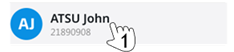
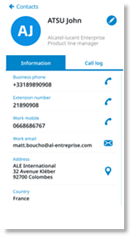
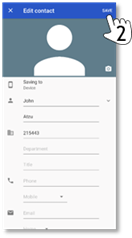
Je nach Android-Version können Sie den Kontakt zu einer Gruppe hinzufügen, indem Sie ihn im Erstellungsformular auswählen (Bezeichnungen).
Wie Sie einen Kontakt ändern, hängt davon ab, wo er gespeichert ist. Befolgen Sie die Anweisungen in der Android-App 'Kontakte' oder verwenden Sie die entsprechende App oder Website (Google, Microsoft® 365).
Kontakt löschen
Verwenden Sie eine der folgenden Möglichkeiten:
· Den Kontakt aus der Android-App 'Kontakte' löschen. Konsultieren Sie ggf. das Benutzerhandbuch für Ihr Mobiltelefon.
· Einen Kontakt aus der Microsoft®-App oder der Web-App löschen, die Microsoft® Office 365-Kontakte verwaltet, wenn Sie Ihr Microsoft®-Konto zur Verwaltung Ihrer Kontakte verwenden.
Contactos
ALE SoftPhone ofrece dos formas de acceder a los contactos: la función de búsqueda descrita anteriormente y la pestaña Contactos.
La pestaña Contactos muestra todos sus contactos personales:
· sus contactos locales (aplicación de contactos nativa de Android),
· sus contactos personales de Microsoft® Office 365 si la opción de integración con Microsoft está activada en la configuración de la aplicación: Activar integración Microsoft.
|
Pulsar la pestaña: Contactos. |
|
|
|
Mostrar alfabéticamente los contactos disponibles. |
|
|
|
Acciones disponibles: |
||
|
|
Abrir una tarjeta de contacto seleccionando un contacto. |
|
|
|
Crear un nuevo contacto local (aplicación de contactos de Android). |
|
|
|
Seleccionar una letra para mostrar el contacto alfabéticamente usando esta letra. |
|
|
|
|
|



Gestión de los contactos
|
Contactos de ALE SoftPhone
|
ALE SoftPhone para Android accederá a todos los contactos locales disponibles en la aplicación Contactos de Android |
Aplicación Contactos de Android
|
|
|
|
|||
|
Opción de integración con Microsoft® activada: Activar integración Microsoft. Los contactos de Microsoft® Office 365 están disponibles en la aplicación ALE SoftPhone, pero no están sincronizados.
|
Sincronización de contactos entre Android y Microsoft.
|
||
|
Contactos de Microsoft® |
|
||
|
Sus contactos personales son gestionados por la aplicación Contactos de Android. Esto significa que puede crear, modificar o eliminar un contacto tanto en la aplicación nativa de Android como en la aplicación ALE SoftPhone. Sus contactos estarán disponibles automáticamente en ambas aplicaciones.
Dependiendo de sus preferencias, también puede crear, modificar o eliminar sus contactos mediante la aplicación de Microsoft® o la aplicación web. En este caso, si desea que sus contactos de Microsoft® Office 365 estén disponibles en la aplicación ALE SoftPhone, deberá activar la opción de integración con Microsoft en la configuración de la aplicación: Integracion activada. Sin embargo, si desea que los contactos creados localmente con la aplicación nativa de Android o la aplicación ALE SoftPhone estén disponibles en su cuenta de Microsoft®, le recomendamos que sincronice sus contactos locales con su cuenta de Microsoft®. Consulte la guía del usuario de su móvil o el centro de ayuda de Microsoft® para saber cómo sincronizar sus contactos.
Sincronización de contactos en varios dispositivos
Si utiliza la aplicación ALE SoftPhone en distintos dispositivos (PC,
smartphone Android, iPhone), le recomendamos que sincronice sus contactos
locales con su cuenta de Microsoft® en todos sus dispositivos (por
ejemplo, a través de Microsoft Sync, Outlook o ALE SoftPhone para PC). Esto
garantiza que todos sus contactos estarán disponibles en la aplicación ALE
SoftPhone en todos sus dispositivos. De lo contrario, si no lo hace, sus
contactos no se sincronizarán en todos sus dispositivos. Cada contacto se
gestionará localmente para cada dispositivo.
Ficha de contacto
|
Seleccionar un contacto para mostrar la tarjeta de contacto. |
|
||
|
La información disponible sobre el contacto se muestra en la siguiente pestaña: Información (teléfono de empresa, móvil, número de extensión, correo electrónico, dirección, etc.). El registro de llamadas específico con el contacto se muestra en la siguiente pestaña: Registros de llamadas (llamadas entrantes, llamadas salientes, llamadas perdidas, hora, números, duración).
|
|
|
|
|
Acciones disponibles: |
|||
|
|
Realizar una llamada de audio. |
||
|
|
Abrir la aplicación de correo electrónico predeterminada para enviar un correo electrónico a la dirección del contacto. |
||
|
|
Abrir la dirección en la aplicación de mapas por defecto. |
||
|
|
Editar la tarjeta de contacto. |
||
|
|
Volver a la página anterior. |
||


Crear un nuevo contacto en la pestaña Contactos
|
Pulsar la pestaña: Contactos. |
|
|
·
· Introduzca los datos de su contacto tal y como lo hace habitualmente con tu móvil (nombre, apellidos, números, fotos,...) (consulte la guía del usuario de su móvil si es necesario). ·
Dependiendo de su versión de Android, puede añadir el contacto a un grupo seleccionándolo en el formulario de creación (etiquetas). Dependiendo de la configuración de Android, puede elegir la cuenta en la que almacenar el nuevo contacto (Google). |
|


Importar un contacto de la búsqueda al directorio local
Durante una búsqueda, los contactos aparecen en la lista se puede crear un contacto local nuevo importando la información relativa al contacto desde el directorio corporativo.
|
·
·
· Modificar la tarjeta de contacto si es necesario. · Guardar los cambios seleccionando el botón: Modificar contacto. ·
|
|


Añadir, cambiar o eliminar la imagen del contacto
|
Seleccione la pestaña: Contactos. |
|
|
Seleccionar el contacto que desea modificar. |
|
|
·
·
Añadir una foto ·
· Ajustar la foto (zoom, giro). ·
·
·
Quitar foto · Quitar foto · guardar la tarjeta de contacto en su directorio local. ·
|
|





Crear un grupo de contactos
La creación y gestión de grupos de contactos puede realizarse a través de la aplicación nativa de contactos del móvil o a través de la cuenta de Microsoft®.
Aplicación Contactos local
Dependiendo de su versión de Android, es posible que pueda agrupar contactos en un grupo de contactos. Esta función está disponible en la aplicación de contactos de su dispositivo móvil. Abra la aplicación Contactos de Android en su móvil para crear un nuevo grupo (etiqueta) si su versión del sistema lo permite y añada contactos al grupo. También puede añadir un contacto a un grupo al crear o editar la tarjeta de contacto (en modo de edición). Consulte la guía del usuario de su móvil si es necesario. Los grupos creados estarán disponibles en la aplicación ALE SoftPhone.
También puede utilizar la aplicación Contactos de su cuenta de Google a través del navegador web para gestionar los grupos de contactos.
Si ha activado la sincronización de contactos entre sus contactos de Android y su cuenta de Microsoft®, los grupos creados también estarán disponibles en su cuenta de Microsoft®.
Microsoft® Office 365
Utilice la aplicación o el sitio web específico para crear un grupo de Microsoft® Office 365 (carpeta/categoría) o añada un contacto de Microsoft® Office 365 a un grupo de Microsoft® existente. Consulte el centro de ayuda de Microsoft® Office 365 para obtener más información.
Mostrar un grupo
· ALE SoftPhone muestra todos los grupos no vacíos disponibles en la aplicación Contactos de su móvil.
· ALE SoftPhone muestra todos los grupos no vacíos disponibles en su cuenta de Microsoft® Office 365 si la opción de integración con Microsoft® está activada en la configuración de la aplicación: Integración de Microsoft.
|
Pulsar la pestaña: Contactos. |
|
|
·
·
|
|


*Consulte el siguiente capítulo para obtener más información: Activar la integración de Microsoft®.
Modificar un contacto
|
Pulsar la pestaña: Contactos. |
|
|
·
· |
|
|
·
· Introduzca los datos de su contacto tal y como lo hace habitualmente con tu móvil (nombre, apellidos, números, fotos,...) (consulte la guía del usuario de su móvil si es necesario). ·
|
|

Dependiendo de su versión de Android, puede añadir el contacto a un grupo seleccionándolo en el formulario de creación (etiquetas).
La forma de modificar un contacto depende de dónde esté almacenado. Siga las instrucciones de la aplicación Contactos de Android, o bien utilice la aplicación dedicada o el sitio web (Google, Microsoft® 365).
Eliminar contacto
Utilizar uno de los siguientes:
· Eliminar el contacto de la aplicación Contactos de Android. Consulte la guía del usuario de su móvil si es necesario.
· Eliminar un contacto de la aplicación de Microsoft® o de la aplicación web que gestiona los contactos de Microsoft® Office 365 si utiliza su cuenta de Microsoft® para gestionar sus contactos.
Contatti
ALE SoftPhone offre due modalità per accedere ai contatti: la funzione di ricerca precedentemente descritta e la scheda Contatti.
La scheda Contatti elenca tutti i contatti personali:
· contatti locali (app di contatti Android nativa),
· i contatti personali di Microsoft® Office 365 se l'opzione di integrazione con Microsoft è abilitata nelle impostazioni dell'app: Attiva integrazione Microsoft.
|
Toccare la scheda: Contatti. |
|
|
|
Visualizzare i contatti disponibili in ordine alfabetico. |
|
|
|
Azioni disponibili: |
||
|
|
Aprire la scheda del contatto selezionando un contatto. |
|
|
|
Creare un nuovo contatto locale (applicazione contatti Android). |
|
|
|
Selezionare una lettera per visualizzare il contatto in ordine alfabetico utilizzando questa lettera. |
|
|
|
|
|



Gestione dei contatti
|
Contatti di ALE SoftPhone
|
ALE SoftPhone per Android accederà a tutti i contatti locali disponibili nell'app Contatti Android. |
App Contatti Android
|
|
|
|
|||
|
Opzione di integrazione con Microsoft attivata: Attiva integrazione Microsoft. I contatti di Microsoft® Office 365 sono disponibili nell'app ALE SoftPhone, ma non sono sincronizzati.
|
Sincronizzazione di contatti tra Android e Microsoft.
|
||
|
Contatti di Microsoft® |
|
||
|
I contatti personali sono gestiti dall'app Contatti Android. Ciò significa che è possibile creare, modificare o eliminare un contatto sia nell'app Android nativa che nell'app di ALE SoftPhone. I contatti saranno automaticamente disponibili in entrambe le applicazioni.
A seconda delle preferenze, è anche possibile creare, modificare o eliminare i contatti utilizzando l'app o l'app web di Microsoft®. In questo caso, se si desidera che i contatti di Microsoft® Office 365 siano disponibili nell'applicazione di ALE SoftPhone, è necessario attivare l'opzione di Integrazione in Microsoft nelle impostazioni dell'app: Integratione attivata. Tuttavia, se si desidera che i contatti creati localmente con l'app Android nativa o con l'app di ALE SoftPhone siano disponibili nell'account di Microsoft®, si consiglia di sincronizzare i propri contatti locali con l'account di Microsoft®. Per sapere come sincronizzare i contatti, consultare la guida per l'utente del cellulare o il centro di assistenza di Microsoft®.
Sincronizzazione dei contatti tra più dispositivi
Se si utilizza l'applicazione di ALE SoftPhone su diversi dispositivi (PC,
smartphone Android, iPhone), si consiglia di sincronizzare i contatti locali
con l'account di Microsoft® su tutti i dispositivi (ad esempio
tramite Microsoft Sync, Outlook o ALE SoftPhone per PC). Questo assicura che
tutti i contatti siano disponibili nell'app di ALE SoftPhone su tutti i
dispositivi. In caso contrario, se non si esegue questa operazione, i contatti
non saranno sincronizzati tra i dispositivi Ogni contatto sarà gestito
localmente per ogni dispositivo.
Scheda contatto
|
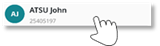
Selezionare un contatto per visualizzare la scheda del contatto. |
|
||
|
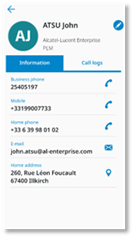
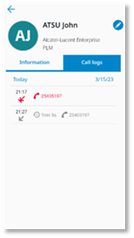
Le informazioni disponibili sul contatto sono visualizzate nella seguente scheda: Info (telefono aziendale, cellulare, numero interno, e-mail, indirizzo, ecc.). Il registro delle chiamate specifiche con il contatto viene visualizzato nella seguente scheda: Registro delle chiamate (chiamate in entrata, chiamate in uscita, chiamate perse, tempo, numeri, durata).
|
|
|
|
|
Azioni disponibili: |
|||
|
|
Effettuare una chiamata audio. |
||
|
|
Aprire l'app e-mail di default per inviare e-mail all'indirizzo del contatto. |
||
|
|
Aprire l'indirizzo nell'applicazione mappe di default. |
||
|
|
Modificare la scheda di contatto. |
||
|
|
Tornare alla pagina precedente. |
||


Creare un nuovo contatto dalla scheda Contatti
|
Toccare la scheda: Contatti. |
|
|
·
· Inserire i dati dei contatti come si fa di solito con il proprio cellulare (nome, cognome, numeri, foto,...) (consultare la guida dell'utente per il cellulare, se necessario). ·
A seconda della versione di Android, è possibile aggiungere il contatto a un gruppo selezionandolo nel modulo di creazione (etichette). A seconda della configurazione di Android, è possibile scegliere l'account in cui memorizzare il nuovo contatto (Google). |
|


Importare un contatto dalla ricerca nell'elenco locale
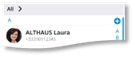
Durante una ricerca, vengono elencati i contatti. È possibile creare un nuovo contatto locale importando le informazioni sul contatto dall'elenco Enterprise.
|
·
·
· Modificare la scheda di contatto se necessario. · Salvare le modifiche selezionando il pulsante: Modifica contatto. ·
|
|


Aggiungere, modificare o rimuovere l'immagine del contatto
|
Selezionare la scheda: Contatti. |
|
|
Selezionare il contatto da modificare. |
|
|
·
·
Aggiungere una foto ·
· Regolare la foto (zoom, rotazione). ·
·
·
Rimuovere una foto · Rimuovere una foto · salvare la scheda del contatto nella rubrica locale. ·
|
|





Creare un gruppo di contatti
La creazione e la gestione di gruppi di contatti può essere effettuata tramite l'app Contatti nativa sul cellulare o tramite l'account di Microsoft®.
App Contatti locale
A seconda della versione di Android, è possibile raggruppare i contati in un gruppo di contatti. Questa funzione è disponibile nell'app Contatti del dispositivo mobile. Aprire l'app Contatti Android sul cellulare per creare un nuovo gruppo (etichetta), se supportata dalla versione del sistema e aggiungere i contatti al gruppo. È inoltre possibile aggiungere un contatto a un gruppo esistente quando si crea o modifica la scheda di contatto (in modalità di modifica). Fare riferimento alla guida dell'utente per il cellulare, se necessario. I gruppi creati saranno disponibili nell'app di ALE SoftPhone.
È possibile utilizzare l'app Contatti del proprio account di Google anche tramite browser web per gestire gruppi di contatti.
Se è stata abilitata la sincronizzazione dei contatti tra i contatti su Android e l'account di Microsoft®, i gruppi creati saranno disponibili anche nell'account di Microsoft®.
Microsoft® Office 365
Utilizzare l'app dedicata o il sito web dedicato per creare un gruppo Microsoft® Office 365 (cartella/categoria) o aggiungere un contatto Microsoft® Office 365 a un gruppo Microsoft® esistente. Per ulteriori dettagli, fare riferimento al centro assistenza di Microsoft® Office 365.
Visualizzare un gruppo
· ALE SoftPhone visualizza tutti i gruppi non vuoti disponibili nell'applicazione Contatti del cellulare.
· ALE SoftPhone visualizza tutti i gruppi non vuoti disponibili nell'account di Microsoft® Office 365 se l'opzione di integrazione in Microsoft® è abilitata nelle impostazioni dell'applicazione: Integrazione Microsoft.
|
Toccare la scheda: Contatti. |
|
|
·
·
|
|


*Per ulteriori informazioni, consultare il capitolo seguente: Attivare l'integrazione con Microsoft®.
Modificare un contatto
|
Toccare la scheda: Contatti. |
|
|
·
· |
|
|
·
· Inserire i dati dei contatti come si fa di solito con il proprio cellulare (nome, cognome, numeri, foto,...) (consultare la guida dell'utente per il cellulare, se necessario). ·
|
|



A seconda della versione di Android, è possibile aggiungere il contatto a un gruppo selezionandolo nel modulo di creazione (etichette).
La modalità di modifica di un contatto dipende da dove è memorizzato. Seguire le istruzioni contenute nell'app Contatti di Android oppure utilizzare l'app o il sito web dedicato (Google, Microsoft® 365).
Eliminare un contatto
Utilizzare uno tra i seguenti:
· Eliminare il contatto dall'applicazione Contatti di Android. Consultare la guida dell'utente per il cellulare, se necessario.
· Eliminare un contatto dall'app o dall'app web di Microsoft® che gestisce i contatti di Microsoft® Office 365 se si utilizza l'account di Microsoft® per gestire i propri contatti.
Contactpersonen
ALE SoftPhone biedt twee manieren om toegang te krijgen tot contactpersonen: de eerder beschreven zoekfunctie en het tabblad contactpersonen.
Op het tabblad Contacten staan al uw persoonlijke contacten:
· uw lokale contacten (native Android Contacten-app),
· uw persoonlijke Microsoft® Office 365-contacten als de Microsoft-integratieoptie is ingeschakeld in de app-instellingen: Microsoft-integratie activeren.
|
Tik op het tabblad: Contactpersonen. |
|
|
|
Beschikbare contactpersonen in alfabetische volgorde weergeven. |
|
|
|
Beschikbare handelingen: |
||
|
|
Open een contactkaart door een contact te selecteren. |
|
|
|
Een nieuw lokaal contact aanmaken (Android contactapplicatie). |
|
|
|
Kies een letter om het contact alfabetisch weer te geven aan de hand van deze letter. |
|
|
|
|
|



Contacten beheren
|
ALE SoftPhone Contacts
|
ALE SoftPhone voor Android heeft toegang tot alle lokale contacten die beschikbaar zijn in de Android Contacts-app |
Android Contacts-app
|
|
|
|
|||
|
Microsoft-integratieoptie geactiveerd: Microsoft-integratie activeren. Microsoft® Office 365-contacten zijn beschikbaar in de ALE SoftPhone-app, maar worden niet gesynchroniseerd.
|
Synchronisatie van contacten tussen Android en Microsoft.
|
||
|
Microsoft® Contacten |
|
||
|
Uw persoonlijke contacten worden beheerd door de Android Contacts-app. Dit betekent dat u een contact zowel in de Android-app als in de ALE SoftPhone-app kunt aanmaken, wijzigen of verwijderen. Uw contactpersonen zijn automatisch beschikbaar in beide apps.
Afhankelijk van uw voorkeuren kunt u uw contactpersonen ook maken, wijzigen of verwijderen via de Microsoft®-app of -webapp. Als u in dit geval wil dat uw Microsoft® Office 365-contacten beschikbaar zijn in de ALE SoftPhone-app, moet u de Microsoft-integratieoptie activeren in de app-instellingen: Integratie geactiveerd. Als u echter wil dat contactpersonen die lokaal zijn aangemaakt met de Android-app of de ALE SoftPhone-app beschikbaar zijn in uw Microsoft®-account, raden we u aan uw lokale contactpersonen te synchroniseren met uw Microsoft®-account. Raadpleeg de gebruikershandleiding van uw mobiele telefoon of het hulpcentrum van Microsoft® voor informatie over het synchroniseren van uw contactpersonen.
Multi-apparaten
synchronisatie van contactpersonen
Als u de ALE SoftPhone-app op verschillende apparaten gebruikt (pc,
Android-smartphone, iPhone), raden we u aan uw lokale contactpersonen te
synchroniseren met uw Microsoft®-account op al uw apparaten
(bijvoorbeeld via Microsoft Sync, Outlook of ALE SoftPhone voor pc). Zo zullen
uw contactpersonen beschikbaar zijn in de ALE SoftPhone-app op al uw apparaten.
Als u dit niet doet, worden uw contacten niet gesynchroniseerd tussen uw
apparaten Elk contact wordt lokaal beheerd voor elk apparaat.
Visitekaartje
|
Selecteer een contactpersoon om het visitekaartje weer te geven. |
|
||
|
Beschikbare informatie over uw contactpersoon wordt weergegeven in het volgende tabblad: Informatie (zakelijke telefoon, mobiel, toestelnummer, e-mail, adres, enz.). De specifieke oproepenhistorie met de contactpersoon wordt weergegeven in het volgende tabblad: Gesprekslogboeken (inkomende oproepen, uitgaande oproepen, gemiste oproepen, tijd, nummers, oproepduur).
|
|
|
|
|
Beschikbare handelingen: |
|||
|
|
Een audio-oproep starten. |
||
|
|
Standaard e-mail-app openen om e-mail te sturen naar de contactpersoon. |
||
|
|
Open het adres in de standaard kaart-app. |
||
|
|
Het visitekaartje bewerken. |
||
|
|
Terug gaan naar de vorige pagina. |
||


Maak een nieuw contact aan in het tabblad contactpersonen
|
Tik op het tabblad: Contactpersonen. |
|
|
·
· Gegevens van uw contact invoeren zoals u gewoonlijk doet op uw mobiel (naam, voornaam, nummers, foto's,...) (raadpleeg indien nodig de gebruikershandleiding van uw mobiel). ·
Afhankelijk van uw Android versie, kunt u het contact toevoegen aan een groep door het te selecteren in het aanmaakformulier (labels). Afhankelijk van de Android configuratie kunt u de account kiezen waarin het nieuwe contact moet worden opgeslagen (Google). |
|

Een contactpersoon uit de zoekopdracht importeren naar uw lokale map
Tijdens een zoekopdracht worden de contactpersonen opgesomd u kunt een nieuw lokaal contactpersoon aanmaken door informatie over de contactpersoon te importeren uit de map Bedrijven.
|
·
·
· Wijzig indien nodig het visitekaartje. · Sla wijzigingen op door drukken op de knop: Contact wijzigen. ·
|
|


Afbeelding van uw contactpersoon toevoegen, wijzigen of verwijderen
|
Selecteer het tabblad: Contactpersonen. |
|
|
Selecteer de contactpersoon die u wilt wijzigen. |
|
|
·
·
Een foto toevoegen ·
· De foto aanpassen (zoom, rotatie). ·
·
·
Foto verwijderen · Foto verwijderen · sla het visitekaartje op in uw lokale map. ·
|
|





Een groep contactpersonen aanmaken
Groepen contactpersonen maken en beheren kan via de eigen contactpersonen-app op uw mobiele telefoon of via uw Microsoft®-account.
Lokale Contacts-app
Afhankelijk van uw Android-versie kunt u eventueel een contactpersoon toevoegen aan een groep. Deze functie is beschikbaar in de Contacts-app van uw mobiele apparaat. Open de Android Contacts-app op uw mobiele telefoon, maak een nieuwe groep aan (label) als de systeemversie dat toelaat en voeg contactpersonen toe aan de groep. U kunt ook een contact aan een bestaande groep toevoegen wanneer u het visitekaartje aanmaakt of wijzigt (in de bewerkmodus). Raadpleeg indien nodig de gebruikershandleiding van uw mobiele telefoon. De aangemaakte groepen zullen dan beschikbaar zijn in de ALE SoftPhone-app.
U kunt ook de Contacts-app van uw Google-account via de webbrowser gebruiken om groepen contactpersonen te beheren.
Als u de synchronisatie van contacten tussen uw Android Contacts en uw Microsoft®-account hebt ingeschakeld, zijn de gemaakte groepen ook beschikbaar in uw Microsoft®-account.
Microsoft® Office 365
De speciale app of website gebruiken om een Microsoft® Office 365-groep (map/categorie) aan te maken of een Microsoft® Office 365-contactpersoon toe te voegen aan een bestaande Microsoft®-groep. Raadpleeg het helpcentrum van Microsoft® Office 365 voor meer informatie.
Een groep weergeven
· ALE SoftPhone geeft alle niet-lege groepen weer die beschikbaar zijn in de app contacten van uw mobiele telefoon.
· ALE SoftPhone geeft alle niet-lege groepen weer die beschikbaar zijn in uw Microsoft® Office 365-account als de Microsoft®-integratieoptie is ingeschakeld in de applicatie-instellingen: Microsoft-integratie.
|
Tik op het tabblad: Contactpersonen. |
|
|
·
·
|
|


*Zie het volgende hoofdstuk voor meer informatie: Microsoft® integratie activeren.
Een contactpersoon wijzigen
|
Tik op het tabblad: Contactpersonen. |
|
|
·
· |
|
|
·
· Gegevens van uw contact invoeren zoals u gewoonlijk doet op uw mobiel (naam, voornaam, nummers, foto's,...) (raadpleeg indien nodig de gebruikershandleiding van uw mobiel). ·
|
|


Afhankelijk van uw Android versie, kunt u het contact toevoegen aan een groep door het te selecteren in het aanmaakformulier (labels).
Hoe u een contact wijzigt, hangt af van waar het is opgeslagen. Volg de instructies in Android contacten-app of gebruik de speciale app of website (Google, Microsoft® 365).
Een contactpersoon verwijderen
Gebruik een van de volgende opties:
· Het contact verwijderen uit de Android contacten-app. Raadpleeg indien nodig de gebruikershandleiding van uw mobiel.
· Een contact verwijderen uit de Microsoft®-app of webapp die Microsoft® Office 365-contacten beheert als u uw Microsoft®-account gebruikt om uw contactpersonen te beheren.
Contactos
O ALE SoftPhone oferece duas formas de aceder aos contactos: a funcionalidade de pesquisa anteriormente descrita e o separador Contactos.
O separador Contactos apresenta uma lista de todos os seus contactos pessoais:
· os seus contactos locais (aplicação de contactos nativa do Android),
· os seus contactos pessoais do Microsoft® Office 365 se a opção de integração da Microsoft estiver ativada nas definições da aplicação: Ativar integração com o Microsoft.
|
Toque no separador: Contactos. |
|
|
|
Apresentar os contactos disponíveis por ordem alfabética. |
|
|
|
Ações disponíveis: |
||
|
|
Abrir um cartão de contacto, selecionando um contacto. |
|
|
|
Crie um novo contacto local (aplicação de contacto Android). |
|
|
|
Selecionar uma letra para apresentar o contacto por ordem alfabética utilizando esta letra. |
|
|
|
|
|



Gerir os contactos
|
Contactos do ALE SoftPhone
|
O ALE SoftPhone para Android irá aceder a todos os contactos locais disponíveis na aplicação Contactos do Android |
Aplicação Contactos do Android
|
|
|
|
|||
|
Opção de integração da Microsoft ativada: Ativar integração com o Microsoft. Os contactos do Microsoft® Office 365 estão disponíveis na aplicação ALE SoftPhone mas não estão sincronizados.
|
Sincronização de contactos entre o Android e a Microsoft.
|
||
|
Contactos Microsoft® |
|
||
|
Os seus contactos pessoais são geridos pela aplicação Contactos do Android. Isto significa que pode criar, modificar ou eliminar um contacto tanto na aplicação Android nativa como na aplicação ALE SoftPhone. Os seus contactos ficarão automaticamente disponíveis em ambas as aplicações.
Dependendo das suas preferências, também pode criar, modificar ou eliminar os seus contactos utilizando a aplicação Microsoft® ou a aplicação Web. Neste caso, se quiser que os seus contactos do Microsoft® Office 365 fiquem disponíveis na aplicação ALE SoftPhone, tem de ativar a opção de integração da Microsoft nas definições da aplicação: Integração ativada. Porém, se pretender que os contactos criados localmente com a aplicação Android nativa ou com a aplicação ALE SoftPhone fiquem disponíveis na sua conta Microsoft®, recomendamos a sincronização dos seus contactos locais com a sua conta Microsoft®. Consulte o manual do utilizador do seu telemóvel ou o centro de ajuda da Microsoft® para ficar a conhecer como sincronizar os seus contactos.
Sincronização de contactos em vários dispositivos
Se utilizar a aplicação ALE SoftPhone em dispositivos diferentes (PC,
smartphone Android, iPhone), recomendamos que sincronize os seus contactos
locais com a sua conta Microsoft® em todos os seus dispositivos (por
exemplo, através do Microsoft Sync, Outlook ou ALE SoftPhone para PC). Isto
garante que todos os seus contactos ficarão disponíveis na aplicação ALE
SoftPhone em todos os seus dispositivos. Caso contrário, se não o fizer, os
seus contactos não ficarão sincronizados nos dispositivos. Cada contacto será
gerido localmente para cada dispositivo.
Cartão de contacto
|
Selecionar um contacto para apresentar o cartão de contacto. |
|
||
|
As informações disponíveis sobre o contacto são apresentadas no seguinte separador: Informação (telefone de empresa, telemóvel, número de extensão, e-mail, morada, etc.). O registo de chamadas específico com o contacto é apresentado no seguinte separador: Registos de chamada (chamadas recebidas, chamadas efetuadas, chamadas perdidas, hora, números, duração).
|
|
|
|
|
Ações disponíveis: |
|||
|
|
Efetuar uma chamada de áudio. |
||
|
|
Abra a aplicação de correio eletrónico predefinido para enviar um e-mail para o endereço do contacto. |
||
|
|
Abrir o endereço na aplicação de mapa predefinida. |
||
|
|
Editar o cartão de contacto. |
||
|
|
Regressar à página anterior. |
||


Criar um novo contacto a partir do separador Contactos
|
Toque no separador: Contactos. |
|
|
·
· Introduza os detalhes dos seus contactos como costuma fazer no seu telemóvel (nome, nome próprio, números, fotografias, etc.) (consulte o manual do utilizador do seu telemóvel, se necessário). ·
Dependendo da sua versão Android, pode adicionar o contacto a um grupo, selecionando-o no formulário de criação (etiquetas). Dependendo da configuração do Android, pode escolher a conta na qual irá guardar o novo contacto (Google). |
|


Importar um contacto da pesquisa para o diretório local
Durante uma pesquisa, os contactos são listados. Pode criar um novo contacto local, importando as informações sobre o contacto a partir do diretório da Empresa.
|
·
·
· Modificar o cartão de contacto, se necessário. · Guardar as alterações, selecionando o botão: Modificar contacto. ·
|
|


Adicionar, alterar ou remover a imagem do seu contacto
|
Selecione o separador: Contactos. |
|
|
Seleccione o contacto a modificar. |
|
|
·
·
Adicionar uma fotografia ·
· Ajustar a fotografia (zoom, rotação). ·
·
·
Remover a fotografia · Remover a fotografia · guardar o cartão de contacto no seu diretório local. ·
|
|





Criar um grupo de contactos
A criação e a gestão de grupos de contactos podem ser feitam através da aplicação de contactos nativa no seu telemóvel ou através da sua conta Microsoft®.
Aplicação de Contactos locais
Dependendo da sua versão Android, poderá conseguir agrupar os contactos num grupo de contactos. Esta funcionalidade está disponível na aplicação de contactos do seu dispositivo móvel. Abra a aplicação Contactos do Android no seu telemóvel para criar um grupo novo (etiqueta), se a versão do seu sistema o permitir, e adicione contactos ao grupo. Também pode adicionar um contacto a um grupo existente ao criar ou editar o cartão de contacto (em modo de edição). Consultar o manual do utilizador do seu telemóvel, se necessário. Os grupos criados passarão a estar disponíveis na aplicação ALE SoftPhone.
Também pode utilizar a aplicação Contactos da sua conta Google através do navegador Web para gerir grupos de contactos.
Se tiver ativado a sincronização de contactos entre os seus contactos Android e a sua conta Microsoft®, os grupos criados também ficarão disponíveis na sua conta Microsoft®.
Microsoft® Office 365
Utilizar a aplicação dedicada ou o sítio Web para criar um grupo do Microsoft® Office 365 (Pasta/Categoria) ou adicionar um contacto do Microsoft® Office 365 a um grupo Microsoft® existente. Consultar o centro de ajuda do Microsoft® Office 365 para obter mais informações.
Apresentar um grupo
· O ALE SoftPhone apresenta todos os grupos não vazios disponíveis na aplicação Contactos do seu telemóvel.
· O ALE SoftPhone apresenta todos os grupos não vazios disponíveis na sua conta do Microsoft® Office 365 se a opção de integração da Microsoft® estiver ativada nas definições da aplicação: Integração Microsoft.
|
Toque no separador: Contactos. |
|
|
·
·
|
|


*Ver o capítulo seguinte para mais informações: Ativar a integração Microsoft®.
Modificar um contacto
|
Toque no separador: Contactos. |
|
|
·
· |
|
|
·
· Introduza os detalhes dos seus contactos como costuma fazer no seu telemóvel (nome, nome próprio, números, fotografias, etc.) (consulte o manual do utilizador do seu telemóvel, se necessário). ·
|
|

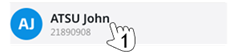
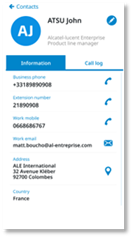
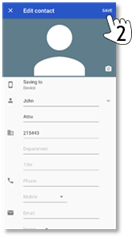
Dependendo da sua versão Android, pode adicionar o contacto a um grupo, selecionando-o no formulário de criação (etiquetas).
A forma como modifica um contacto depende do local onde este é guardado. Siga as instruções na aplicação Contactos do Android ou utilize a aplicação dedicada ou o website (Google, Microsoft® 365).
Eliminar um contacto
Utilize um(a) do(a)s seguintes:
· Eliminar o contacto da aplicação Contactos do Android. Consulte o manual do utilizador do seu telemóvel, se necessário.
· Eliminar um contacto na aplicação Microsoft® ou na aplicação Web que gere os contactos do Microsoft® Office 365 se estiver a utilizar a sua conta Microsoft® para gerir os seus contactos.