
Change appearance (theme, font size, language)
Contact Display Order
|
Select the tab: Settings, and the following menu: |
|
è Appearance è Display order |
|
The Display order option defines how contact names are displayed: Firstname Lastname / Lastname Firstname. |
||

Define the theme
|
Select the tab: Settings, and the following menu: |
|
è Appearance è Appearance |
|
Define the theme (Light mode or dark mode). |
|
|
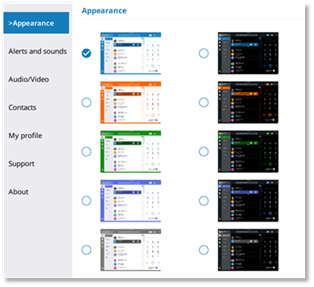
If your administrator has defined a customized theme for your company in your profile, it will be the only theme available in light or dark mode.
Display density
To optimize the application for your screen, you can adjust the display density: Extra small, Small, Medium (recommended), Large, or Extra large. This setting changes the size of the application window.
|
Select the tab: Settings, and the following menu: |
|
è Appearance è Readability |
|
Select a display density according to your screen size. The change takes effect after restarting the application. |
||
Define the language
|
Select the tab: Settings, and the following menu: |
|
è Appearance è Languages |
|
Select the language of your choice. The change takes effect after restarting the application. |
||
Modifier l'apparence (thème, taille de la police, langue)
Contact Display Order
|
Sélectionner l'onglet : Réglages, et le menu suivant : |
|
è Apparence è Ordre d'affichage |
|
The Display order option defines how contact names are displayed : Prénom-Nom / Nom-Prénom. |
||

Définir le thème
|
Sélectionner l'onglet : Réglages, et le menu suivant : |
|
è Apparence è Apparence |
|
Définir le thème (Mode clair ou mode sombre). |
|
|
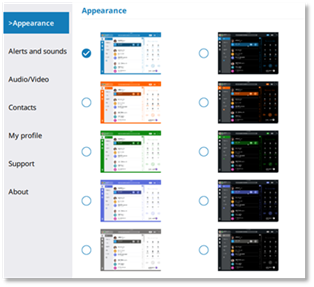
Si votre administrateur a défini un thème personnalisé pour votre entreprise dans votre profil, ce thème sera le seul disponible en mode clair ou sombre.
Densité d'affichage
Pour optimiser l'application en fonction de votre écran, vous pouvez régler la densité d'affichage : Extra small, Small, Medium (recommended), Large ou Extra large. Ce paramètre modifie la taille de la fenêtre de l'application.
|
Sélectionner l'onglet : Réglages, et le menu suivant : |
|
è Apparence è Readability |
|
Sélectionner une densité d'affichage adaptée à la taille de votre écran. La modification prend effet après le redémarrage de l'application. |
||
Définir la langue
|
Sélectionner l'onglet : Réglages, et le menu suivant : |
|
è Apparence è Langues |
|
Sélectionner la langue de votre choix. La modification prend effet après le redémarrage de l'application. |
||
Erscheinungsbild ändern (Theme, Schriftgröße, Sprache)
Contact Display Order
|
Folgende Registerkarte auswählen: Einstellungen, und das folgende Menü: |
|
è Anzeige è Anzeigereihenfolge |
|
The Display order option defines how contact names are displayed: Vorname-Nachname / Nachname-Vorname. |
||

Legen Sie das Theme fest
|
Folgende Registerkarte auswählen: Einstellungen, und das folgende Menü: |
|
è Anzeige è Erscheinung |
|
Legen Sie das Theme fest (Heller Modus oder dunkler Modus). |
|
|
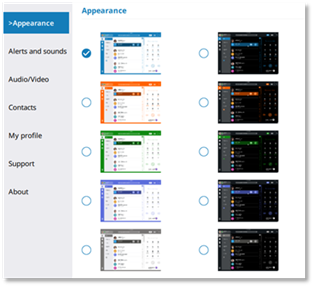
Wenn Ihr Administrator in Ihrem Profil ein individuelles Theme für Ihr Unternehmen festgelegt hat, ist dies das einzige Theme, das im hellen oder dunklen Modus verfügbar ist.
Anzeigedichte
Um die Anwendung für Ihren Bildschirm zu optimieren, können Sie die Anzeigedichte anpassen: Extra small, Small, Medium (recommended), Large oder Extra large. Diese Einstellung ändert die Größe des Anwendungsfensters.
|
Folgende Registerkarte auswählen: Einstellungen, und das folgende Menü: |
|
è Anzeige è Readability |
|
Wählen Sie eine Anzeigedichte passend zur Größe Ihres Bildschirms aus. Die Änderung wird nach dem Neustart der Anwendung wirksam. |
||
Legen Sie die Sprache fest
|
Folgende Registerkarte auswählen: Einstellungen, und das folgende Menü: |
|
è Anzeige è Sprachen |
|
Wählen Sie die gewünschte Sprache aus. Die Änderung wird nach dem Neustart der Anwendung wirksam. |
||
Cambiar la apariencia (tema, tamaño de letra, idioma)
Contact Display Order
|
Seleccione la pestaña: Configuración, y el siguiente menú: |
|
è Visualización è Mostrar orden |
|
The Display order option defines how contact names are displayed: Nombre-Apellidos / Apellidos-Nombre. |
||

Definir el tema
|
Seleccione la pestaña: Configuración, y el siguiente menú: |
|
è Visualización è Visualización |
|
Definir el tema (Modo claro o modo oscuro). |
|
|
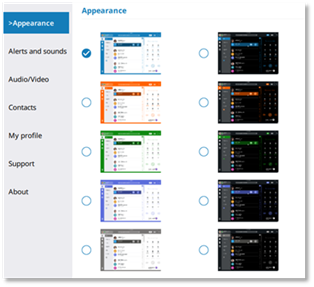
Si su administrador ha definido un tema personalizado para su empresa en su perfil, será el único tema disponible en modo claro u oscuro.
Densidad de visualización
Para optimizar la aplicación para su pantalla, puede ajustar la densidad de visualización: Extra small, Small, Medium (recommended), Large o Extra large. Este ajuste cambia el tamaño de la ventana de la aplicación.
|
Seleccione la pestaña: Configuración, y el siguiente menú: |
|
è Visualización è Readability |
|
Seleccione una densidad de visualización según el tamaño de la pantalla. El cambio se aplica después de reiniciar la aplicación. |
||
Definir el idioma
|
Seleccione la pestaña: Configuración, y el siguiente menú: |
|
è Visualización è Idiomas |
|
Seleccione el idioma que prefiera. El cambio se aplica después de reiniciar la aplicación. |
||
Cambiare l'aspetto (tema, dimensione dei caratteri, lingua)
Contact Display Order
|
Selezionare la scheda: Impostazioni, e il seguente menu: |
|
è Aspetto è Ordine di visualizzazione |
|
The Display order option defines how contact names are displayed: Primo-Ultimo / Ultimo-Primo. |
||

Definire il tema
|
Selezionare la scheda: Impostazioni, e il seguente menu: |
|
è Aspetto è Aspetto |
|
Definire il tema (Modalità chiara o modalità scura). |
|
|
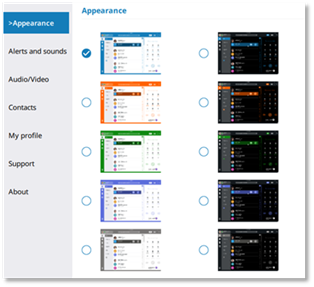
Se l'amministratore ha definito un tema personalizzato per la tua azienda nel tuo profilo, questo sarà l'unico tema disponibile in modalità chiara o scura.
Densità di visualizzazione
Per ottimizzare l'applicazione per lo schermo, è possibile regolare la densità di visualizzazione: Extra small, Small, Medium (recommended), Large o Extra large. Questa impostazione modifica le dimensioni della finestra dell'applicazione.
|
Selezionare la scheda: Impostazioni, e il seguente menu: |
|
è Aspetto è Readability |
|
Selezionare una densità di visualizzazione in base alle dimensioni dello schermo. La modifica diventa effettiva dopo il riavvio dell'applicazione. |
||
Definire la lingua
|
Selezionare la scheda: Impostazioni, e il seguente menu: |
|
è Aspetto è Lingue |
|
Selezionare la lingua desiderata. La modifica diventa effettiva dopo il riavvio dell'applicazione. |
||
Uiterlijk wijzigen (thema, lettergrootte, taal)
Contact Display Order
|
Selecteer het tabblad: Instellingen, en het volgende menu: |
|
è Vorm è Volgorde weergeven |
|
The Display order option defines how contact names are displayed: Eerste-laatste / Laatste-eerste. |
||

Het thema definiëren
|
Selecteer het tabblad: Instellingen, en het volgende menu: |
|
è Vorm è Vorm |
|
Het thema definiëren (Lichte modus of donkere modus). |
|
|
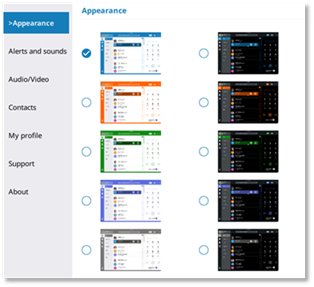
Als je beheerder een aangepast thema voor je bedrijf heeft gedefinieerd in je profiel, is dit het enige thema dat beschikbaar is in de lichte of donkere modus.
Weergavedichtheid
Je kunt de weergavedichtheid aanpassen om de toepassing te optimaliseren voor je scherm: Extra small, Small, Medium (aanbevolen), Large of Extra large. Deze instelling verandert de grootte van het toepassingsvenster.
|
Selecteer het tabblad: Instellingen, en het volgende menu: |
|
è Vorm è Readability |
|
Selecteer een weergavedichtheid die past bij de grootte van je scherm. De wijziging wordt van kracht nadat je de toepassing opnieuw hebt gestart. |
||
De taal definiëren
|
Selecteer het tabblad: Instellingen, en het volgende menu: |
|
è Vorm è Talen |
|
Selecteer uw taal. De wijziging wordt van kracht nadat je de toepassing opnieuw hebt gestart. |
||
Alterar o aspeto (tema, tamanho da letra, idioma)
Contact Display Order
|
Selecione o separador: Definições, e o seguinte menu: |
|
è Aparência è Ordem de apresentação |
|
The Display order option defines how contact names are displayed: Nome-Apelido / Apelido-Nome. |
||

Definir o tema
|
Selecione o separador: Definições, e o seguinte menu: |
|
è Aparência è Aparência |
|
Definir o tema (Modo claro ou modo escuro). |
|
|
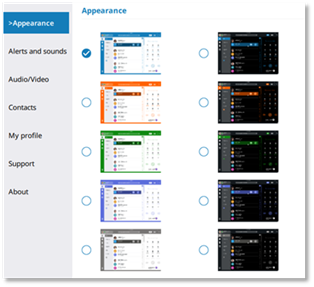
Se o administrador tiver definido um tema personalizado para a sua empresa no seu perfil, esse será o único tema disponível no modo claro ou escuro.
Densidade de apresentação
Para otimizar a aplicação para o seu ecrã, pode ajustar a densidade de apresentação: Extra small, Small, Medium (recomendado), Large ou Extra large. Esta definição altera o tamanho da janela da aplicação.
|
Selecione o separador: Definições, e o seguinte menu: |
|
è Aparência è Readability |
|
Selecione uma densidade de apresentação adequada ao tamanho do seu ecrã. A alteração entra em vigor depois de reiniciar a aplicação. |
||
Definir o idioma
|
Selecione o separador: Definições, e o seguinte menu: |
|
è Aparência è Idiomas |
|
Seleccione o idioma pretendido. A alteração entra em vigor depois de reiniciar a aplicação. |
||