Test and select microphone, speakers and webcam
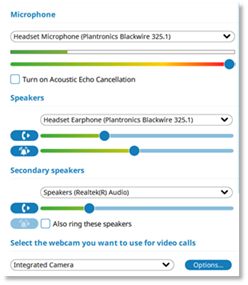
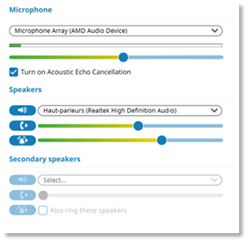
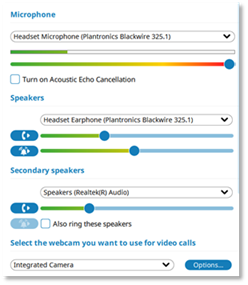
Select the microphone, speakers and webcam you want to use for audio and video calls.
Adjust the voice volume and the ringing volume separately.
|
Select the tab: Settings, and the following menu: |
|
è Audio/Video |
||||||||
|
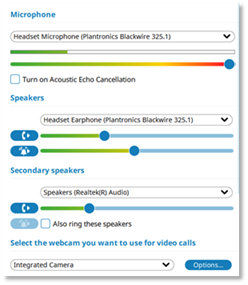
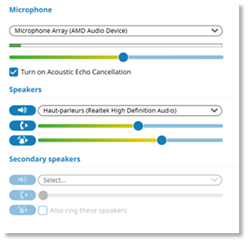
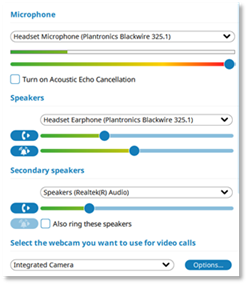
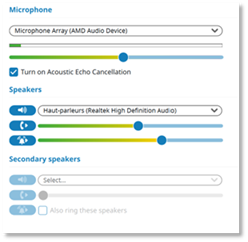
· Select the hardware available on your computer to use for audiovisual input and output: microphone, speakers, secondary speakers and webcam. · Turn on acoustic echo cancellation by selecting the option (useful when using the computer's built-in speakers and microphone to prevent echo during calls). · By default, the primary speakers ring when you receive a call but you can activate ringing on secondary speakers. Please note: · Device configuration is plug-and-play. · Manual configuration is required for specific configurations (such as ringing on both the headset and PC speakers). |
|
|||||||||
|
Icons are displayed according to your choices:
|
||||||||||
|
Webcam options are available (brightness, contrast, saturation, etc.): Options…. |
||||||||||



Tester et sélectionner le microphone, les haut-parleurs et la caméra vidéo
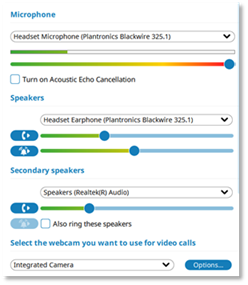
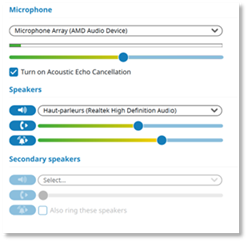
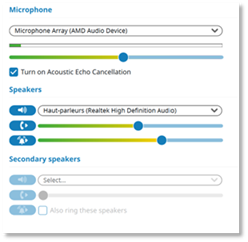
Sélectionner le microphone, les haut-parleurs et la webcam que vous souhaitez utiliser pour les appels audio et vidéo.
Régler séparément le volume de la voix et le volume de la sonnerie.
|
Sélectionner l'onglet : Réglages, et le menu suivant : |
|
è Audio/Vidéo |
||||||||
|
· Sélectionner le matériel disponible sur votre ordinateur à utiliser pour l'entrée et la sortie audiovisuelles : le microphone, les haut-parleurs, les haut-parleurs secondaires et la webcam. · Activer l'annulation de l'écho acoustique en sélectionnant l'option (utile lorsque vous utilisez les haut-parleurs et le microphone intégrés de l'ordinateur afin d'éviter l'écho pendant les appels). · Par défaut, les haut-parleurs primaires sonnent lorsque vous recevez un appel mais vous pouvez activer la sonnerie sur les haut-parleurs secondaires. Veuillez noter : · La configuration de l'appareil est prête à l'emploi. · Une configuration manuelle est nécessaire pour des configurations spécifiques (telles que la sonnerie à la fois sur le casque et sur les haut-parleurs du PC). |
|
|||||||||
|
Les icônes s'affichent en fonction de vos choix :
|
||||||||||
|
Les options de la caméra sont disponibles (luminosité, contraste, saturation, etc.) : Options…. |
||||||||||

 /
 Couper
ou rétablir le son du haut-parleur.
 /
 Régler
le volume de la voix dédiée - cliquer sur le bouton pour tester.
 /
 Régler
le niveau du volume de la sonnerie dédiée - cliquer sur le bouton pour tester.


Mikrofon, Lautsprecher und Webcam testen und auswählen
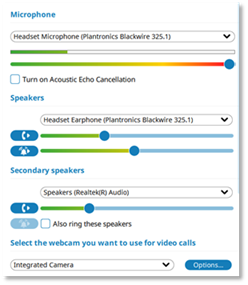
Legen Sie fest, welches Mikrofon, welche Lautsprecher und welche Webcam für Audio- und Videoanrufe verwendet werden sollen.
Sprachlautstärke und Ruftonlautstärke getrennt einstellen.
|
Folgende Registerkarte auswählen: Einstellungen, und das folgende Menü: |
|
è Audio/Video |
||||||||
|
· Wählen Sie die auf Ihrem Computer verfügbare Hardware für die audiovisuelle Ein- und Ausgabe aus: Mikrofon, Lautsprecher, sekundäre Lautsprecher und Webcam. · Aktivieren Sie die Echounterdrückung, indem Sie die Option auswählen (nützlich bei Verwendung der integrierten Lautsprecher und des Mikrofons des Computers, um Echos während Anrufen zu vermeiden). · Standardmäßig klingeln die primären Lautsprecher, wenn Sie einen Anruf erhalten, Sie können das Klingeln aber auch auf den sekundären Lautsprechern aktivieren. Hinweis: · Gerätekonfiguration ist Plug-and-Play-fähig. · Manuelle Konfiguration ist erforderlich für bestimmte Konfigurationen (z. B. Klingeln auf dem Headset und den PC-Lautsprechern). |
|
|||||||||
|
Die Symbole werden entsprechend Ihrer Auswahl angezeigt:
|
||||||||||
|
Webcam-Optionen sind verfügbar (Helligkeit, Kontrast, Sättigung usw.): Optionen... |
||||||||||

 /
 Den Lautsprecher
stummschalten/Stummschaltung des Lautsprechers aufheben.
 /
 Lautstärke der zugehörigen
Stimme einstellen – zum Testen die Schaltfläche drücken.


Probar y seleccionar el micrófono, los altavoces y la cámara web
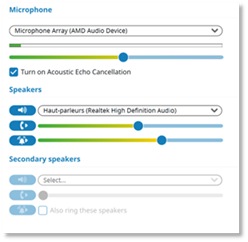
Seleccionar el micrófono, los altavoces y la cámara web que se desea utilizar para las videollamadas y llamadas de audio.
Ajustar el volumen de voz y el volumen de timbre por separado.
|
Seleccione la pestaña: Configuración, y el siguiente menú: |
|
è Audio/Vídeo |
||||||||
|
· Seleccionar el hardware disponible en el ordenador que se utilizará para la entrada y salida audiovisual: micrófono, altavoces, altavoces secundarios y cámara web. · Activar la cancelación del eco acústico seleccionando la opción (útil al utilizar los altavoces y el micrófono integrados del ordenador para evitar el eco durante las llamadas). · Por defecto, los altavoces primarios suenan al recibir una llamada, pero se puede activar el timbre en los altavoces secundarios. Atención: · La configuración del dispositivo es Plug & Play. · Se requiere configuración manual para configuraciones específicas (como el timbre tanto en los auriculares como en los altavoces del PC). |
|
|||||||||
|
Los iconos se muestran en función de las opciones seleccionadas:
|
||||||||||
|
Las opciones de la cámara web están disponibles (brillo, contraste, saturación, etc.): Opciones…. |
||||||||||

 /
 Silenciar/activar el altavoz.
 /
 Ajustar el nivel del volumen
de voz destinado - pulse el botón para probar.
 /
 Ajustar el nivel del volumen
de timbre destinado - pulse el botón para probar.


Testare e selezionare il microfono, gli altoparlanti e la webcam
Selezionare il microfono, gli altoparlanti e la webcam che si desidera utilizzare per le chiamate audio e video.
Regolare separatamente il volume della voce e il volume della suoneria.
|
Selezionare la scheda: Impostazioni, e il seguente menu: |
|
è Audio/Video |
||||||||
|
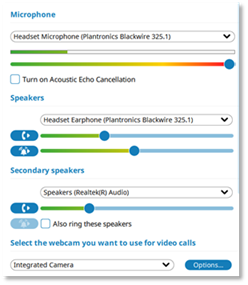
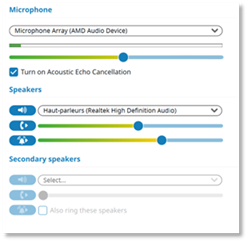
· Selezionare l'hardware disponibile sul computer da utilizzare per gli ingressi e le uscite audiovisive: microfono, altoparlanti, altoparlanti secondari e webcam. · Attivare la cancellazione dell'eco acustico selezionando l'opzione (utile quando si utilizzano gli altoparlanti e il microfono integrati nel computer per evitare l'eco durante le chiamate). · Per impostazione predefinita, vengono utilizzati gli altoparlanti primari quando si riceve una chiamata, ma è possibile attivare la suoneria sugli altoparlanti secondari. Si prega di notare: · La configurazione del dispositivo è plug-and-play. · È necessaria la configurazione manuale per configurazioni specifiche (come la suoneria sia sull'auricolare che sugli altoparlanti del PC). |
|
|||||||||
|
Le icone vengono visualizzate in base alle opzioni selezionate:
|
||||||||||
|
Sono disponibili le opzioni della webcam (luminosità, contrasto, saturazione, ecc.): Opzioni…. |
||||||||||



Microfoon, luidsprekers en webcam testen en selecteren
Selecteer de microfoon, luidsprekers en webcam die u wilt gebruiken voor audio- en videogesprekken.
Het spraakvolume en het belvolume afzonderlijk aanpassen.
|
Selecteer het tabblad: Instellingen, en het volgende menu: |
|
è Audio/video |
||||||||
|
· Selecteer de hardware die op uw toestel beschikbaar is voor de in- en uitvoer van beeld en geluid: microfoon, luidsprekers, secundaire luidsprekers en webcam. · Schakel echo-onderdrukking in door de optie te selecteren (handig wanneer je de ingebouwde luidsprekers en microfoon van de computer gebruikt om echo tijdens gesprekken te voorkomen). · Standaard gaan de primaire luidsprekers over bij het ontvangen van een oproep, maar u kunt het overgaan ook op secundaire luidsprekers activeren. Opgelet: · Apparaatconfiguratie is plug-and-play. · Voor specifieke configuraties is handmatige configuratie vereist (zoals rinkelen op zowel de headset als de pc-luidsprekers). |
|
|||||||||
|
Pictogrammen worden weergegeven volgens uw keuzes:
|
||||||||||
|
Webcam-opties zijn beschikbaar (helderheid, contrast, verzadiging, enz.): Opties…. |
||||||||||



Testar e selecionar o microfone, os altifalantes e a webcam
Selecionar o microfone, os altifalantes e a webcam que pretende utilizar para chamadas de áudio e de vídeo.
Ajustar o volume de voz e o volume do toque em separado.
|
Selecione o separador: Definições, e o seguinte menu: |
|
è Áudio/vídeo |
||||||||
|
· Selecionar o hardware disponível no computador para utilizar para entrada e saída de audiovisual: microfone, altifalantes, altifalantes secundários e webcam. · Ativar o cancelamento de eco acústico selecionando a opção (útil quando utiliza os altifalantes e o microfone integrados no computador, para evitar eco durante as chamadas). · Por predefinição, os altifalantes principais tocam ao receber uma chamada mas pode ativar o toque nos altifalantes secundários. Atenção: · A configuração do dispositivo é plug-and-play. · É necessária uma configuração manual para configurações específicas (tais como, tocar em ambos, nos auriculares e nas colunas do PC). |
|
|||||||||
|
Os ícones são apresentados de acordo com as suas escolhas:
|
||||||||||
|
Estão disponíveis as opções da webcam (brilho, contraste, saturação, etc.): Opções…. |
||||||||||