
Connect your desk phone to Wi-Fi
Your desk phone can be connected to a wireless network when equipped with the ALE-108 Wireless Module. This module is based on a Dual-Band WLAN (2.4Ghz and 5Ghz) – Bluetooth® chipset with several configuration options (manual or automatic) and deployment scenarios (Personal Mode or Enterprise Mode). Personal mode is based on WPA/WPA2-PSK authentication used in Home Networks or Small Configurations. Enterprise Mode is used in corporate deployments with enhanced access control to Wi-Fi networks based on authentication protocols centrally managed with an authentication server (Radius server, for example). Wi-Fi connectivity is available when there is no wired LAN connection (LAN has priority over WLAN) with desk phone powered locally either thru PoE Adapter with no data or with an USB-C power supply. Manual configuration in Personal Mode is accessible to the user through a configuration wizard, as detailed in this document.
If you need additional configuration options or deployment solutions, you should get in touch with your system administrator for assistance.
Connect your desk phone to WLAN (Wi-Fi): WLAN Wizard
PIN code
The wizard can be launched by entering a PIN code or the administrator password, depending on your desk phone and system configuration.
The PIN code comprises six digits. The PIN code is retained during the session so that you can access the configuration without having to re-enter it until you exit the configuration.
You will be prompted to set a PIN code when starting Wizard, if this has not already been done. This PIN code is different to the one used to log in when starting the phone. You create this PIN code yourself when launching the wizard for the first time (or after resetting the PIN code).
Set a PIN code
|
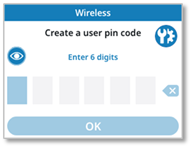
You will be asked to create a PIN code, if one does not already exist. · Enter a six-digit PIN code. · Confirm by pressing the OK key. · Confirm the new PIN code. ·
Select the 'OK' key to
save the new PIN code. |
|
|
|
Select these icons to show or hide the PIN code. |
|
|
Select this icon to enter the administrator password instead of the PIN code. |


PIN code forgotten, reset the PIN code
|
If the PIN code is entered incorrectly 5 times in succession, access to the settings will be locked. Contact your administrator. Only the administrator can reset the PIN code. |
|
Change PIN code
The PIN code will be locked if the user enters the wrong code five times in succession. The administrator can reset the PIN code, meaning that the user can create a new one.
Start WLAN Wizard
You can manually configure your desk phone to connect to the selected Wi-Fi access point (SSID). This option is useful when you connect your phone to your personal Wi-Fi network for teleworking.
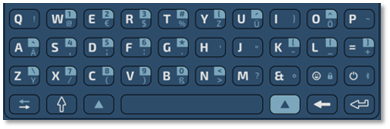
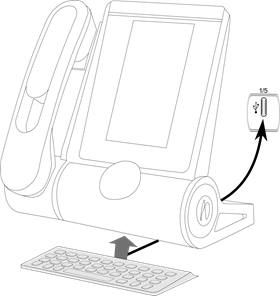
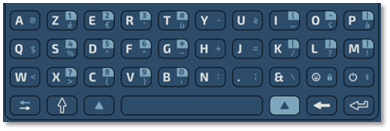
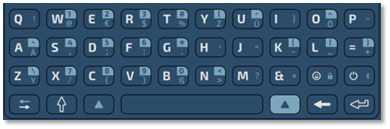
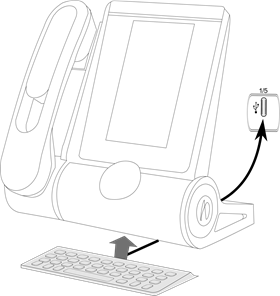
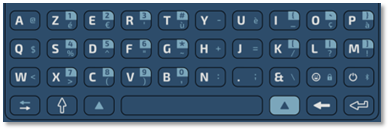
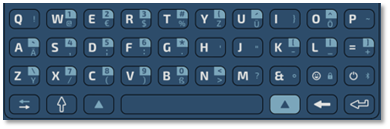
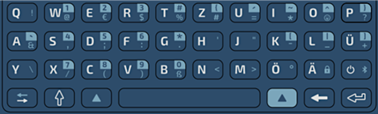
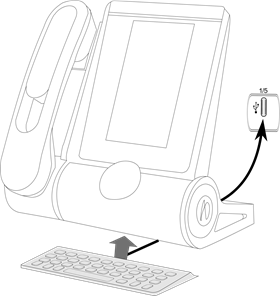
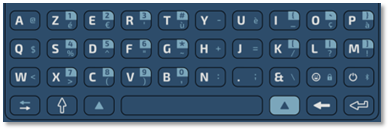 : If your set
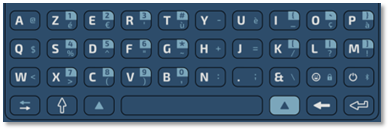
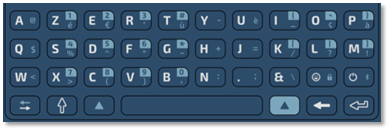
is not equipped with a magnetic keyboard, use the alphanumeric keyboard to
enter letters. Use the alphanumeric
keyboard key to switch between the numeric and alphabetic keyboard. When in alphabetic mode, the LED corresponding
to the key remains lit up. For more
information, see chapter: Alphanumeric keyboard.
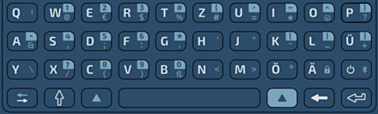
: If your set
is not equipped with a magnetic keyboard, use the alphanumeric keyboard to
enter letters. Use the alphanumeric
keyboard key to switch between the numeric and alphabetic keyboard. When in alphabetic mode, the LED corresponding
to the key remains lit up. For more
information, see chapter: Alphanumeric keyboard.
Before configuring your phone, you need to know the name and the network security key (passphrases) of the Wi-Fi access point.
|
The WLAN wizard starts automatically if the desk phone is not connected to Ethernet (the desk phone can be powered by PoE, but cannot be connected to Ethernet). The ALE Link page is automatically displayed. Launch the WLAN wizard by selecting: Wireless. |
|
Follow the instructions of the wizard:
|
· Enter your PIN code (depending on your configuration). ·
|
|
|
·
Localization: define the
country where the desk phone is installed. |
|
|
· Wi-Fi access point scanning |
|
|
·
Wi-Fi access points are
listed (SSID) according to the frequency (5GHz then 2.4GHz), the signal
strength and in alphabetical order. |
|
|
· Wi-Fi password: o
Enter the network
security key (passphrase). o
|
|
|
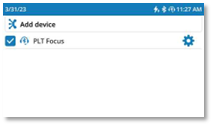
· Depending on the success of the connection, you can: o Connection is successful: § § o If you enter an incorrect password, try again: |
|


 : select this icon to start
scanning again.
: select this icon to start
scanning again.


 : Delete a character.

To add a new WLAN access point with the wizard, refer to: Add a WLAN access point.
Manage wireless network
Several wireless networks can be saved on your desk phone. The Wi-Fi manager allows you to manage the saved wireless network configurations on your phone.
If you sign in with your PIN code, you can only manage the access points that you added with that PIN code. To manage all the access points, you must sign in with the administrator password.
If the wireless network is available and saved on your phone, the connection is automatic.
If there are several networks available, the best signal will be used.
|
|
|
|


|
1 |
|
Open the ALE Link. |
|
|
2 |
|
Open the connection manager. |
|
|
3 |
|
Wireless |
|
|
4 |
|
· Enter your PIN code (depending on your configuration). · Confirm. |
|
|
|
|
|


Display the list of access points
|
|
|
|
|
5 |
The Wi-Fi manager lists all the access points. The list of access points depends on the type of authentication (PIN code or administrator password). |
|

Display WLAN information
|
|
|
|

|
5 |
|
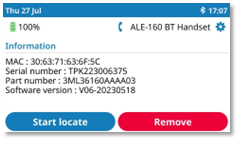
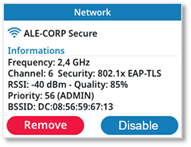
Display information about the WLAN (access point (SSID), channel, quality, …). |
|

Add a WLAN access point
After configuring WLAN, it is always possible to restart the wizard:
|
|
|
|

|
5 |
|
Add WLAN |
|
Disable or enable a WLAN
|
|
|
|
|
5 |
|
Display information about the network. |
|
|
6 |
|
Disable/ Enable |
|
|
|
|
|

Remove network
You can only remove a WLAN access point that you have saved with your PIN code.
|
|
|
|
|
5 |
|
Display information about the network. |
|
Connecter votre téléphone de bureau au Wi-Fi
Votre téléphone de bureau peut être connecté à un réseau sans fil lorsqu'il est équipé du module sans fil ALE-108. Ce module est basé sur un chipset WLAN double bande (2,4 Ghz et 5 Ghz) - Bluetooth® avec plusieurs options de configuration (manuelle ou automatique) et scénarios de déploiement (mode personnel ou mode entreprise). Le mode personnel est basé sur l'authentification WPA/WPA2-PSK utilisée dans les réseaux domestiques ou les petites configurations. Le mode Entreprise est utilisé dans les déploiements d'entreprise avec un contrôle d'accès renforcé aux réseaux Wi-Fi basé sur des protocoles d'authentification gérés de manière centralisée avec un serveur d'authentification (serveur Radius, par exemple). La connectivité Wi-Fi est disponible lorsqu'il n'y a pas de connexion LAN filaire (le LAN est prioritaire sur le WLAN) avec un téléphone de bureau alimenté localement soit par un adaptateur PoE sans données, soit par une alimentation USB-C. Configuration manuelle en mode personnel accessible à l'utilisateur par le biais d'un assistant de configuration, comme indiqué dans le présent document.
Si vous avez besoin d'options de configuration supplémentaires ou de solutions de déploiement, vous devez contacter votre administrateur système pour obtenir de l'aide.
Connecter votre téléphone de bureau au WLAN (Wi-Fi) : assistant WLAN
Code PIN
L'assistant peut être lancé en entrant un code PIN ou le mot de passe de l'administrateur, en fonction de votre téléphone de bureau et de la configuration du système.
Le code PIN comprend six chiffres. Le code PIN est conservé pendant la session pour que vous puissiez accéder à la configuration sans avoir à le saisir de nouveau jusqu'à ce que vous quittiez la configuration.
Vous serez invité à définir un code PIN au démarrage de l'assistant, si cela n'a pas déjà été effectué. Ce code PIN est différent de celui utilisé pour se connecter lors du démarrage du téléphone. Vous créez vous-même ce code PIN lorsque vous lancez l'assistant pour la première fois (ou après avoir réinitialisé le code PIN).
Définir un code PIN
|
Vous serez invité à créer un code PIN, s'il n'en existe pas déjà un. · Saisir un code PIN à six chiffres. · Confirmer en appuyant sur la touche OK. · Confirmer le nouveau code PIN. ·
Sélectionner la touche ' OK '
pour enregistrer le nouveau code PIN. |
|

|
|
Sélectionner ces icônes pour afficher ou masquer le code PIN. |
|
|
Sélectionner cette icône pour saisir le mot de passe administrateur à la place du code PIN. |


Code PIN oublié, réinitialiser le code PIN
|
Si le code PIN est saisi 5 fois de suite de manière incorrecte, l'accès aux paramètres sera verrouillé. Contacter votre administrateur. Seul l'administrateur peut réinitialiser le code PIN. |
|

Modifier le code PIN
Le code PIN sera verrouillé si l'utilisateur saisit le mauvais code cinq fois de suite. L'administrateur peut réinitialiser le code PIN, ce qui signifie que l'utilisateur peut en créer un nouveau.
Démarrer l'assistant WLAN
Vous pouvez configurer manuellement votre téléphone de bureau de façon à ce qu'il se connecte au point d'accès Wi-Fi (SSID) sélectionné. Cette option est utile lorsque vous connectez votre téléphone à votre réseau Wi-Fi personnel pour le télétravail.
 :
Si votre poste n'est pas muni d'un clavier
magnétique, utilisez le clavier alphanumérique pour saisir les lettres. Utiliser la touche 'alpha-numérique' pour basculer d'un
clavier numérique à un clavier alphabétique. Une
fois le mode alphabétique sélectionné, la LED correspondant à la touche reste
allumée. Pour plus d'informations,
reportez-vous au chapitre : Clavier alphanumérique.
:
Si votre poste n'est pas muni d'un clavier
magnétique, utilisez le clavier alphanumérique pour saisir les lettres. Utiliser la touche 'alpha-numérique' pour basculer d'un
clavier numérique à un clavier alphabétique. Une
fois le mode alphabétique sélectionné, la LED correspondant à la touche reste
allumée. Pour plus d'informations,
reportez-vous au chapitre : Clavier alphanumérique.
Avant de configurer votre téléphone, vous devez connaître le nom et la touche de sécurité du réseau (phrases secrètes) du point d'accès Wi-Fi.
|
L'assistant WLAN démarre automatiquement si le téléphone de bureau n'est pas connecté à Ethernet (le téléphone de bureau peut être alimenté par PoE, mais ne peut pas être connecté à Ethernet). La page ALE Link s'affiche automatiquement. Lancer l'assistant WLAN en sélectionnant : Sans fil. |
|

Suivez les instructions contenues dans l'Assistant :
|
· Saisir votre code PIN (en fonction de votre configuration). ·
|
|
|
·
Localisation : définissez le pays où le
téléphone de bureau est installé. |
|
|
· Analyse des points d'accès Wi-Fi |
|
|
·
les points d'accès Wi-Fi sont répertoriés
(SSID) en fonction de la fréquence (5 GHz puis 2,4 GHz), de la
puissance du signal et par ordre alphabétique. |
|
|
· Mot de passe Wi-Fi : o
Saisissez la clé de sécurité du réseau
(phrase de passe). o
|
|
|
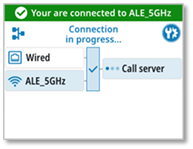
· En fonction du bon déroulement de la connexion, vous pouvez : o La connexion est réussie : §
§
o
Si vous entrez un mot de passe incorrect,
réessayez : |
|


Pour ajouter un nouveau point d'accès WLAN à l'aide de l'assistant, reportez-vous à : Ajouter un point d'accès WLAN.
Gérer le réseau sans fil
Plusieurs réseaux sans fil peuvent être enregistrés sur votre téléphone de bureau. Le gestionnaire Wi-Fi vous permet de gérer les configurations de réseau sans fil enregistrées sur votre téléphone.
Si vous vous connectez avec votre code PIN, vous ne pouvez gérer que les points d'accès que vous avez ajoutés avec ce code PIN. Pour gérer tous les points d'accès, vous devez vous connecter avec le mot de passe administrateur.
Si le réseau sans fil est disponible et enregistré sur votre téléphone, la connexion se fait automatiquement.
Si plusieurs réseaux sont disponibles, le meilleur signal sera utilisé.
|
|
|
|


|
1 |
|
Ouvrir le lien ALE. |
|
|
2 |
|
Ouvrir le gestionnaire de connexion. |
|
|
3 |
|
Sans fil |
|
|
4 |
|
· Saisir votre code PIN (en fonction de votre configuration). · Confirmer. |
|
|
|
|
|

Afficher la liste de tous les points d'accès
|
|
|
|
|
5 |
Le gestionnaire Wi-Fi énumère tous les points d'accès. La liste des points d'accès dépend du type d'authentification (code PIN ou mot de passe administrateur). |
|
Afficher les informations sur le réseau sans fil
|
|
|
|

|
5 |
|
Afficher les informations sur le réseau sans fil (point d'accès (SSID), canal, qualité…). |
|
Ajouter un point d'accès WLAN
Après avoir configuré le WLAN, il est toujours possible de relancer l'assistant :
|
|
|
|
|
5 |
|
Ajouter un WLAN |
|
Activer ou désactiver un WLAN
|
|
|
|
|
5 |
|
Afficher les informations relatives au réseau. |
|
|
6 |
|
Désactiver/ Activer |
|
|
|
|
|

Supprimer un réseau
Vous ne pouvez supprimer qu'un point d'accès WLAN que vous avez enregistré avec votre code PIN.
|
|
|
|
|
5 |
|
Afficher les informations relatives au réseau. |
|
Verbinden Ihres Tischtelefons mit dem Wi-Fi
Ihr Tischtelefon kann mit einem drahtlosen Netzwerk verbunden werden, wenn es mit dem ALE-108 Wireless Module ausgestattet ist. Dieses Modul basiert auf einem Dual-Band WLAN (2,4 GHz und 5 GHz) – Bluetooth®-Chipsatz mit mehreren Konfigurationsoptionen (manuell oder automatisch) und Einsatzszenarien (Personal Mode oder Enterprise Mode). Der Personal Mode basiert auf der WPA/WPA2-PSK-Authentifizierung, die in Heimnetzwerken oder kleinen Konfigurationen verwendet wird. Der Enterprise Mode wird in Unternehmensbereitstellungen mit erweiterter Zugangskontrolle zu Wi-Fi-Netzwerken auf der Grundlage von Authentifizierungsprotokollen verwendet, die zentral über einen Authentifizierungsserver (z. B. Radius-Server) verwaltet werden. Wi-Fi-Konnektivität ist verfügbar, wenn keine kabelgebundene LAN-Verbindung vorhanden ist (LAN hat Vorrang vor WLAN). Das Tischtelefon wird entweder über einen PoE-Adapter ohne Daten oder über ein USB-C-Netzteil lokal mit Strom versorgt. Manuelle Konfiguration im Personal Mode, die dem Benutzer über einen Konfigurationsassistenten zugänglich ist, wie in diesem Dokument beschrieben.
Wenn Sie zusätzliche Konfigurationsoptionen oder Bereitstellungslösungen benötigen, sollten Sie sich mit Ihrem Systemadministrator in Verbindung setzen, um Unterstützung zu erhalten.
Verbinden Ihres Tischtelefons mit dem WLAN (Wi-Fi): WLAN-Assistent
PIN-Code
Der Assistent kann durch Eingabe eines PIN-Codes oder des Administratorkennworts gestartet werden, je nach Konfiguration Ihres Tischtelefons und Ihres Systems.
Der PIN-Code besteht aus sechs Ziffern. Der PIN-Code bleibt während der Sitzung gespeichert, sodass ein Zugriff auf die Konfiguration ohne erneute Eingabe des Codes bis zum Beenden der Konfiguration möglich ist.
Sie werden beim Starten des Assistenten aufgefordert, einen PIN-Code einzugeben, falls dies noch nicht geschehen ist. Dieser PIN-Code unterscheidet sich von dem, der beim Einschalten des Telefons für die Anmeldung verwendet wird. Sie erstellen diesen PIN-Code selbst, wenn Sie den Assistenten zum ersten Mal starten (oder nachdem Sie den PIN-Code zurückgesetzt haben).
Einen PIN-Code festlegen
|
Sie werden aufgefordert, einen PIN-Code zu erstellen, falls dieser noch nicht vorhanden ist. · Sechsstelligen PIN-Code eingeben. · Durch Drücken der Taste 'OK' bestätigen. · Neuen PIN-Code bestätigen. ·
Wählen Sie die Taste 'OK' aus, um den
neuen PIN-Code zu speichern. |
|

|
|
Wählen Sie diese Symbole aus, um den PIN-Code ein- oder auszublenden. |
|
|
Wählen Sie dieses Symbol aus, um das Administrator-Passwort anstelle des PIN-Codes einzugeben. |


PIN-Code vergessen, PIN-Code zurücksetzen
|
Wenn der PIN-Code 5 Mal hintereinander falsch eingegeben wird, wird der Zugriff auf die Einstellungen gesperrt. Wenden Sie sich an Ihren Administrator. Nur der Administrator kann den PIN-Code zurücksetzen. |
|
PIN-Code ändern
Der PIN-Code wird gesperrt, wenn der Benutzer fünfmal hintereinander einen falschen Code eingibt. Der Administrator kann den PIN-Code zurücksetzen, d. h. der Benutzer kann einen neuen Code erstellen.
WLAN-Assistent starten
Sie können Ihr Tischtelefon manuell so konfigurieren, dass es sich mit dem ausgewählten Wi-Fi-Zugangspunkt (SSID) verbindet. Diese Option ist nützlich, wenn Sie Ihr Telefon mit Ihrem persönlichen Wi-Fi-Netzwerk für Telearbeit verbinden.
 : Wenn Ihr Gerät
keine magnetische Tastatur besitzt, geben Sie Buchstaben mit der
alphanumerischen Tastatur ein. Mit der
Taste für die alphanumerische Tastatur schalten Sie zwischen der Eingabe von
Zahlen und der Eingabe von Buchstaben um. Im alphabetischen Modus leuchtet die LED weiter, die der
Taste entspricht. Weitere
Informationen finden Sie im Kapitel: Alphanumerische Tastatur.
: Wenn Ihr Gerät
keine magnetische Tastatur besitzt, geben Sie Buchstaben mit der
alphanumerischen Tastatur ein. Mit der
Taste für die alphanumerische Tastatur schalten Sie zwischen der Eingabe von
Zahlen und der Eingabe von Buchstaben um. Im alphabetischen Modus leuchtet die LED weiter, die der
Taste entspricht. Weitere
Informationen finden Sie im Kapitel: Alphanumerische Tastatur.
Bevor Sie Ihr Telefon konfigurieren, müssen Sie den Namen und den Netzwerksicherheitsschlüssel (Passphrasen) des Wi-Fi-Zugangspunkts kennen.
|
Der WLAN-Assistent startet automatisch, wenn das Tischtelefon nicht mit dem Ethernet verbunden ist (Das Tischtelefon kann über PoE versorgt, jedoch nicht mit dem Ethernet verbunden werden). Die ALE Link-Seite wird automatisch angezeigt. Starten Sie den WLAN-Assistenten durch Auswahl von: Drahtlos. |
|
Folgen Sie den Anweisungen des Assistenten:
|
· Geben Sie den PIN-Code ein (je nach Konfiguration). ·
|
|
|
·
Lokalisierung: Definieren
Sie das Land, in dem das Tischtelefon installiert ist. |
|
|
· Scannen des Wi-Fi-Zugangspunkts |
|
|
·
Die Wi-Fi-Zugangspunkte sind nach der
Frequenz (5 GHz, dann 2,4 GHz), der Signalstärke und in alphabetischer
Reihenfolge aufgelistet (SSID). |
|
|
· Wi-Fi-Passwort: o
Den
Netzwerksicherheitsschlüssel (Passphrase) eingeben. o
|
|
|
· Je nach Erfolg der Verbindung, können Sie: o Verbindung ist erfolgreich: § § o Wenn Sie ein falsches Passwort eingeben,
versuchen Sie es erneut: |
|

 :
wählen Sie dieses Symbol aus, um den Scanvorgang erneut zu starten.
:
wählen Sie dieses Symbol aus, um den Scanvorgang erneut zu starten.


 :
Ein Zeichen löschen.
:
Ein Zeichen löschen.

Um einen neuen WLAN-Zugangspunkt mit dem Assistenten hinzuzufügen, siehe: Einen WLAN-Zugangspunkt hinzufügen.
Drahtloses Netzwerk verwalten
Mehrere drahtlose Netzwerke können in Ihrem Tischtelefon gespeichert werden. Mit dem Wi-Fi-Manager können Sie die gespeicherten drahtlosen Netzwerkkonfigurationen auf Ihrem Telefon verwalten.
Wenn Sie sich mit Ihrem PIN-Code anmelden, können Sie nur die Zugangspunkte verwalten, die Sie mit diesem PIN-Code hinzugefügt haben. Um alle Zugangspunkte zu verwalten, müssen Sie sich mit dem Administrator-Passwort anmelden.
Wenn das drahtlose Netzwerk verfügbar und auf Ihrem Telefon gespeichert ist, erfolgt die Verbindung automatisch.
Wenn mehrere Netzwerke verfügbar sind, wird das beste Signal verwendet.
|
|
|
|


|
1 |
|
Öffnen Sie den ALE-Link. |
|
|
2 |
|
Den Verbindungsmanager öffnen. |
|
|
3 |
|
Drahtlos |
|
|
4 |
|
· Geben Sie den PIN-Code ein (je nach Konfiguration). · Bestätigen. |
|
|
|
|
|

Liste der Zugangspunkte anzeigen
|
|
|
|
|
5 |
Der Wi-Fi-Manager listet alle Zugangspunkte auf. Die Liste der Zugangspunkte hängt von der Art der Authentifizierung ab (PIN-Code oder Administrator-Passwort). |
|
WLAN-Informationen anzeigen
|
|
|
|

|
5 |
|
Informationen über das WLAN (Zugangspunkt (SSID), Kanal, Qualität, …) anzeigen. |
|
Einen WLAN-Zugangspunkt hinzufügen
Nach der Konfiguration des WLAN ist ein Neustart des Assistenten jederzeit möglich:
|
|
|
|
|
5 |
|
WLAN hinzufügen |
|
WLAN deaktivieren oder aktivieren
|
|
|
|
|
5 |
|
Informationen über das Netzwerk anzeigen. |
|
|
6 |
|
Deaktivieren/ Aktivieren |
|
|
|
|
|

Netzwerk löschen
Sie können nur einen WLAN-Zugangspunkt entfernen, den Sie mit Ihrem PIN-Code gespeichert haben.
|
|
|
|
|
5 |
|
Informationen über das Netzwerk anzeigen. |
|
Conecte el teléfono de oficina a la Wi-Fi
El teléfono de oficina puede conectarse a una red inalámbrica cuando está equipado con el módulo inalámbrico ALE-108. Este módulo se basa en un conjunto de chips WLAN de banda dual (2,4 Ghz y 5 Ghz) – Bluetooth® con varias opciones de configuración (manual o automática) y escenarios de implementación (modo Personal o modo Enterprise). El modo Personal se basa en la autenticación WPA/WPA2-PSK utilizada en redes domésticas o configuraciones pequeñas. El modo Enterprise se utiliza en implementaciones de empresa con control de acceso reforzado a redes Wi-Fi basadas en protocolos de autenticación gestionados de forma centralizada con un servidor de autenticación (por ejemplo, el servidor Radius). La conectividad Wi-Fi está disponible cuando no hay conexión LAN por cable (LAN tiene prioridad sobre WLAN) y el teléfono de oficina se alimenta localmente a través de un adaptador PoE sin datos o con una fuente de alimentación USB-C. Configuración manual en modo Personal accesible para el usuario a través de un asistente de configuración, como se detalla en este documento.
Si necesita opciones de configuración o soluciones de implantación adicionales, póngase en contacto con el administrador del sistema para obtener ayuda.
Conecte el teléfono de oficina a la WLAN (Wi-Fi): asistente de WLAN
Código PIN
El asistente puede iniciarse introduciendo un código PIN o la contraseña de administrador, en función del teléfono de escritorio y de la configuración del sistema.
El código PIN consta de seis dígitos. El código PIN se retiene durante la sesión para que pueda acceder a la configuración sin tener que volver a introducirlo hasta que salga de la configuración.
Al iniciar el asistente, se le pedirá que configure un código PIN si aún no lo ha hecho. Este código PIN es diferente del que se utiliza para iniciar sesión al encender el teléfono. Usted mismo crea este código PIN al iniciar el asistente por primera vez (o después de restablecer el código PIN).
Configurar un código PIN
|
Se le pedirá que cree un código PIN, si aún no se ha creado. · Introduzca un código PIN de seis dígitos. · Pulsar la tecla OK para confirmar. · Confirmar el nuevo código PIN. ·
Seleccione la tecla 'OK' para guardar el
nuevo código PIN. |
|
|
|
Seleccione estos iconos para mostrar u ocultar el código PIN. |
|
|
Seleccione este icono para introducir la contraseña de administrador en lugar del código PIN. |


Código PIN olvidado, restablecer el código PIN
|
Si el código PIN se introduce incorrectamente 5 veces seguidas, se bloqueará el acceso a la configuración. Póngase en contacto con el administrador. Solo el administrador puede restablecer el código PIN. |
|

Cambiar el código PIN
El código PIN se bloqueará si el usuario introduce un código incorrecto cinco veces seguidas. El administrador puede restablecer el código PIN, lo que significa que el usuario puede crear uno nuevo.
Iniciar el asistente WLAN
Puede configurar manualmente su teléfono de oficina para conectarse al punto de acceso Wi-Fi seleccionado (SSID). Esta opción es útil cuando conecta el teléfono a su red Wi-Fi personal para teletrabajar.
 :
Si su terminal no incluye un teclado
magnético, utilice un teclado alfanumérico para introducir las letras. Utilice la tecla de teclado alfanumérico para cambiar de
teclado numérico a alfabético. Cuando se
activa el modo alfabético, el LED de la tecla correspondiente permanece
encendido. Para obtener más información,
consultar el capítulo: Teclado alfanumérico.
:
Si su terminal no incluye un teclado
magnético, utilice un teclado alfanumérico para introducir las letras. Utilice la tecla de teclado alfanumérico para cambiar de
teclado numérico a alfabético. Cuando se
activa el modo alfabético, el LED de la tecla correspondiente permanece
encendido. Para obtener más información,
consultar el capítulo: Teclado alfanumérico.
Antes de configurar el teléfono, es necesario saber el nombre y la clave de seguridad de la red (frases de acceso) del punto de acceso Wi-Fi.
|
El asistente WLAN se inicia automáticamente si el teléfono de oficina no está conectado a la Ethernet (el teléfono de oficina puede ser alimentado por PoE, pero no puede conectarse a Ethernet). La página de ALE Link aparece automáticamente. Inicie el asistente WLAN seleccionando: Inalámbrico. |
|

Siga las instrucciones del asistente:
|
· Introducir su código PIN (según la configuración). ·
|
|
|
·
Localización: defina el país en el que
está instalado el teléfono de oficina. |
|
|
· Escaneo de punto de acceso Wi-Fi |
|
|
·
Los puntos de acceso Wi-Fi se enumeran
(SSID) según la frecuencia (5 GHz y luego 2,4 GHz), la intensidad de la señal
y por orden alfabético. |
|
|
· Contraseña Wi-Fi: o
Introduzca la clave de seguridad de la red
(frase de acceso). o
|
|
|
· Dependiendo del éxito de la conexión, puede: o Conexión correcta: §
§
o Si introduce una contraseña incorrecta, inténtelo de nuevo: |
|

 :
seleccione este icono para volver a escanear.
:
seleccione este icono para volver a escanear.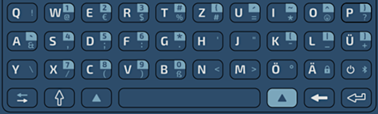


 :
Eliminar un carácter.
:
Eliminar un carácter.

Para añadir un nuevo punto de acceso WLAN con el asistente, consulte: Añadir un punto de acceso WLAN.
Administrar la red inalámbrica
Se pueden guardar varias redes inalámbricas en el teléfono de oficina. El gestor de Wi-Fi le permite gestionar las configuraciones de red inalámbrica guardadas en su teléfono.
Si inicia sesión con su código PIN, solo podrá gestionar los puntos de acceso que haya añadido con ese código PIN. Para gestionar todos los puntos de acceso, debe iniciar sesión con la contraseña de administrador.
Si la red inalámbrica está disponible y guardada en su teléfono, la conexión es automática.
Si hay varias redes disponibles, se utilizará la mejor señal.
|
|
|
|


|
1 |
|
Abra el ALE Link. |
|
|
2 |
|
Abrir el gestor de conexión. |
|
|
3 |
|
Inalámbrico |
|
|
4 |
|
· Introducir su código PIN (según la configuración). · Confirmar. |
|
|
|
|
|

Mostrar la lista de puntos de acceso
|
|
|
|
|
5 |
El gestor de Wi-Fi enumera todos los puntos de acceso. La lista de puntos de acceso depende del tipo de autenticación (código PIN o contraseña de administrador). |
|

Mostrar la información de la WLAN
|
|
|
|

|
5 |
|
Muestra información sobre la WLAN (punto de acceso (SSID), canal, calidad…). |
|

Añadir un punto de acceso WLAN
Después de configurar la WLAN, siempre es posible reiniciar el asistente:
|
|
|
|

|
5 |
|
Agregar WLAN |
|
Deshabilitar o habilitar una WLAN
|
|
|
|
|
5 |
|
Mostrar información sobre la red. |
|
|
6 |
|
Desactivar/ Activar |
|
|
|
|
|

Eliminar una red
Solo puede eliminar un punto de acceso WLAN que haya guardado con su código PIN.
|
|
|
|
|
5 |
|
Mostrar información sobre la red. |
|
Collegare il telefono fisso al Wi-Fi
Il telefono fisso può essere collegato a una rete wireless se dotato di modulo wireless ALE-108. Questo modulo si basa su un chipset WLAN Dual-Band (2,4Ghz e 5Ghz) - Bluetooth® con diverse opzioni di configurazione (manuale o automatica) e diversi scenari di implementazione (modalità pesonale o aziendale). La modalità personale si basa sull'autenticazione WPA/WPA2-PSK utilizzata per le reti domestiche o nelle piccole configurazioni. La modalità aziendale viene utilizzata nelle applicazioni professionali che necessitano di controllo avanzato dell'accesso alle reti Wi-Fi basato su protocolli di autenticazione gestiti centralmente da un server di autenticazione (ad esempio, un server Radius). La connettività Wi-Fi è disponibile quando è presente una connessione LAN cablata (la LAN ha la priorità sulla WLAN) con il telefono fisso alimentato localmente tramite adattatore PoE senza dati o con un alimentatore USB-C. Configurazione manuale in modalità personale accessibile all'utente attraverso una procedura guidata, come descritto in questo documento.
Se si necessita di ulteriori opzioni di configurazione o soluzioni di implementazione, si dovrà contattare l'amministratore di sistema per ricevere assistenza.
Collegare il telefono fisso alla WLAN (Wi-Fi): procedura guidata WLAN
Codice PIN
La procedura guidata può essere avviata immettendo un codice PIN o la password amministratore, a seconda della configurazione del telefono fisso e del sistema.
Il codice PIN è composto da sei cifre. Il codice PIN viene mantenuto durante la sessione, così da permettere l'accesso alla configurazione senza doverlo immettere di nuovo fino all'uscita dalla configurazione.
All'avvio della procedura guidata verrà richiesto di impostare un codice PIN, se non è già stato fatto. Questo codice PIN è diverso da quello utilizzato per accedere all'avvio del telefono. Il codice PIN è stato creato dall'utente stesso quando si avvia la procedura guidata per la prima volta (o dopo aver reimpostato il codice PIN).
Impostare un codice PIN
|
Verrà richiesto di creare un codice PIN, se non ne esiste già uno. · Immettere un codice PIN di 6 cifre. · Confermare premendo il tasto OK. · Confermare il nuovo codice PIN. ·
Selezionare il tasto 'OK'
per salvare il nuovo codice PIN. |
|
|
|
Selezionare queste icone per mostrare o nascondere il codice PIN. |
|
|
Selezionare questa icona per inserire la password di amministratore anziché il codice PIN. |
Codice PIN dimenticato, resettare il codice PIN
|
Se il codice PIN viene immesso in modo errato per 5 volte di seguito, l'accesso alle impostazioni verrà bloccato. Contattare l'amministratore. Solo l'amministratore può resettare il codice PIN. |
|

Modificare il codice PIN
Il codice PIN viene bloccato se l'utente inserisce il codice sbagliato per cinque volte di seguito. L'amministratore può resettare il codice PIN, il che significa che l'utente può crearne uno nuovo.
Avviare la procedura guidata WLAN
È possibile configurare manualmente il telefono fisso per connettersi al punto di accesso Wi-Fi selezionato (SSID). Questa opzione è utile quando si connette il telefono alla rete Wi-Fi personale per il telelavoro.
 :
Se l'apparecchio non è dotato di una tastiera
magnetica, utilizzare la tastiera alfanumerica per inserire le lettere. Usare la tastiera alfanumerica per passare dalla tastiera
numerica a quella alfabetica e viceversa. Nella
modalità alfabetica, il LED corrispondente al tasto rimane acceso. Per maggiori informazioni, vedere il capitolo: Tastiera
alfanumerica.
:
Se l'apparecchio non è dotato di una tastiera
magnetica, utilizzare la tastiera alfanumerica per inserire le lettere. Usare la tastiera alfanumerica per passare dalla tastiera
numerica a quella alfabetica e viceversa. Nella
modalità alfabetica, il LED corrispondente al tasto rimane acceso. Per maggiori informazioni, vedere il capitolo: Tastiera
alfanumerica.
Prima di configurare il telefono, è necessario conoscere il nome e la chiave di sicurezza della rete (passphrase) del punto di accesso Wi-Fi.
|
La procedura guidata WLAN si avvia automaticamente se il telefono fisso non è collegato all'Ethernet (il telefono fisso può essere alimentato da PoE, ma non può essere collegato all'Ethernet). La pagina ALE Link viene visualizzata automaticamente. Avviare la procedura guidata WLAN selezionando: Senza fili. |
|

Seguire le istruzioni visualizzate dalla procedura guidata:
|
· Immettere il codice PIN (in base alla configurazione). ·
|
|
|
·
Localizzazione: definire il paese in cui è
installato il telefono fisso. |
|
|
· Scansione del punto di accesso Wi-Fi |
|
|
·
I punti di accesso Wi-Fi sono elencati
(SSID) secondo la frequenza (5GHz poi 2.4GHz), la potenza del segnale e in
ordine alfabetico. |
|
|
· Password Wi-Fi: o
Inserire la chiave di sicurezza della rete
(passphrase). o
|
|
|
· A seconda della riuscita della connessione è possibile: o La connessione è riuscita: § § o Se si inserisce una password errata, riprovare: |
|


 :
selezionare questa icona per avviare nuovamente la scansione.
:
selezionare questa icona per avviare nuovamente la scansione.


 :
Eliminare un carattere.
:
Eliminare un carattere.

Per aggiungere un nuovo access point WLAN con la procedura guidata, fare riferimento a: Aggiungere un access point WLAN.
Gestire la rete wireless
Sul telefono fisso possono essere salvate diverse reti wireless. Il Wi-Fi manager permette di gestire tutte le configurazioni di rete wireless salvate sul telefono.
Se si accede con il proprio codice PIN, è possibile gestire solo gli access point aggiunti con quel codice PIN. Per gestire tutti gli access point, è necessario accedere con la password dell'amministratore.
Se la rete wireless è disponibile e salvata sul telefono, la connessione è automatica.
Se ci sono diverse reti disponibili, verrà utilizzato il segnale migliore.
|
|
|
|


|
1 |
|
Aprire il collegamento ALE. |
|
|
2 |
|
Aprire il manager delle connessioni. |
|
|
3 |
|
Senza fili |
|
|
4 |
|
· Immettere il codice PIN (in base alla configurazione). · Confermare. |
|
|
|
|
|


Visualizzare l'elenco degli access point
|
|
|
|
|
5 |
Il Wi-Fi manager elenca tutti gli access point. L'elenco degli access point dipende dal tipo di autenticazione (codice PIN o password dell'amministratore). |
|

Visualizzazione delle informazioni sulla WLAN
|
|
|
|

|
5 |
|
Visualizzare informazioni sulla WLAN (punto di accesso (SSID), canale, qualità, …). |
|

Aggiungere un access point WLAN
Dopo aver configurato la WLAN, è sempre possibile riavviare la procedura guidata:
|
|
|
|

|
5 |
|
Aggiungi WLAN |
|
Disabilitare o abilitare una WLAN
|
|
|
|

|
5 |
|
Visualizzare le informazioni sulla rete. |
|
|
6 |
|
Disabilita/ Abilita |
|
|
|
|
|

Rimuovere la rete
È possibile rimuovere solo un access point WLAN memorizzato con il proprio codice PIN.
|
|
|
|
|
5 |
|
Visualizzare le informazioni sulla rete. |
|
Ligue o seu telefone de secretária à rede Wi-Fi
O seu telefone de secretária pode ser ligado a uma rede sem fios quando equipado com o módulo sem fios ALE-108. Este módulo baseia-se numa WLAN de banda dupla (2,4 Ghz e 5 Ghz) – chipset Bluetooth® com várias opções de configuração (manual ou automática) e cenários de implementação (Modo Pessoal ou Modo Empresarial). O modo pessoal baseia-se na autenticação WPA/WPA2-PSK utilizada em Redes Domésticas ou Pequenas Configurações. O Modo Empresarial é utilizado em implementações empresariais com controlo de acesso melhorado para redes Wi-Fi com base em protocolos de autenticação geridos centralmente com um servidor de autenticação (servidor Radius, por exemplo). A conectividade Wi-Fi está disponível quando não há ligação LAN com fios (LAN tem prioridade sobre a WLAN) com telefone de secretária alimentado localmente através de um adaptador PoE sem dados ou de uma fonte de alimentação USB-C. Configuração manual em Modo Pessoal acessível ao utilizador através de um assistente de configuração, conforme detalhado neste documento.
Se necessitar de opções de configuração adicionais ou de soluções de implementação, deve contactar o administrador do sistema para obter assistência.
Ligue o seu telefone de secretária à WLAN (Wi-Fi): Assistente WLAN
Código PIN
O assistente pode ser iniciado através da introdução de um código PIN ou da palavra-passe de administrador, dependendo do seu telefone de secretária e do sistema de configuração.
O código PIN é constituído por seis dígitos. O código PIN é memorizado durante a sessão para que possa aceder à configuração sem ter de o voltar a introduzir até sair da configuração.
Ser-lhe-á pedido que defina um código PIN ao iniciar o Assistente, se ainda não o tiver feito. Este código PIN é diferente do código utilizado para iniciar sessão quando se inicia a partir do telefone. É o próprio utilizador a criar este código PIN quando inicia o assistente pela primeira vez (ou após redefinir o código PIN).
Definir um código PIN
|
Ser-lhe-á pedido que crie um código PIN, se ainda não existir um. · Introduzir um código PIN de seis dígitos. · Confirmar pressionando a tecla OK. · Confirmar o novo código PIN. ·
Selecionar a tecla OK
para guardar o novo código PIN. |
|
|
|
Selecionar estes ícones para mostrar ou ocultar o código PIN. |
|
|
Selecionar este ícone para introduzir a palavra-passe do administrador em vez do código PIN. |
Código PIN esquecido, redefinir o código PIN
|
Se o código PIN for introduzido incorretamente 5 vezes seguidas, o acesso às definições será bloqueado. Contacte o seu administrador. Apenas o administrador pode redefinir o código PIN. |
|
Alterar o código PIN
O código PIN será bloqueado se o utilizador introduzir o código errado cinco vezes seguidas. O administrador pode redefinir o código PIN, o que significa que o utilizador pode criar um novo.
Iniciar o Assistente de WLAN
Pode configurar manualmente o seu telefone de secretária para se ligar ao ponto de acesso Wi-Fi selecionado (SSID). Esta opção é útil quando liga o seu telefone à sua rede Wi-Fi pessoal para teletrabalho.
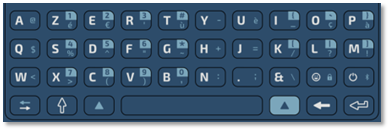
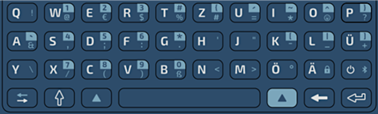
 : Se o telefone
não for fornecido com um teclado magnético, utilize o teclado alfanumérico para
introduzir as letras. Utilize a
tecla do teclado alfanumérico para alternar entre o teclado numérico e
alfabético. Quando em modo alfabético, o LED
que corresponde à tecla permanece aceso. Para
mais informações, ver capítulo: Teclado alfanumérico.
: Se o telefone
não for fornecido com um teclado magnético, utilize o teclado alfanumérico para
introduzir as letras. Utilize a
tecla do teclado alfanumérico para alternar entre o teclado numérico e
alfabético. Quando em modo alfabético, o LED
que corresponde à tecla permanece aceso. Para
mais informações, ver capítulo: Teclado alfanumérico.
Antes de configurar o seu telefone, precisa de saber o nome e a chave de segurança da rede (frase de acesso) do ponto de acesso Wi-Fi.
|
O assistente WLAN inicia automaticamente se o telefone de secretária não estiver ligado à Ethernet (o telefone de secretária pode ser alimentado por PoE, mas não pode ser ligado à Ethernet). A página do ALE Link é apresentada de forma automática. Iniciar o assistente WLAN selecionando: Sem fio. |
|
Siga as instruções do assistente:
|
· Introduza o seu código PIN (dependendo da sua configuração). ·
|
|
|
·
Localização: definir o país onde o
telefone de secretária está instalado. |
|
|
· Leitura de pontos de acesso Wi-Fi |
|
|
·
Os pontos de acesso Wi-Fi são listados
(SSID) de acordo com a frequência (5GHz e depois 2,4GHz), a intensidade do
sinal e por ordem alfabética. |
|
|
· Palavra-passe Wi-Fi: o
Introduzir a chave de segurança da rede
(frase de acesso). o
|
|
|
· Dependendo do sucesso da ligação, pode: o Ligação bem-sucedida: § §
o Se introduzir a palavra-passe incorreta, tente novamente: |
|



 :
selecionar este ícone para iniciar novamente a digitalização.
:
selecionar este ícone para iniciar novamente a digitalização.


 :
Eliminar um carácter.
:
Eliminar um carácter.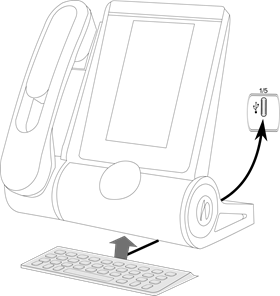

Para adicionar um novo ponto de acesso WLAN com assistente, consultar: Adicionar um ponto de acesso WLAN.
Gerir rede sem fios
Várias redes sem fios podem ser guardadas no seu telefone de secretária. O gestor de Wi-Fi permite-lhe gerir todas as configurações de rede sem fios guardadas no seu telefone.
Se iniciar sessão com o seu código PIN, só pode gerir os pontos de acesso que adicionou com esse código PIN. Para gerir todos os pontos de acesso, tem de iniciar sessão com a palavra-passe do administrador.
Se a rede sem fios estiver disponível e guardada no seu telefone, a ligação é automática.
Se estiverem disponíveis várias redes, será utilizado o melhor sinal.
|
|
|
|


|
1 |
|
Abrir o link ALE. |
|
|
2 |
|
Abrir o gestor de conexão. |
|
|
3 |
|
Sem fio |
|
|
4 |
|
· Introduza o seu código PIN (dependendo da sua configuração). · Confirmar. |
|
|
|
|
|

Apresentar a lista dos pontos de acesso
|
|
|
|

|
5 |
O gestor de Wi-Fi lista todos os pontos de acesso. A lista dos pontos de acesso depende do tipo de autenticação (código PIN ou palavra-passe do administrador). |
|

Exibir informações WLAN
|
|
|
|

|
5 |
|
Exibir informações sobre a WLAN (ponto de acesso (SSID), canal, qualidade, …). |
|

Adicionar um ponto de acesso WLAN
Após configurar a WLAN, é sempre possível reiniciar o assistente:
|
|
|
|


|
5 |
|
Adicionar WLAN |
|
Desativar ou ativar uma WLAN
|
|
|
|
|
5 |
|
Apresentar informações sobre a rede. |
|
|
6 |
|
Desativar/ Ativar |
|
|
|
|
|

Remover rede
Só pode remover um ponto de acesso WLAN que tiver guardado com o seu código PIN.
|
|
|
|
|
5 |
|
Apresentar informações sobre a rede. |
|
Masa telefonunuzu Wi-Fi'ye bağlayın
ALE-108 Kablosuz Modülü varsa masa telefonunuz bir kablosuz ağa bağlanabilir. Bu modül, çeşitli yapılandırma seçeneklerine (manuel veya otomatik) ve dağıtım senaryolarına (Kişisel Mod ya da Kurumsal Mod) sahip bir Çift Bantlı WLAN (2,4 Ghz ve 5 Ghz) – Bluetooth® yonga setine dayanmaktadır. Kişisel mod, Ev Ağlarında veya Küçük Yapılandırmalarda kullanılan WPA/WPA2-PSK kimlik doğrulamasına dayanır. Kurumsal Mod ise bir kimlik doğrulama sunucusuyla (Radius sunucusu gibi) merkezi olarak yönetilen kimlik doğrulama protokollerine dayalı Wi-Fi ağlarına gelişmiş erişim kontrolüne sahip kurumsal dağıtımlarda kullanılır. Wi-Fi'ye bağlanma özelliği, veri olmadan PoE Adaptörü üzerinden veya bir USB-C güç kaynağı üzerinden yerel olarak çalıştırılan masa telefonuyla kablolu LAN bağlantısı yokken (LAN'ın WLAN'a göre önceliği vardır) kullanılabilir. Bu belgede ayrıntılı olarak açıklandığı üzere kullanıcı, Kişisel Modda manuel yapılandırmaya bir yapılandırma sihirbazı aracılığıyla erişebilir.
Ek yapılandırma seçeneklerine veya dağıtım çözümlerine ihtiyacınız varsa yardım için sistem yöneticinizle iletişime geçmelisiniz.
Masa telefonunuzu WLAN'a (Wi-Fi) bağlayın: WLAN sihirbazı
PIN kodu
Sihirbaz, masa telefonunuza ve sistem yapılandırmanıza bağlı olarak bir PIN kodu veya yönetici şifresi girilerek başlatılabilir.
PİN kodu altı rakamdan oluşur. PIN kodu oturum sırasında korunur, bu sayede yapılandırmadan çıkana kadar bunu yeniden girmenize gerek kalmadan yapılandırmaya erişebilirsiniz.
Daha önce yapılmadıysa, Sihirbazı başlatırken bir PIN kodu ayarlamanız istenecektir. Bu PİN kodu, telefonu başlatırken giriş yaparken kullanılan PİN kodundan farklıdır. Bu PİN kodunu, sihirbazı ilk kez çalıştırırken (veya PİN kodu sıfırlandıktan sonra) siz oluşturursunuz.
Bir PIN kodu ayarlayın
|
Halihazırda mevcut değilse bir PIN kodu oluşturmanız istenecektir. · Altı haneli bir PİN kodu girin. · OK tuşuna basarak onaylayın. · Yeni PIN kodunu onaylayın. ·
Yeni PİN kodunu kaydetmek
için OK tuşuna basın. |
|

|
|
PİN kodunu göstermek veya gizlemek için bu simgeleri seçin. |
|
|
PİN kodu yerine yönetici şifresini girmek için bu simgeyi seçin. |


PİN kodunu unuttuysanız PİN kodunu sıfırlayın.
|
PIN kodu art arda 5 kez yanlış girilirse, ayarlara erişim kilitlenir. Yöneticiniz ile iletişime geçin. Yalnızca yönetici PİN kodunu sıfırlayabilir. |
|
PIN kodunu değiştir
Kullanıcı arka arkaya beş yanlış kod girerse PİN kodu kilitlenecektir. Yönetici PİN kodunu sıfırlayarak kullanıcı yeni bir kod oluşturabilir.
WLAN Sihirbazını başlatın
Masa telefonunuzu seçili Wi-Fi erişim noktasına (SSID) bağlanması için manuel olarak yapılandırabilirsiniz. Bu seçenek, uzaktan çalışma için telefonunuzu kişisel Wi-Fi ağınıza bağladığınızda işinize yarayacaktır.
 :
Setinize birlikte bir manyetik klavye
sağlanmadıysa, harfleri girmek için alfa sayısal klavyeyi kullanın. Sayısal ve alfabetik klavye arasında değiştirmek için alfa
sayısal klavye tuşunu kullanın. Alfabetik
modda, tuşla ilişkili LED yanar halde kalır. Daha
fazla bilgi için şu bölüme bakın: Alfa sayısal klavye.
:
Setinize birlikte bir manyetik klavye
sağlanmadıysa, harfleri girmek için alfa sayısal klavyeyi kullanın. Sayısal ve alfabetik klavye arasında değiştirmek için alfa
sayısal klavye tuşunu kullanın. Alfabetik
modda, tuşla ilişkili LED yanar halde kalır. Daha
fazla bilgi için şu bölüme bakın: Alfa sayısal klavye.
Telefonunuzu yapılandırmadan önce Wi-Fi erişim noktasının adını ve ağ güvenlik anahtarını (parolaları) bilmeniz gerekir.
|
Masa telefonu Ethernet'e bağlı değilse WLAN sihirbazı otomatik olarak başlatılır (masa telefonu PoE ile çalıştırılabilir ancak Ethernet'e bağlanamaz). ALE Link sayfası otomatik olarak görüntülenir. Sihirbazı başlatmak için Wi-Fi'yi (WLAN) seçin: Kablosuz. |
|
Sihirbazdaki talimatları izleyin:
|
· PIN kodunuzu girin (yapılandırmanıza bağlı). ·
|
|
|
·
Yerelleştirme: masa telefonunun kurulu
olduğu ülkeyi belirtin. |
|
|
· Wi-Fi erişim noktası taraması |
|
|
·
Wi-Fi erişim noktaları frekansa (önce 5
GHz, sonra 2,4 GHz), sinyal gücüne ve alfabetik sıraya göre listelenir (SSID).
|
|
|
· Wi-Fi şifresi: o
Ağ güvenlik anahtarını
(parola) girin. o
|
|
|
· Bağlantının başarısına bağlı olarak şunları yapabilirsiniz: o Bağlantı başarılı: § § o Yanlış bir şifre girerseniz lütfen tekrar
deneyin: |
|

 :
yeniden taramayı başlatmak için bu simgeyi seçin.
:
yeniden taramayı başlatmak için bu simgeyi seçin.


 :
Karakter sil.
:
Karakter sil.
Sihirbazla yeni bir WLAN erişim noktası eklemek için bkz: WLAN erişim noktası ekleme.
Kablosuz ağı yönetin
Masa telefonunuza birden fazla kablosuz ağ kaydedilebilir. Wi-Fi yöneticisi, telefonunuzda kayıtlı kablosuz ağ yapılandırmalarını yönetmenizi sağlar.
PİN koduyla giriş yaparsanız yalnızca o PİN koduyla eklediğiniz erişim noktalarını yönetebilirsiniz. Tüm erişim noktalarını yönetmek için yönetici şifresiyle giriş yapmalısınız.
Kablosuz ağ varsa ve telefonunuzda kayıtlıysa bağlantı gerçekleşir.
Birden fazla ağ varsa en iyi sinyal kullanılır.
|
|
|
|


|
1 |
|
ALE bağlantısını açın. |
|
|
2 |
|
Bağlantı yöneticisini açın. |
|
|
3 |
|
Kablosuz |
|
|
4 |
|
· PIN kodunuzu girin (yapılandırmanıza bağlı). · Onayla. |
|
|
|
|
|

Erişim noktası listesini görüntüle
|
|
|
|
|
5 |
Wi-Fi yöneticisi tüm erişim noktalarını listeler. Erişim noktası listesi kimlik doğrulama türüne (PİN kodu veya yönetici şifresi) bağlıdır. |
|

WLAN bilgilerini görüntüleyin
|
|
|
|
|
5 |
|
WLAN (erişim noktası (SSID), kanal, kalite, …) ile ilgili bilgileri görüntüleyin. |
|

WLAN erişim noktası ekleme
WLAN'ı yapılandırdıktan sonra sihirbaz her zaman yeniden başlatılabilir:
|
|
|
|
|
5 |
|
WLAN ekle |
|
WLAN'i devre dışı bırak veya etkinleştir
|
|
|
|
|
5 |
|
Bu ağ hakkındaki bilgileri görüntüle. |
|
|
6 |
|
Devre dışı bırak/ Etkinleştir |
|
|
|
|
|
Ağı kaldırın
Yalnızca PİN kodu ile kaydettiğiniz bir WLAN erişim noktasını silebilirsiniz.
|
|
|
|
|
5 |
|
Bu ağ hakkındaki bilgileri görüntüle. |
|
将桌面话机连接到 Wi-Fi
配备 ALE-108 无线模块后,您的桌面话机可以连接到无线网络。 此模块基于双频 WLAN(2.4Ghz 和 5Ghz)— 具有多个配置选项(手动或自动)和部署方案(个人模式或企业模式)的蓝牙® 芯片组。个人模式基于家庭网络或小型配置中使用的 WPA/WPA2-PSK 认证。企业模式用于企业部署,基于认证服务器(例如 Radius 服务器)集中管理的认证协议,增强对 Wi-Fi 网络的访问控制。 当没有有线 LAN 连接(LAN 优先于 WLAN)时 Wi-Fi 连接可用,可以通过没有数据的 PoE 适配器或者 USB-C 电源在本地为桌面话机供电。 用户可以通过配置向导在个人模式下进行手动配置,如本文档所述。
如需其他配置选项或部署解决方案,则应联系您的系统管理员寻求帮助。
将桌面话机连接到 WLAN (Wi-Fi):WLAN 向导
PIN 码
可以通过输入 PIN 码或管理员密码来启动该向导,具体取决于您的桌面话机和系统配置。
PIN 码由六位数字组成。 在会话期间保留 PIN 码,以便您能够访问配置,而在退出配置之前无需重新输入。
启动向导时,如果尚未设置 PIN 码,则系统将提示您进行设置。 此 PIN 码与话机开机登录时使用的 PIN 码不同。 在首次启动向导时(或在重置 PIN 码之后),您可以自行创建此 PIN 码。
设置 PIN 码
|
如果尚不存在 PIN 码,则系统将要求您进行创建。 · 输入 6 位 PIN 码。 · 按下'确定'键进行确认。 · 确认新 PIN 码。 ·
选择'确定'键以保存新的 PIN 码。 |
|
|
|
选择这些图标来显示或隐藏 PIN 码。 |
|
|
选择此图标可输入管理员密码而不是 PIN 码。 |


忘记了 PIN 码,重置 PIN 码
|
如果连续 5 次输入 PIN 码错误,则设置访问权限将被锁定。 请联系您的管理员。 只有管理员可以重置 PIN 码。 |
|

更改 PIN 码
如果用户连续五次输入错误的密码,PIN 码将被锁定。 管理员可以重置 PIN 码,这意味着用户可以创建新的 PIN 码。
启动 WLAN 向导
您可以手动将桌面话机配置为连接到选定的 Wi-Fi 接入点 (SSID)。 当您将话机连接到个人 Wi-Fi 网络进行远程工作时,此选项非常有用。
 :
如果您的话机没有提供磁性键盘, 请使用字母数字键盘来输入字母。 使用字母数字键盘的键,在数字键盘和字母键盘之间切换。 在字母模式下, 与按键相对应的 LED 灯亮起。 欲了解更多信息,请参阅章节:: 字母数字键盘。
:
如果您的话机没有提供磁性键盘, 请使用字母数字键盘来输入字母。 使用字母数字键盘的键,在数字键盘和字母键盘之间切换。 在字母模式下, 与按键相对应的 LED 灯亮起。 欲了解更多信息,请参阅章节:: 字母数字键盘。
在配置电话之前,您需要知道 Wi-Fi 接入点的名称和网络安全密钥(密码短语)。
|
如果桌面话机未连接到以太网,WLAN 向导会自动启动 (桌面话机可以由 PoE 供电,但不能连接到以太网)。 ALE Link 页面会自动显示。 启动 WLAN 向导,方式是选择: 无线。 |
|

按照向导的说明操作:
|
· 输入您的 PIN 码 (取决于您的配置)。 ·
|
|
|
·
本地化:定义安装桌面话机的国家/地区。 |
|
|
· Wi-Fi 接入点扫描 |
|
|
·
Wi-Fi 接入点 (SSID) 根据频率(5GHz,然后是 2.4GHz)、信号强度按字母顺序列出。 |
|
|
· Wi-Fi 密码: o
输入网络安全密钥(密码口令)。 o
|
|
|
· 根据连接的成功情况,您可以:: o 连接成功: § § o 如果您输入的密码不正确,请重试: |
|



 :
:


要使用向导添加新的 WLAN 接入点,请参阅: 添加 WLAN 接入点。
管理无线网络
您的桌面话机上可以保存多个无线网络。 Wi-Fi 管理器允许您管理电话上保存的无线网络配置。
如果您使用 PIN 码登录,则只能管理通过该 PIN 码添加的接入点。 要管理所有接入点,您必须使用管理员密码登录。
如果无线网络可用并保存在电话上,则连接是自动的。
如果有几个可用的网络,将使用最佳信号。
|
|
|
|


|
1 |
|
打开 ALE 链接。 |
|
|
2 |
|
打开连接管理器。 |
|
|
3 |
|
无线 |
|
|
4 |
|
· 输入您的 PIN 码 (取决于您的配置)。 · 确认。 |
|
|
|
|
|

显示接入点列表
|
|
|
|

|
5 |
Wi-Fi 管理器列出了所有接入点。 接入点列表取决于身份验证类型(PIN 码或管理员密码)。 |
|

显示 WLAN 信息
|
|
|
|

|
5 |
|
显示有关 WLAN 的信息(接入点 (SSID)、信道、质量……)。 |
|
添加 WLAN 接入点
配置 WLAN 后,始终可以重启向导:
|
|
|
|
|
5 |
|
添加WLAN |
|
禁用或启用 WLAN
|
|
|
|
|
5 |
|
显示网络相关信息。 |
|
|
6 |
|
禁用/ 启用 |
|
|
|
|
|

移除网络
您只能移除通过 PIN 码保存的 WLAN 接入点。
|
|
|
|
|
5 |
|
显示网络相关信息。 |
|