Change your login password (optional)
This
feature is available if authentication is managed by the communication server (contact your
administrator for more information about the authentication mode).
To
ensure security standards, your connection to ALE SoftPhone should be regularly
re-authenticated.
You can change your password at any time. If a password expiration date is
configured, you will be prompted (or even required) to change your password
once it expires.
Change your
password
|
Select the tab: Settings,
and the following menu:
|

|
è
My profile
|
|
·
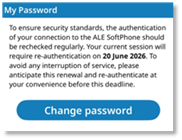
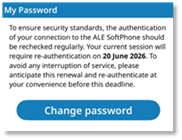
Select
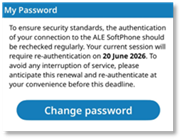
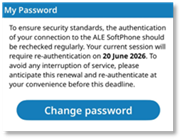
the button: Change
Password.
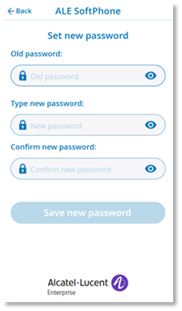
·
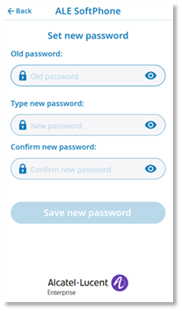
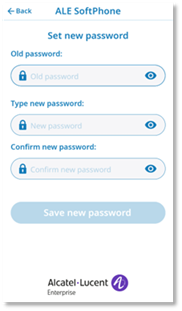
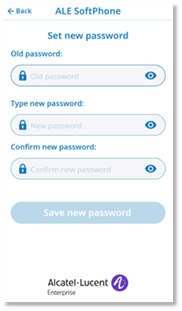
Enter
old password.
·
Enter
new password and confirm the new password. The new password must follow the
security rules.
 : select this icon to
show or hide the password. : select this icon to
show or hide the password.
·
Select
the button:
Save new password.
·
A
confirmation is displayed.
|
|
|
|
|
|
Expiration date
|
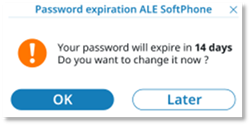
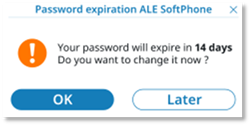
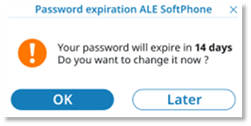
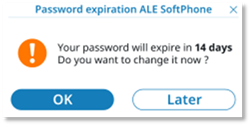
When the expiration date
approaches, a pop-up is displayed once per day to inform you that your
password is about to expire.
·
OK: change your password now.
·
Later: change your password later.
|
|
|
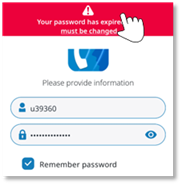
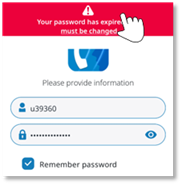
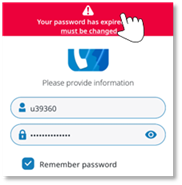
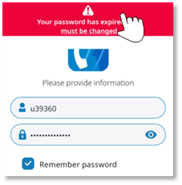
If the password has expired, a
red-framed warning is displayed on the screen. You must change your password
by selecting the red area.
|
|
Anmeldepasswort ändern (optional)
Diese
Funktion ist verfügbar, wenn die Authentifizierung vom Kommunikationsserver
verwaltet wird (wenn
Sie weitere Informationen zum Authentifizierungsmodus benötigen, wenden Sie
sich bitte an Ihren Administrator).
Um
Sicherheitsstandards zu gewährleisten, sollte Ihre Verbindung zu ALE SoftPhone
regelmäßig neu authentifiziert werden. Sie können Ihr Passwort jederzeit ändern. Wenn ein
Ablaufdatum für das Passwort konfiguriert ist, werden Sie aufgefordert (oder
sogar gezwungen), Ihr Passwort zu ändern, sobald es abläuft.
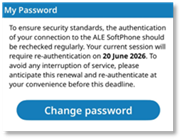
Passwort ändern
|
Folgende Registerkarte auswählen: Einstellungen,
und das folgende Menü:
|

|
è
Mein Profil
|
|
·
Wählen
Sie die Schaltfläche:
Passwort ändern.
·
Altes
Passwort eingeben.
·
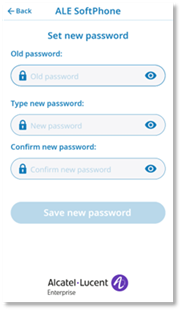
Geben
Sie ein neues Passwort ein und bestätigen Sie das neue Passwort. Das neue Passwort
muss den Sicherheitsregeln entsprechen.
 : wählen Sie dieses
Symbol aus, um das Passwort ein- oder auszublenden. : wählen Sie dieses
Symbol aus, um das Passwort ein- oder auszublenden.
·
Wählen
Sie die Schaltfläche:
Neues Passwort speichern.
·
Eine
Bestätigung wird angezeigt.
|
|
|
|
|
|
Ablaufdatum
|
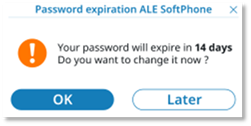
Wenn das Ablaufdatum näher rückt,
wird einmal täglich ein Pop-up-Fenster angezeigt, dass Ihr Passwort bald
abläuft.
·
OK: Passwort jetzt ändern.
·
Später: Passwort später ändern.
|
|
|
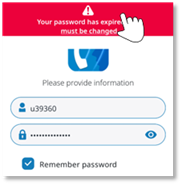
Wenn das Passwort abgelaufen ist,
erscheint eine rot umrahmte Warnung auf dem Bildschirm. Sie müssen Ihr
Passwort ändern, indem Sie den roten Bereich auswählen.
|
|
Cambiar contraseña de inicio de
sesión (opcional)
Esta
función está disponible si el servidor de comunicación gestiona la
autenticación (póngase
en contacto con su administrador para obtener más información sobre el modo de
autenticación).
Para
garantizar los estándares de seguridad, su conexión a ALE SoftPhone debe volver
a autenticarse cada cierto tiempo. Puede cambiar su contraseña en cualquier momento. Si
se configura una fecha de caducidad de la contraseña, se le pedirá (o incluso
se le exigirá) que la cambie cuando caduque.
Cambiar
contraseña
|
Seleccione la pestaña: Configuración,
y el siguiente menú:
|

|
è
Mi perfil
|
|
·
Seleccionar
el botón: Cambiar
contraseña.
·
Introducir
la contraseña anterior.
·
Introducir
una contraseña nueva y confirmarla. La nueva contraseña debe seguir las normas de
seguridad.
 : seleccionar este
icono para mostrar u ocultar la contraseña. : seleccionar este
icono para mostrar u ocultar la contraseña.
·
Seleccionar
el botón: Guardar nueva contraseña.
·
Aparece
una configuración.
|
|
|
|
|
|
Fecha de
caducidad
|
Cuando se acerca la fecha de
caducidad, aparece una ventana emergente una vez al día para informarle de
que su contraseña está a punto de caducar.
·
Aceptar: cambiar contraseña ahora.
·
Más tarde: cambiar contraseña más tarde.
|
|
|
Si la contraseña ha caducado,
aparece en la pantalla una advertencia enmarcada en rojo. Debe cambiar la
contraseña seleccionando la zona roja.
|
|
Modifiez votre mot de passe (en option)
Cette
fonctionnalité est disponible si l'authentification est gérée par le serveur de
communication (pour
plus de détails sur le mode d'authentification, contactez votre administrateur).
Pour
garantir le respect des normes de sécurité, votre connexion au ALE softphone
doit être régulièrement réauthentifiée. Vous pouvez modifier votre mot de passe à tout moment.
Si une date d'expiration du mot de passe est configurée, vous serez invité
(voire obligé) à modifier votre mot de passe à l'expiration de celui-ci.
Modifier votre
mot de passe
|
Sélectionner l'onglet: Réglages,
et le menu suivant:
|

|
è
Mon profil
|
|
·
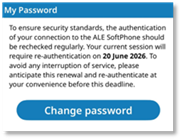
Sélectionner
le bouton: Changer
le Mot de passe.
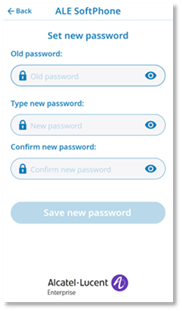
·
Ancien
mot de passe.
·
Saisissez
un nouveau mot de passe et confirmez-le. Le nouveau mot de passe doit
respecter les règles de sécurité.
 : sélectionner cette
icône pour afficher ou masquer le mot de passe. : sélectionner cette
icône pour afficher ou masquer le mot de passe.
·
Sélectionner
le bouton:
Enregistrer le nouveau mot de passe.
·
Un
message de confirmation s'affiche.
|
|
|
|
|
|
Date limite
d'utilisation
|
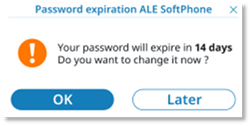
A l'approche de la date
d'expiration, une fenêtre contextuelle s'affiche une fois par jour pour vous
informer que votre mot de passe est sur le point d'expirer.
·
OK: modifier votre mot de passe maintenant.
·
Plus tard: modifier votre mot de passe
ultérieurement.
|
|
|
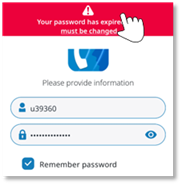
Si le mot de passe a expiré, un
avertissement dans un cadre rouge s'affiche à l'écran. Vous devez modifier
votre mot de passe en sélectionnant la zone rouge.
|
|
Modifica la tua password (opzionale)
Questa
funzione è disponibile se l'autenticazione è gestita dal server di
comunicazione (per
ulteriori informazioni sulla modalità di autenticazione, rivolgersi
all'amministratore).
Per
garantire gli standard di sicurezza, la connessione ad ALE SoftPhone deve
essere regolarmente riautenticata. È possibile modificare la password in qualsiasi
momento. Se è stata configurata una data di scadenza della password, verrà
chiesto (o addirittura richiesto) di modificare la password una volta scaduta.
Modifica la tua
password
|
Selezionare la scheda: Impostazioni,
e il seguente menu:
|

|
è
Il mio profilo
|
|
·
Selezionare
il pulsante: Modifica
password.
·
Immetti
vecchia password.
·
Immettere
una nuova password e confermarla. La nuova password deve seguire le regole di
sicurezza.
 : selezionare questa
icona per mostrare o nascondere la password. : selezionare questa
icona per mostrare o nascondere la password.
·
Selezionare
il pulsante:
Save new password.
·
Viene
visualizzata una conferma.
|
|
|
|
|
|
Data di
scadenza
|
Quando la data di scadenza si
avvicina, viene visualizzato un pop-up una volta al giorno per informare
l'utente che la password sta per scadere.
·
OK: modifica la tua password adesso.
·
In seguito: modifica la tua password in
seguito.
|
|
|
Se la password è scaduta, sullo
schermo viene visualizzato un avviso con cornice rossa. È necessario
modificare la password selezionando l'area rossa.
|
|
Altere a sua palavra-passe de
utilizador (opcional)
Esta
funcionalidade está disponível se a autenticação for gerida pelo servidor de
comunicações (contacte
o seu administrador para obter mais informações acerca do modo de autenticação).
Para
garantir os padrões de segurança, a sua ligação ao ALE SoftPhone deve ser
novamente autenticada com regularidade. Pode alterar a sua palavra-passe em qualquer altura. Se
estiver configurada uma data de validade da palavra-passe, ser-lhe-á pedido (ou
até exigido) que altere a sua palavra-passe quando esta expirar.
Altere a sua
palavra-passe
|
Selecione o separador: Definições,
e o seguinte menu:
|

|
è
O meu perfil
|
|
·
Selecionar
o botão: Modificar
palavra-passe.
·
Introduzir
palavra-passe antiga.
·
Introduzir
a nova palavra-passe e confirmar a nova palavra-passe. A nova palavra-passe deve
respeitar as regras de segurança.
 : selecione este ícone
para mostrar ou ocultar a palavra-passe. : selecione este ícone
para mostrar ou ocultar a palavra-passe.
·
Selecionar
o botão: Save
new password.
·
É
apresentada uma confirmação.
|
|
|
|
|
|
Data de
validade
|
Quando a data de validade se
aproxima, surge um popup uma vez por dia para o informar de que a sua
palavra-passe está prestes a expirar.
·
OK: altere a sua palavra-passe agora.
·
Posteriormente: altere a sua palavra-passe mais
tarde.
|
|
|
Se a palavra-passe tiver expirado,
é apresentado no ecrã um aviso com uma moldura vermelha. Tem de alterar a sua
palavra-passe selecionando a área vermelha.
|
|
Je wachtwoord wijzigen (optioneel )
Deze
functie is beschikbaar als de authenticatie wordt beheerd door de
communicatieserver (neem
voor meer informatie over de authenticatiemodus contact op met je beheerder).
Om
beveiligingsnormen te garanderen, moet je verbinding met ALE SoftPhone
regelmatig opnieuw worden geauthenticeerd.. Je kunt je wachtwoord op elk
moment wijzigen . Als er een vervaldatum voor het wachtwoord is ingesteld,
wordt je gevraagd (of zelfs verplicht) om je wachtwoord te wijzigen als het is
verlopen.
Je wachtwoord
wijzigen
|
Selecteer het tabblad: Instellingen,
en het volgende menu:
|

|
è
Mijn profiel
|
|
·
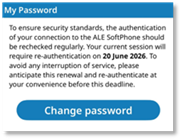
Op
de knop drukken: Change
Password.
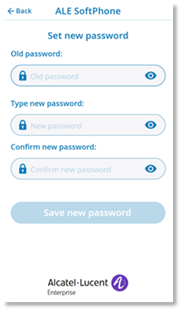
·
NPP_Android_old_password==Enter
old password##.
·
Nieuw
wachtwoord invoeren en het nieuwe wachtwoord bevestigen. Het nieuwe wachtwoord
moet voldoen aan de beveiligingsregels.
 : selecteer dit
pictogram om het wachtwoord te tonen of te verbergen. : selecteer dit
pictogram om het wachtwoord te tonen of te verbergen.
·
Op
de knop drukken:
Save new password.
·
Er
wordt een bevestiging weergegeven.
|
|
|
|
|
|
Vervaldatum
|
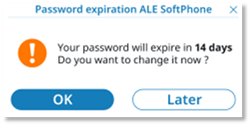
Wanneer de vervaldatum nadert,
wordt er één keer per dag een pop-up weergegeven om u te informeren dat je
wachtwoord bijna verloopt.
·
OK: wijzig nu je wachtwoord.
·
later: wijzig je wachtwoord later.
|
|
|
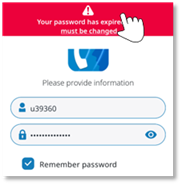
Als het wachtwoord verlopen is,
verschijnt er een waarschuwing in een rood kader op het scherm. Je moet je
wachtwoord wijzigen door het rode gebied te selecteren.
|
|