
Quick guide

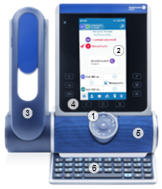
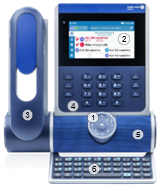
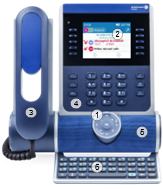
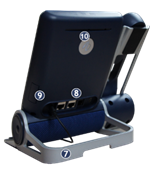
|
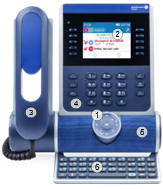
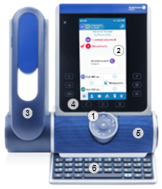
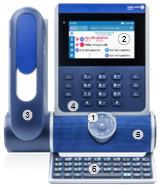
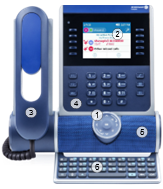
1 |
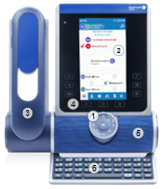
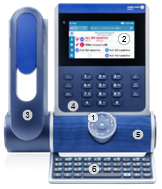
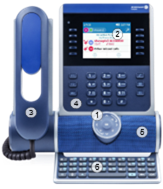
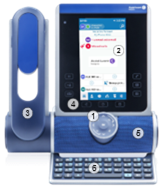
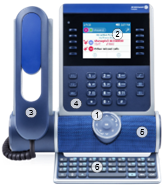
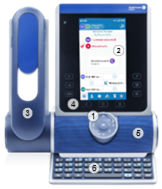
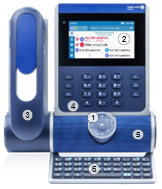
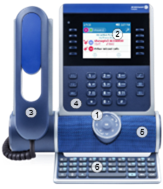
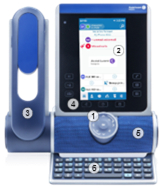
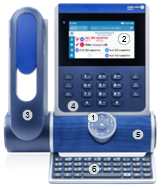
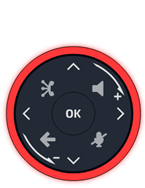
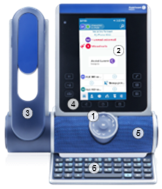
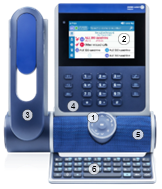
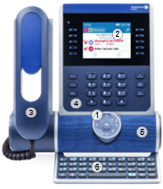
Smart Pad. |
|
2 |
ALE500/ALE-400: Color touch display with auto brightness adjustment which enhances user experience and saves power (ambient light sensor). ALE-300: Color display with auto brightness adjustment which enhances user experience and saves power (ambient light sensor). The screen is enhanced by 10 dedicated functions keys. |
|
3 |
Depending on the model of your phone, it is equipped with one of the following handsets: · Cordless Bluetooth® handset (ALE-160 WideBand Cordless Handset). · Corded handset (ALE-150 Super WideBand Corded Handset). |
|
4 |
Permanent feature keys: quick access to the phone's main features. ·
·
·
|
|
5 |
Wideband loudspeaker for optimized sound. |
|
6 |
Magnetic alphabetic keyboard (optional - ALE-100 Keyboard). |
|
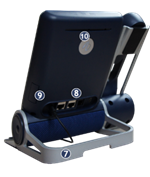
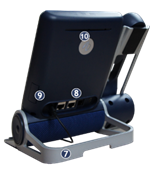
7 |
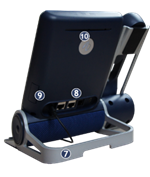
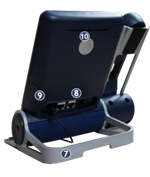
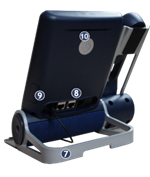
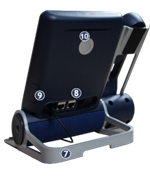
An adjustable and stable foot (60° to 0°). |
|
8 |
Connectors. |
|
9 |
Slot for inserting the wireless module cartridge (optional - ALE-108 Wireless Module). |
|
10 |
Busy light logo on back shell. |


|
Keys |
||
|
Audio keys |
||
|
|
|
· Take the call with the headset if connected, or in hands-free mode. |
|
|
· Hang up key (lit in red) to end a call. |
|
|
|
· Return to the homepage at any time. |
|
|
Voicemail / Missed calls |
||
|
|
|
· This key slowly flashes red to indicate a new voice message. Access your voicemail. Follow the instructions from the voicemail server (TUI). · The key remains lit up in red if any new voice messages are still present, even after missed calls. |
|
|
· This key slowly flashes blue to indicate missed calls. Open call logs. |
|
|
The key remains lit until all events are acknowledged or deleted. |
||
|
Local menu key |
||
|
|
· Short press: open the user local menu. · Long press: activate cleaning mode - in idle state. |
|
|
Programmable feature keys |
||
|
|
· Hold key: place or retrieve the call on hold (during conversation). · Lock key: lock/unlock the desk phone (idle state). |
|
|
|
· Transfer key: transfer the call to a second call on hold. |
|
|
|
· Conference key: establish a three-party conference call. |
|
|
These keys can be programmed on the ALE-400 or ALE-300 desk phone. |
||
|
The following keys are only available on the ALE-500 |
||
|
|
Use this key to go back to the previous step. |
|
|
|
Use this key to go back to the homepage. |
|
|
|
Use this key to reduce the screen brightness (low power mode). Press the same key again to restore the brightness. |
|
|
These keys can be programmed on the ALE-500 desk phone. |
||
|
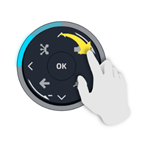
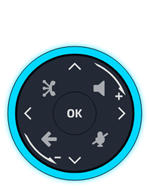
Smart Pad keys The following keys are located on the Smart Pad. |
||
|
|
Hands-free/Loudspeaker key. |
|
|
|
Mute key. |
|
|
|
'ALE Link' key: manage all connections (network and devices). |
|
|
|
Back/Exit key. |
|
|
|
OK key. |
|
|
|
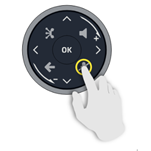
Up-down navigator (used to scroll through the content of a page). |
|
|
|
Left-right navigator (use these keys to apply a filter to a call log, or navigate in a text box or between pages. |
|
|
|
Turn up the volume (ringing or call state). Up vertical scrolling (idle state). |
|
|
|
Turn down the volume (ringing or call state). Down vertical scrolling (idle state). |
|


Status icons |
|
|
|
Desk phone locked. |
|
|
Headset connected (preferred device). |
|
|
Bluetooth® headset connected (preferred device). |
|
|
USB headset connected (preferred device). |
|
|
Hands-free mode. |
|
|
Silent mode. |
|
|
Encrypted signal icon. This icon is displayed on the status bar when your desk phone is configured to use encryption. |
|
|
Technician connected. This icon is displayed with an orange background when a technician is connected to your desk phone for monitoring. |
|
|
Bluetooth® enabled. |
|
|
Bluetooth® disabled. |
|
|
Wi-Fi enabled. The strength of the Wi-Fi® signal is indicated by the following icons: |
|
|
ECO mode (USB power limiter) adjusts the phone's capabilities when linked to the detected USB power supply. |
|
|
Power Boost (centralized control of additional power via USB). |
|
|
Auto-answer enabled (interphony). All incoming calls are automatically answered by the phone. |
|
|
Hunting group configured, but you are not currently logged into the group. |
|
|
Hunting group configured and you are logged into the group. |


 .
.


|
User local menu |
|
|
|
Call Routing Open call routing to manage the status of your desk phone (forward to a number, forward to your voicemail, do not disturb, …). Hunting groups (optional) Open the hunting group list if your number is part of one or more hunting groups. Log into / log out of a hunting group. My telephony status The status is displayed on the dashboard for your information and will only be visible on your own desk phone. It provides a quick visual indication (icon and color) of your current availability status on the desk phone. Blue means that you are reachable (directly or with conditional forwarding). Red means that you are not reachable (immediate forwarding or DND enabled). ·
Reachable
( ·
Call
forwarded to voicemail ( ·
Call
forwarded to an identified contact ( ·
Call
forwarded to an unidentified number ( ·
Do
not disturb ( |
|
|
Dashboard Display your dashboard. |
|
|
Contacts · Display all your local contacts (defined in the local directory). · Open contact card. · Call a contact. · Create a new contact. · Modify or delete a contact card. |
|
|
Call log · Display your entire call history sorted by timestamp. ·
The
number of missed calls is displayed on this icon: · Use filters to display all calls, hunting group calls (optional), missed calls, unsuccessful calls, incoming calls, outgoing calls, conference calls or redirected calls. · Call back a contact. |
|
|
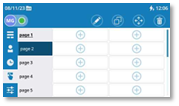
Prog keys · List all programmable keys (5 pages/24 by page are available). · Call a programmed contact. · Activate advanced services available using prefix. · Create, modify or delete a programmed key. · Supervise a contact (Supervision). |
|
|
Settings · Define the appearance (LED management, font size, default homepage, default second call page). · Adjusting the audio functions (define the ringtone, silent mode, progressive ringing mode, discreet ringing mode). · Initiate the call automatically when the handset is off-hook. · Adjusting the brightness of the desk phone. · Manage the lock feature. · Hearing aid. · Select your preferred accessory. · Software information (version, run mode). · Hardware information (MAC, CPU). · Network configuration (DM, DNS, Ethernet, IP parameters, LDAP). · Activate logging for support (advanced settings). |
|
|
Search · Open the search by name interface. The search by name feature allows you to find a contact by using their name or number. The search is performed through your local and corporate directories. |


|
Icons displayed on the screen |
|
|
|
Unlock your desk phone. |
|
|
Dial an authorized number when the desk phone is locked. |
|
|
Emergency call. |
|
|
Guard call. |
|
|
Operator call. |
|
Call icons |
|
|
|
Answer incoming audio call using your preferred device. The preferred device is defined in the settings of the desk phone and can be the loudspeaker (hands-free), the USB headset or a USB conference module. |
|
|
Answer the incoming audio call in handsfree mode. |
|
|
Decline the incoming call and forward it to your voicemail (if voicemail is available). |
|
|
Silent ringing when receiving an incoming call. The desk phone stops ringing but you can still answer the incoming call. |
|
|
Ignore the call. This icon appears when no voicemail is available and the ringer is in silent mode (silent mode activated or you have muted the incoming call ring). |
|
|
This icon is displayed when the signal and/or the audio is encrypted. Select this icon to display more information about signal and audio encryption. |
|
|
The hunting group icon displayed on the incoming call screen informs you that the call is initially intended for the group. |
|
During audio call: |
|
|
|
Put the call on hold. The call on hold key will slowly flash blue (1). |
|
|
Retrieve the call on hold. The key is lit in blue(2). |
|
|
Switching between audio modes during conversation. To activate the loudspeaker instead of the handset or headset, switch the audio mode to loudspeaker mode. The key slowly flashes blue when loudspeaker or hands-free mode is selected (1). This feature depends on connected devices. |
|
|
Deactivate loudspeaker. The key is lit in blue(2). |
|
|
Make a second call. |
|
|
Open the dial pad during conversation to send a DTMF code (ALE-500). |
|
|
Close the dial pad (ALE-500). |
|
|
Mute the audio. When muted, the button slowly flashes blue and the Smart Pad ring lights up in red(1). |
|
|
Unmute the audio. The key is lit in blue(2). The Smart Pad ring lights up in purple (you are in conversation). |
|
|
Transfer the call during conversation with two contacts. |
|
|
End the active call. |
|
|
Switching between two calls. The active call is purple. The call on hold is blue. |
|
|
Establishing a three-party conference call. |
|
|
Exit the conference and allow the remaining participants to continue communicating with each other. |
|
|
End the conference with all participants. |
|
|
The hunting group icon, displayed on the call screen, informs you that the call is initially intended for the group. |




1) In 'legacy' mode, the key lights up continuously in blue. 2)In 'legacy' mode, the key is dimly lit in blue.
Guide rapide

|
1 |
Smart Pad. |
|
2 |
ALE500/ALE-400 : Écran tactile en couleurs à réglage automatique de la luminosité qui permet d'améliorer l'expérience utilisateur et d'économiser l'énergie (capteur de lumière ambiante). ALE-300 : Écran en couleurs à réglage automatique de la luminosité pour améliorer l'expérience de l'utilisateur et économiser l'énergie (capteur de lumière ambiante). L'écran est complété par 10 touches de fonctions dédiées. |
|
3 |
Selon le modèle de votre téléphone, il est équipé de l'un des combinés suivants : · Combiné Bluetooth® sans fil (ALE-160 WideBand Cordless Handset). · Combiné filaire (ALE-150 Super WideBand Corded Handset). |
|
4 |
Touches de fonction permanentes : accès rapide aux principales fonctions du téléphone. ·
·
·
|
|
5 |
Un haut-parleur à large bande pour un son optimal. |
|
6 |
Clavier alphabétique magnétique (en option - ALE-100 Keyboard). |
|
7 |
Une base stable et ajustable (60° à 0°). |
|
8 |
Connecteurs. |
|
9 |
Emplacement pour l'insertion de la cartouche du module sans fil (en option - ALE-108 Wireless Module). |
|
10 |
Logo témoin ' Busy ' (occupé) à l'arrière du combiné. |


 :
Touche décrocher, touche Message, touche de menu local.
:
Touche décrocher, touche Message, touche de menu local.


|
Touches |
||
|
Touches audios |
||
|
|
|
· Prendre l'appel avec le casque s'il est connecté, ou en mode mains libres. |
|
|
· Touche de raccrochage (allumée en rouge) pour mettre fin à un appel. |
|
|
|
· Revenir à tout moment à la page d'accueil. |
|
|
Boîte vocale / Appels manqués |
||
|
|
|
· Cette touche clignote lentement en rouge pour indiquer un nouveau message vocal. Accéder à votre messagerie vocale. Suivez les instructions du serveur de messagerie (TUI). · La touche reste allumée en rouge si de nouveaux messages vocaux sont encore présents, même après des appels manqués. |
|
|
· Cette touche clignote lentement en bleu pour indiquer les appels manqués. Ouvrir les journaux des appels. |
|
|
La touche reste allumée jusqu'à ce que tous les événements sont acquittés ou effacés. |
||
|
Touche de menu local |
||
|
|
· Appui court : ouvrir le menu local de l'utilisateur. · Appui long : activer le mode nettoyage - a l'état de repos. |
|
|
Touches de fonction programmables |
||
|
|
· Touche Mise en garde : mettre un appel en attente ou récupérer l'appel mis en attente (en cours de conversation). · Touche verrouiller : Verrouiller/déverrouiller votre téléphone (état inactif). |
|
|
|
· Touche Transfert : transférer l'appel vers un second appel mis en garde. |
|
|
|
· Touche de conférence : établir une conférence à trois. |
|
|
Ces touches peuvent être programmées sur le téléphone de bureau ALE-400 ou ALE-300. |
||
|
Les touches suivantes sont uniquement disponibles sur l'ALE-500 |
||
|
|
Utilisez cette touche pour revenir à l'étape précédente. |
|
|
|
Utilisez cette touche pour revenir à la page d'accueil. |
|
|
|
Cette touche permet de réduire la luminosité de l'écran (mode basse consommation d'énergie). Appuyer à nouveau sur la même touche pour restaurer la luminosité. |
|
|
Ces touches peuvent être programmées sur le téléphone de bureau ALE-500. |
||
|
Touches du clavier intelligent Les touches suivantes sont situées sur le Smart Pad. |
||
|
|
Touche mains libres/haut-parleur. |
|
|
|
Touche Muet. |
|
|
|
Touche ' ALE Link ' : gérer toutes les connexions (réseau et appareils). |
|
|
|
Touche Retour/Quitter. |
|
|
|
Touche OK. |
|
|
|
Navigateur Haut-Bas : (permet de faire défiler le contenu d'une page). |
|
|
|
Navigateur Gauche-Droit (utiliser ces touches pour appliquer un filtre à un journal d'appels ou pour naviguer dans une zone de texte ou entre les pages. |
|
|
|
Augmenter le volume (état sonnerie ou appel). Défilement vertical vers le haut (état inactif). |
|
|
|
Baisser le volume (état sonnerie ou appel). Défilement vertical vers le bas (état inactif). |
|




Icônes d'état |
|
|
|
Téléphone de bureau verrouillé. |
|
|
Casque branché (appareil de votre choix). |
|
|
Casque Bluetooth® connecté (appareil de votre choix). |
|
|
Casque USB connecté (appareil de votre choix). |
|
|
Mode mains libres. |
|
|
Mode silence. |
|
|
Icône signal chiffré. Cette icône s'affiche dans la barre d'état lorsque votre téléphone de bureau est configuré pour utiliser le chiffrement. |
|
|
Technicien connecté. Cette icône s'affiche sur fond orange lorsqu'un technicien est connecté à votre téléphone de bureau à des fins de surveillance. |
|
|
Bluetooth® activé. |
|
|
Bluetooth® désactivé. |
|
|
Wi-Fi activé. La force du signal Wi-Fi® est indiquée par les icônes suivantes : |
|
|
Le mode ECO (limiteur de puissance USB) ajuste les capacités du téléphone lorsqu'il est relié à la source d'alimentation USB détectée. |
|
|
Power Boost (contrôle centralisé de la puissance supplémentaire via USB). |
|
|
Réponse automatique activée (interphonie). Tous les appels entrants sont automatiquement pris par le téléphone. |
|
|
Le groupement de postes est configuré, mais vous n'êtes actuellement pas connecté au groupement. |
|
|
Groupement de postes configuré, et vous êtes connecté au groupement. |


|
Menu local de l'utilisateur |
|
|
|
Routage d'appels Ouvrir le routage d'appels pour gérer le statut de votre téléphone de bureau (renvoi vers un numéro, renvoi vers votre messagerie, ne pas déranger,...). Groupement de postes (en option) Ouvrir la liste des groupements de postes si votre numéro fait partie d'un ou plusieurs groupements de postes. Se connecter/déconnecter d'un groupement de postes. Mon statut téléphonique Le statut est affiché sur le tableau de bord pour votre information et ne sera visible que sur votre propre téléphone de bureau. Il fournit une indication visuelle rapide (icône et couleur) de votre statut de disponibilité actuel sur le téléphone de bureau. Le bleu signifie que vous êtes joignable (directement ou avec un renvoi conditionnel). Le rouge signifie que vous n'êtes pas joignable (renvoi immédiat ou NPD activé). ·
Joignable
( ·
Appel
transféré vers votre messagerie vocale
( ·
Appel
transféré vers un contact identifié ( ·
Appel
transféré vers un numéro non identifié
( ·
Ne
pas déranger ( |
|
|
Synthèse Afficher votre tableau de bord. |
|
|
Contacts · Afficher tous vos contacts locaux (définis dans l'annuaire local). · Ouvrir une fiche contact. · Appeler un contact. · Créer un contact. · Modifier ou supprimer une fiche de contact. |
|
|
Journal d'appels · Afficher l'historique complet de vos appels triés par date. ·
Le nombre
d'appels manqués apparaît sur cette icône : · Utiliser des filtres pour afficher tous les appels, les appels du groupement de postes (facultatif), les appels manqués, les appels sans résultat, les appels entrants, les appels sortants, les conférences téléphoniques ou les appels redirigés. · Rappeler un contact. |
|
|
Touches · Liste de toutes les touches programmables (5 pages/24 par page sont disponibles). · Appeler un contact programmé. · Activer les services avancés disponibles en utilisant le préfixe. · Créer, modifier ou supprimer une touche programmée. · Superviser un contact (Supervision). |
|
|
Réglages · Définir l'apparence (gestion des LED, taille de la police, page d'accueil par défaut, page de second appel par défaut). · Régler votre sonnerie (définir la sonnerie, mode silence, mode sonnerie progressive, mode de sonnerie discrète). · Initier l'appel automatiquement lorsque le combiné est décroché. · Réglage de la luminosité du poste de téléphone. · Gérer la fonction verrouillage. · Aide auditive. · Sélectionner votre accessoire favori. · Les informations sur le logiciel (version, mode Exécution). · Les informations relatives au matériel (MAC, CPU). · Configuration du réseau (DM, DNS, Ethernet, paramètres IP, LDAP). · Activer la journalisation pour le support (paramètres avancés). |
|
|
Recherche · Ouvrir la recherche à l'aide de l'interface des noms. La fonction de recherche par nom vous permet de trouver un contact à l'aide de son nom ou de son numéro de téléphone. La recherche s'effectue dans vos annuaires locaux et d'entreprise. |


|
Icônes affichées à l'écran |
|
|
|
Déverrouiller votre téléphone. |
|
|
Composer un numéro autorisé lorsque le téléphone de bureau est verrouillé. |
|
|
Appel d'urgence. |
|
|
Appel de mise en garde. |
|
|
Appel opratrice. |
|
Icônes d'appel |
|
|
|
Répondre à l'appel audio entrant à l'aide de l'appareil de votre choix. L'appareil de votre choix est défini dans les paramètres du téléphone de bureau et peut être le haut-parleur (mains libres), le casque USB ou un module de conférence USB. |
|
|
Répondre à un appel audio entrant en mode mains libres. |
|
|
Refuser l'appel entrant et le transférer vers votre messagerie vocale (si votre messagerie vocale est disponible). |
|
|
Sonnerie silencieuse lors de la réception d'un appel entrant. Le téléphone de bureau cesse de sonner mais vous pouvez encore répondre à l'appel entrant. |
|
|
Ignorer l'appel. Cette icône apparaît lorsqu'aucun message vocal n'est disponible et que la sonnerie est en mode silencieux (mode silencieux activé ou vous avez coupé la sonnerie des appels entrants). |
|
|
Cette icône s'affiche lorsque le signal et/ou l'audio sont chiffrés. Sélectionner cette icône pour afficher plus d'informations sur le chiffrement des signaux et de l'audio. |
|
|
L'icône des groupements de postes affichée sur l'écran d'appel entrant vous informe que l'appel est initialement destiné au groupement. |
|
Pendant un appel audio : |
|
|
|
Mettre l'appel en attente. La touche de mise en attente clignote lentement en bleu (1). |
|
|
Reprendre le correspondant en attente. La touche est allumée en bleu (2). |
|
|
Passage d'un mode audio à l'autre au cours d'une conversation. Pour activer le haut-parleur au lieu du combiné ou du casque, passer du mode audio au mode haut-parleur. La touche clignote lentement en bleu lorsque le mode haut-parleur ou mains libres est sélectionné (1). Cette fonctionnalité dépend des appareils connectés. |
|
|
Désactiver le haut-parleur. La touche est allumée en bleu (2). |
|
|
Appeler un second correspondant. |
|
|
Ouvrir le pavé numérique pendant la conversation pour envoyer un code DTMF (ALE-500). |
|
|
Fermer le pavé numérique (ALE-500). |
|
|
Couper le son. En mode Muet, le bouton clignote lentement en bleu et l'anneau du Smart Pad s'allume en rouge (1). |
|
|
Réactiver le son. La touche est allumée en bleu (2). L'anneau du Smart Pad s'allume en violet (vous êtes en conversation). |
|
|
Transférer l'appel pendant une conversation avec deux contacts. |
|
|
Mettre fin à l'appel en cours. |
|
|
Permet de basculer entre deux appels. L'appel actif est violet. L'appel en attente est bleu. |
|
|
Établir une conférence à trois. |
|
|
Quitter la conférence et permettre aux participants restants de continuer à communiquer entre eux. |
|
|
Mettre fin à la conférence avec tous les participants. |
|
|
L'icône de groupement de postes, affichée sur l'écran d'appel, vous informe que l'appel est initialement destiné au groupe. |


1) En mode poste ' classique ', la touche s'allume continuellement en bleu. 2)En mode poste ' classique ', la touche est faiblement allumée en bleu.
Kurzanleitung

|
1 |
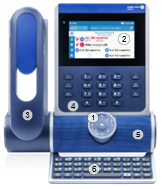
Smart Pad. |
|
2 |
ALE500/ALE-400: Das Touchscreen-Farbdisplay mit automatischer Helligkeitsanpassung ist benutzerfreundlich und verbrauchsarm (Umgebungslichtsensor). ALE-300: Das Farbdisplay mit automatischer Helligkeitsanpassung ist benutzerfreundlich und verbrauchsarm (Umgebungslichtsensor). Der Bildschirm wird durch 10 spezielle Funktionstasten ergänzt. |
|
3 |
Je nach Modell Ihres Telefons ist es mit einem der folgenden Handapparate ausgestattet: · Kabelloser Bluetooth®-Handapparat (ALE-160 WideBand Cordless Handset). · Kabelgebundener Handapparat (ALE-150 Super WideBand Corded Handset). |
|
4 |
Feste Funktionstasten: schneller Zugriff auf die wichtigsten Telefonfunktionen. ·
·
·
|
|
5 |
Breitband-Lautsprecher für optimalen Sound. |
|
6 |
Magnetische alphabetische Tastatur (optional - ALE-100 Keyboard). |
|
7 |
Einstellbarer und stabiler Telefonfuß (60° bis 0°). |
|
8 |
-Anschlüsse. |
|
9 |
Steckplatz zum Einsetzen des Wireless-Moduls (optional - ALE-108 Wireless Module). |
|
10 |
Besetzt-Lichtlogo an Gehäuserückseite. |


|
Tasten |
||
|
Audio-Tasten |
||
|
|
|
· Anruf mit Headset annehmen, sofern angeschlossen, oder im Freisprechmodus. |
|
|
· Auflegen-Taste (leuchtet rot) zum Beenden eines Anrufs. |
|
|
|
· Zurück zur Startseite. |
|
|
Voicemail / Verpasste Anrufe |
||
|
|
|
· Diese Taste blinkt langsam rot, um eine neue Sprachnachricht anzuzeigen. Auf Ihre Voicemail zugreifen. Die Anweisungen des Voicemail-Servers befolgen (TUI). · Die Taste leuchtet rot, wenn noch neue Sprachnachrichten vorhanden sind, auch nach versäumten Anrufen. |
|
|
· Diese Taste blinkt langsam blau, um versäumte Anrufe anzuzeigen. Anrufprotokolle öffnen. |
|
|
Die Taste leuchtet, bis alle Ereignisse bestätigt oder gelöscht wurden. |
||
|
Lokale Menütaste |
||
|
|
· Kurz drücken: Damit öffnen Sie das lokale Benutzermenü. · Langer Tastendruck: Reinigungsmodus aktivieren - Im Ruhezustand. |
|
|
Programmierbare Funktionstasten |
||
|
|
· Halten-Taste: Einen Anruf in die Warteschleife stellen oder wieder aufnehmen (während des Gesprächs). · Sperrtaste: Telefon sperren/entsperren (Ruhezustand). |
|
|
|
· Weiterleitungstaste: leiten Sie den Anruf an einen zweiten Anruf in der Warteschleife weiter. |
|
|
|
· Konferenztaste: Dreier-Telefonkonferenz einrichten. |
|
|
Diese Tasten können auf dem Tischtelefon ALE-400 oder ALE-300 programmiert werden. |
||
|
Die folgenden Tasten sind nur auf dem ALE-500 verfügbar |
||
|
|
Durch Drücken dieser Taste gehen Sie einen Schritt zurück. |
|
|
|
Verwenden Sie diese Taste, um zur Startseite zurückzukehren. |
|
|
|
Verwenden Sie diese Taste, um die Bildschirmhelligkeit zu verringern (Energiesparmodus). Drücken Sie die gleiche Taste erneut, um die Helligkeit wiederherzustellen. |
|
|
Diese Tasten können auf dem Tischtelefon ALE-500 programmiert werden. |
||
|
Smart-Pad-Tasten Die folgenden Tasten befinden sich auf dem Smart Pad. |
||
|
|
Freisprechmodus-/Lautsprecher-Taste. |
|
|
|
Stummschaltungstaste. |
|
|
|
'ALE Link'-Taste: alle Verbindungen verwalten (Netzwerk und Geräte). |
|
|
|
Taste 'Zurück/Beenden'. |
|
|
|
OK-Taste. |
|
|
|
Navigation oben-unten (Durchläuft den Inhalt einer Seite). |
|
|
|
Navigation links-rechts (verwenden Sie diese Tasten, um einen Filter auf ein Anrufprotokoll anzuwenden oder um in einem Textfeld oder zwischen Seiten zu navigieren. |
|
|
|
Lautstärke erhöhen (Rufton oder Anrufstatus). Vertikaler Bildlauf nach oben (Ruhezustand). |
|
|
|
Lautstärke verringern (Rufton oder Anrufstatus). Vertikaler Bildlauf nach unten (Ruhezustand). |
|


Status-Symbole |
|
|
|
Tischtelefon gesperrt. |
|
|
Kopfhörer angeschlossen (bevorzugtes Gerät). |
|
|
Bluetooth®-Headset verbunden (bevorzugtes Gerät). |
|
|
USB-Headset verbunden (bevorzugtes Gerät). |
|
|
Freisprechmodus. |
|
|
Modus Stumm. |
|
|
Symbol für verschlüsseltes Signal. Dieses Symbol wird in der Statusleiste angezeigt, wenn Ihr Tischtelefon für die Verschlüsselung konfiguriert ist. |
|
|
Techniker angeschlossen. Dieses Symbol wird orange unterlegt angezeigt, wenn ein Techniker zur Überwachung mit Ihrem Tischtelefon verbunden ist. |
|
|
Bluetooth® aktiv. |
|
|
Bluetooth® deaktiviert. |
|
|
WLAN aktiviert. Die Stärke des Wi-Fi®-Signals wird durch die folgenden Symbole angezeigt: |
|
|
Der ECO-Modus (USB-Strombegrenzer) passt die Leistung des Telefons an, wenn es mit dem erkannten USB-Netzteil verbunden ist. |
|
|
Power Boost (zentrale Steuerung von zusätzlicher Leistung über USB). |
|
|
Automatische Antwort aktiviert (Interphonie). Alle eingehenden Anrufe werden automatisch vom Telefon angenommen. |
|
|
Sammelanschlussgruppe konfiguriert, aber Sie sind derzeit nicht bei der Gruppe angemeldet. |
|
|
Sammelanschlussgruppe konfiguriert und Sie sind bei der Gruppe angemeldet. |


 .
.


|
Lokales Benutzermenü |
|
|
|
Anrufweiterleitung Offene Anrufweiterleitung zur Verwaltung des Status Ihres Tischtelefons (Weiterleitung an eine Nummer, Weiterleitung an Ihre Voicemail, Nicht stören,...). Sammelanschluss (optional) Öffnen Sie die Sammelanschlussgruppenliste, wenn Ihre Nummer zu einer oder mehreren Sammelanschlussgruppen gehört. Melden Sie sich bei einer Sammelanschlussgruppe an oder ab. Mein Telefoniestatus Der Status wird zu Ihrer Information auf dem Dashboard angezeigt und ist nur auf Ihrem eigenen Tischtelefon sichtbar. Es bietet eine schnelle visuelle Anzeige (Symbol und Farbe) Ihres aktuellen Verfügbarkeitsstatus auf dem Tischtelefon. Blau bedeutet, dass Sie erreichbar sind (direkt oder mit bedingter Weiterleitung). Rot bedeutet, dass Sie nicht erreichbar sind (sofortige Weiterleitung oder DND aktiviert). ·
Erreichbar
( ·
Anruf
an Voicemail weitergeleitet
( ·
Anruf
an einen identifizierten Kontakt weitergeleitet ( ·
Anruf
wird zu einer nicht identifizierten Nummer umgeleitet ( ·
Nicht
stören ( |
|
|
Dashboard Ihr Dashboard anzeigen. |
|
|
Kontakte · Alle Ihre lokalen Kontakte anzeigen (aus dem lokalen Verzeichnis). · Kontaktkarte öffnen. · Kontakt anrufen. · Neuen Kontakt erstellen. · Eine Visitenkarte ändern oder löschen. |
|
|
Anrufliste · Gesamten Anrufverlauf nach Datum sortiert anzeigen. ·
Auf
diesem Symbol wird die Anzahl der verpassten Anrufe angezeigt: · Verwenden Sie Filter, um alle Anrufe, Anrufe von Sammelanschlussgruppen (optional), verpasste Anrufe, erfolglose Anrufe, eingehende Anrufe, ausgehende Anrufe, Konferenzgespräche oder umgeleitete Anrufe anzuzeigen. · Einen Kontakt zurückrufen. |
|
|
Prog-Tasten · Alle programmierbaren Tasten auflisten (5 Seiten/24 je Seite verfügbar). · Einen programmierten Kontakt anrufen. · Erweiterte Dienste aktivieren, die über das Präfix verfügbar sind. · Programmierte Taste erstellen, ändern oder löschen. · Einen Kontakt überwachen (Leitung). |
|
|
Einstellungen · Aussehen definieren (LED-Verwaltung, Schriftgröße, Standard-Homepage, standardmäßige zweite Aufrufseite). · Einstellen des Klingeltons (legen Sie den Klingelton fest, Stummschaltungsmodus, Progressiver Rufmodus, diskreter Klingelmodus). · Den Anruf automatisch einleiten, wenn der Hörer abgenommen wird. · Anpassung der Helligkeit des Telefons. · Verwalten Sie die Sperrfunktion. · Hörhilfe. · Wählen Sie das bevorzugte Zubehör aus. · Softwareinformationen (Version, Ausführungsmodus). · Hardwareinformationen (MAC, CPU). · Netzwerkkonfiguration (DM, DNS, Ethernet, IP-Parameter, LDAP). · Protokollierung für den Support aktivieren (erweiterte Einstellungen). |
|
|
Suchen · Öffnen Sie die Schnittstelle für die Suche nach Namen. Mit der Funktion 'Suche nach Namen' können Sie einen Kontakt anhand seines Namens oder seiner Nummer suchen. Die Suche wird über Ihr lokales Verzeichnis und das des Unternehmens ausgeführt. |


|
Auf dem Display angezeigte Symbole |
|
|
|
Telefon entsperren. |
|
|
Wählen Sie eine autorisierte Nummer, wenn das Telefon gesperrt ist. |
|
|
Notruf. |
|
|
Wachruf. |
|
|
Operator. |
|
Verbindungssymbole |
|
|
|
Eingehende Audioanrufe über Ihr bevorzugtes Gerät annehmen. Das bevorzugte Gerät wird in den Einstellungen des Tischtelefons festgelegt und kann der Lautsprecher (Freisprechmodus), das USB-Headset oder ein USB-Konferenzmodul sein. |
|
|
Den eingehenden Audioanruf im Freisprechmodus annehmen. |
|
|
Den eingehenden Anruf ablehnen und an die Voicemail weiterleiten (wenn Voicemail verfügbar ist). |
|
|
Stummgeschalteter Rufton bei eingehenden Anrufen. Das Tischtelefon hört auf zu klingeln, aber Sie können den eingehenden Anruf trotzdem annehmen. |
|
|
Anruf ignorieren. Dieses Symbol wird angezeigt, wenn keine Voicemail verfügbar ist und der Rufton stummgeschaltet ist (Stummschaltung ist aktiviert oder Sie haben das Klingeln des eingehenden Anrufs stummgeschaltet). |
|
|
Dieses Symbol wird angezeigt, wenn das Signal und/oder der Ton verschlüsselt ist. Wählen Sie dieses Symbol, um weitere Informationen zur Signal- und Audioverschlüsselung anzuzeigen. |
|
|
Das Symbol der Sammelanschlussgruppe, das auf dem eingehenden Anrufbildschirm angezeigt wird, informiert Sie darüber, dass der Anruf zunächst für die Gruppe bestimmt ist. |
|
Während eines Audioanrufs: |
|
|
|
Den Anruf auf Halten legen. Die Taste für gehaltene Anrufe blinkt langsam blau (1). |
|
|
Den gehaltenen Anruf wieder aufnehmen. Die Taste leuchtet blau (2). |
|
|
Wechsel zwischen Audiomodi während eines Gesprächs. Um den Lautsprecher anstelle des Hörers oder des Headsets zu aktivieren, schalten Sie den Audiomodus auf den Lautsprechermodus um. Die Taste blinkt langsam blau, wenn der Lautsprecher oder die Freisprechfunktion ausgewählt ist (1). Dieses Feature hängt von den verbundenen Geräten ab. |
|
|
Abschalten des Lautsprechers. Die Taste leuchtet blau (2). |
|
|
Anrufen eines zweiten Gesprächspartners. |
|
|
Das Wählfeld während eines Gesprächs öffnen, um einen DTMF-Code zu senden (ALE-500). |
|
|
Wählfeld schließen (ALE-500). |
|
|
Ton stummschalten. Wenn die Taste stummgeschaltet ist, blinkt sie langsam blau und der Smart Pad-Ring leuchtet rot(1). |
|
|
Stummschaltung deaktivieren. Die Taste leuchtet blau (2). Der Smart Pad-Ring leuchtet violett (Sie befinden sich im Gespräch). |
|
|
Den Anruf während eines Gesprächs mit zwei Kontakten weiterleiten. |
|
|
Aktives Gespräch beenden. |
|
|
Zwischen Gesprächen umschalten. Der aktive Anruf ist violett. Der gehaltene Anruf ist blau. |
|
|
Eine Dreier-Konferenzschaltung einrichten. |
|
|
Konferenz beenden und den verbleibenden Teilnehmern die Möglichkeit geben, weiterhin miteinander zu kommunizieren. |
|
|
Die Konferenz mit allen Teilnehmern beenden. |
|
|
Das Symbol der Sammelanschlussgruppe, das auf dem Anrufbildschirm angezeigt wird, informiert Sie darüber, dass der Anruf zunächst für die Gruppe bestimmt ist. |


1) Im 'Legacy'-Modus leuchtet die Taste kontinuierlich blau. 2)Im 'Legacy'-Modus ist die Taste schwach beleuchtet.
Guía rápida

|
1 |
Smart Pad. |
|
2 |
ALE500/ALE-400: Pantalla táctil en color con ajuste del brillo automático que mejora la experiencia del usuario y ahorra energía (sensor de luz ambiental). ALE-300: La pantalla táctil en color con ajuste del brillo automático mejora la experiencia del usuario y ahorra energía (sensor de luz ambiental). La pantalla se refuerza con 10 teclas de funciones específicas. |
|
3 |
Según el modelo que elija, vendrá equipado con uno de los siguientes teléfonos: · Teléfono Bluetooth® inalámbrico (ALE-160 WideBand Cordless Handset). · Teléfono alámbrico (ALE-150 Super WideBand Corded Handset). |
|
4 |
Teclas de funciones permanentes: acceso rápido a las principales funciones del teléfono. ·
·
·
|
|
5 |
Altavoz de banda ancha para un sonido optimizado. |
|
6 |
Teclado alfabético magnético (opcional - ALE-100 Keyboard). |
|
7 |
Base ajustable y estable (de 60° a 0°). |
|
8 |
Conectores. |
|
9 |
Ranura para insertar el cartucho del módulo inalámbrico (opcional - ALE-108 Wireless Module). |
|
10 |
Logotipo luminoso de Ocupado de la carcasa trasera. |


|
Teclas |
||
|
Teclas audio |
||
|
|
|
· Atender la llamada con el auricular si está conectado, o en modo manos libres. |
|
|
· Tecla de colgar (iluminada en rojo) para finalizar una llamada. |
|
|
|
· Volver a la página principal en cualquier momento. |
|
|
Buzón de voz / Llamadas perdidas |
||
|
|
|
· Esta tecla parpadea lentamente en rojo para indicar que hay un nuevo mensaje de voz. Acceder al buzón de voz. Siga las instrucciones del servidor del buzón de voz (TUI). · La tecla permanece encendida en rojo si todavía hay mensajes de voz nuevos, incluso después de las llamadas perdidas. |
|
|
· Esta tecla parpadea lentamente en azul para indicar las llamadas perdidas. Abrir registros de llamadas. |
|
|
La tecla permanece encendida hasta que se confirman o borran todos los eventos. |
||
|
Tecla de menú local |
||
|
|
· Pulsación breve: abrir el menú local de usuario. · Pulsación larga: activar el modo de limpieza - en estado inactivo. |
|
|
Teclas de funciones programables |
||
|
|
· Tecla de espera: poner un llamada en espera o recuperarla (durante la conversación). · Tecla de bloqueo: Bloquear y desbloquear el teléfono (estado reposo). |
|
|
|
· Tecla de transferencia: transferir la llamada a una segunda llamada en espera. |
|
|
|
· Tecla de conferencia: establecer una llamada de conferencia a tres. |
|
|
Estas teclas se pueden programar en el teléfono de escritorio ALE-400 o ALE-300. |
||
|
Las siguientes teclas solo están disponibles en el ALE-500 |
||
|
|
Utilice esta tecla para regresar al paso anterior. |
|
|
|
Utilice esta tecla para volver a la página de inicio. |
|
|
|
Utilice esta tecla para reducir el brillo de la pantalla (modo de bajo consumo). Vuelva a pulsar la misma tecla para restablecer el brillo. |
|
|
Estas teclas se pueden programar en el teléfono de escritorio ALE-500. |
||
|
Teclas del Smart Pad Las siguientes teclas se encuentran en el Smart Pad. |
||
|
|
Tecla de manos libres/altavoz. |
|
|
|
Tecla de silencio. |
|
|
|
Tecla 'ALE Link': gestionar todas las conexiones (red y dispositivos). |
|
|
|
Tecla Atrás/Salir. |
|
|
|
Tecla de validación. |
|
|
|
Tecla de navegación arriba-abajo (permite recorrer el contenido de una página). |
|
|
|
Tecla de navegación izquierda-derecha (utilice estas teclas para aplicar un filtro a un registro de llamadas o navegar por un cuadro de texto o entre páginas. |
|
|
|
Subir el volumen (estado llamada o sonando). Desplazamiento vertical hacia arriba (estado reposo). |
|
|
|
Bajar el volumen (estado llamada o sonando). Desplazamiento vertical hacia abajo (estado reposo). |
|


Iconos de estado |
|
|
|
Teléfono de escritorio bloqueado. |
|
|
Auriculares conectados (dispositivo de preferencia). |
|
|
Auricular Bluetooth® conectado (dispositivo de preferencia). |
|
|
Auricular USB conectado (dispositivo de preferencia). |
|
|
Modo manos libres. |
|
|
Modo silencioso. |
|
|
Icono de señal cifrado. Este icono aparece en la barra de estado cuando el teléfono de escritorio está configurado para utilizar el cifrado. |
|
|
Técnico conectado. Este icono aparece con un fondo naranja cuando un técnico está conectado a su teléfono de escritorio con fines de supervisión. |
|
|
Bluetooth® activado. |
|
|
Bluetooth® deshabilitado. |
|
|
Wifi habilitado. La intensidad de la señal Wi-Fi se indica con los siguientes iconos: |
|
|
El modo ECO (limitador de corriente USB) ajusta las capacidades del teléfono cuando se conecta a la fuente de alimentación USB detectada. |
|
|
Refuerzo de potencia (control centralizado de la potencia adicional a través de USB). |
|
|
Respuesta automática (interfonía). El teléfono responde automáticamente todas las llamadas entrantes. |
|
|
Grupo de teléfonos configurado, pero usted no está conectado actualmente al grupo. |
|
|
Grupo de teléfonos configurado y usted está conectado actualmente al grupo. |


|
Menú local de usuario |
|
|
|
Distribución de llamadas Abra el enrutamiento de llamadas para gestionar el estado de su teléfono de escritorio (desviar a un número, desviar al buzón de voz, no molestar, etc.). Teléfonos agrupados (opcional) Abra la lista de grupos de teléfonos si su número forma parte de uno o varios de estos grupos. Iniciar/cerrar sesión en un grupo de teléfonos. Mi estado de telefonía El estado se muestra en el panel de control a modo de información y solamente es visible en el teléfono de escritorio. Proporciona una rápida indicación visual (icono y color) de su estado de disponibilidad actual en el teléfono de escritorio. Azul significa que está localizable (directamente o con desvío condicional). Rojo significa que no está localizable (desvío inmediato o 'No molestar' habilitada). ·
Accesible
( ·
Llamada
desviada al buzón de voz ( ·
Llamada
desviada a un contacto identificado ( ·
Llamada
desviada a un número no identificado ( ·
No
molestar ( |
|
|
Panel Mostrar el panel de control. |
|
|
Contactos · Mostrar todos los contactos locales (definidos en el directorio local). · Abrir una tarjeta de contacto. · Llamar a un contacto. · Crear un nuevo contacto. · Modificar o eliminar una ficha de contacto. |
|
|
Registro de llamadas · Mostrar todo el historial de llamadas ordenado por fecha. ·
En este
icono se muestra el número de llamadas perdidas: · Utilizar filtros para mostrar todas las llamadas, las llamadas de teléfonos agrupados (opcionales), las perdidas, las fallidas, las entrantes, las salientes, las de conferencia o las redirigidas. · Devolver la llamada a un contacto. |
|
|
Teclas programables · Listar todas las teclas programables (se dispone de 5 páginas/24 por página). · Llamar a un contacto programado. · Activar los servicios avanzados disponibles mediante el prefijo. · Crear, modificar o eliminar una tecla programada. · Supervisar un contacto (Supervisión). |
|
|
Configuración · Definir la apariencia (gestión de LED, tamaño de la fuente, página de inicio predeterminada, página de segunda llamada predeterminada). · Ajustar el timbre (definir el tono de llamada, modo silencioso, modo de timbre progresivo, modo de timbre discreto). · Iniciar la llamada automáticamente cuando el teléfono está descolgado. · Ajustar el brillo del teléfono de oficina. · Gestionar la función de bloqueo. · Aux. auditivo. · Seleccione el accesorio que prefiera. · Información de software (versión, modo ejecución). · Información de hardware (MAC, CPU). · Configuración de la red (DM, DNS, Ethernet, parámetros IP, LDAP). · Activar el registro para soporte (configuración avanzada). |
|
|
Buscar · Abrir la interfaz de búsqueda por nombre. La función de búsqueda por nombre permite encontrar un contacto utilizando su nombre o número. La búsqueda se realiza en su directorio local y de empresa. |


|
Iconos mostrados en la pantalla |
|
|
|
Desbloquee el teléfono. |
|
|
Marcar un número autorizado cuando el teléfono de escritorio está bloqueado. |
|
|
Llamada de emergencia. |
|
|
Llamada de guardia. |
|
|
Llam. operadora. |
|
Iconos de llamadas |
|
|
|
Atender la llamada de audio entrante con el dispositivo de preferencia. El dispositivo de preferencia se define en la configuración del teléfono de escritorio y puede ser el altavoz (manos libres), el auricular USB o un módulo de conferencia USB. |
|
|
Responder una llamada de audio entrante en modo manos libres. |
|
|
Rechazar la nueva llamada entrante y desviarla al buzón de voz (si el buzón de voz está disponible). |
|
|
Timbre silencioso al recibir una llamada entrante. El timbre del teléfono de oficina deja de sonar, pero aún puede responder a la llamada entrante. |
|
|
Ignorar una llamada. Este icono aparece cuando no hay ningún buzón de voz disponible y el timbre está en modo silencioso (modo silencioso activado o timbre de llamada entrante silenciado). |
|
|
Este icono aparece cuando la señal y/o el audio están cifrados. Seleccione este icono para ver más información sobre el cifrado de audio y señal. |
|
|
El icono del grupo de teléfonos que aparece en la pantalla de la llamada entrante le informa de que la llamada va destinada inicialmente al grupo. |
|
Durante la llamada de audio: |
|
|
|
Poner la llamada en espera. La tecla de llamada en espera parpadeará lentamente en azul (1). |
|
|
Recuperar la llamada en espera. La tecla se ilumina en azul (2). |
|
|
Cambio de modo de audio durante la conversación. Para activar el altavoz en lugar del teléfono o el auricular, pase del modo audio al modo altavoz. La tecla parpadea lentamente en azul cuando se selecciona el modo altavoz o manos libres (1). Esta función depende de dispositivos conectados. |
|
|
Desactivar el altavoz. La tecla se ilumina en azul (2). |
|
|
Llamar a un segundo interlocutor. |
|
|
Abra el teclado de marcación durante la conversación para enviar un código DTMF (ALE-500). |
|
|
Cerrar el teclado de marcación (ALE-500). |
|
|
Silenciar el audio. Si está silenciado, el botón parpadea lentamente en azul y el anillo del Smart Pad se ilumina en rojo(1). |
|
|
Desactivar el silenciado del audio. La tecla se ilumina en azul (2). El anillo del Smart Pad se ilumina en morado (Está en una conversación). |
|
|
Transferir la llamada durante la conversación con dos contactos. |
|
|
Finalice la llamada activa. |
|
|
Conmutación entre dos llamadas. La llamada activa se muestra en púrpura. La llamada en espera se muestra en azul. |
|
|
Establecer una conferencia telefónica tripartita. |
|
|
Salir de la conferencia y permitir que los demás participantes sigan comunicándose entre sí. |
|
|
Finalizar la conferencia con todos los participantes. |
|
|
El icono del grupo de teléfonos, que aparece en la pantalla de la llamada, le informa de que la llamada va destinada inicialmente al grupo. |


1) En modo 'heredado', la tecla se ilumina continuamente en azul. 2)En modo 'heredado', la tecla se ilumina en azul tenue.
Guida rapida

|
1 |
Smart Pad. |
|
2 |
ALE500/ALE-400: Display a colori touch con regolazione automatica della luminosità per migliorare l'esperienza dell'utente e risparmiare energia (sensore di luce ambientale). ALE-300: Display a colori con regolazione automatica della luminosità per migliorare l'esperienza dell'utente e risparmiare energia (sensore di luce ambientale). Lo schermo è arricchito da 10 tasti funzione dedicati. |
|
3 |
A seconda del modello del telefono, è dotato di uno dei seguenti ricevitori: · Ricevitore Bluetooth® senza cavo (ALE-160 WideBand Cordless Handset). · Ricevitore con cavo (ALE-150 Super WideBand Corded Handset). |
|
4 |
Tasti di funzione permanente: consentono un accesso rapido alle principali funzioni del telefono. ·
·
·
|
|
5 |
Altoparlante a banda larga per un audio ottimizzato. |
|
6 |
Tastiera alfabetica magnetica (opzionale - ALE-100 Keyboard). |
|
7 |
Base regolabile e stabile (da 60° a 0°). |
|
8 |
Connettori. |
|
9 |
Slot per inserire la cartuccia del modulo wireless (opzionale - ALE-108 Wireless Module). |
|
10 |
Logo luminoso occupato sul guscio posteriore. |




|
Tasti |
||
|
Tasti audio |
||
|
|
|
· Accettare la chiamata con l'auricolare se collegato, o in viva voce. |
|
|
· Tasto di riaggancio (illuminato in rosso) per terminare una chiamata. |
|
|
|
· Tornare alla homepage in qualunque momento. |
|
|
Messaggeria Vocale / Chiamate perse |
||
|
|
|
· Questo tasto lampeggia lentamente di rosso per indicare la presenza di un nuovo messaggio vocale. Accedere alla casella vocale. Seguire le istruzioni del server dei messaggi vocali (TUI). · Il tasto rimane acceso in rosso se ci sono ancora nuovi messaggi vocali, anche dopo le chiamate perse. |
|
|
· Questo tasto lampeggia lentamente di blu per indicare le chiamate perse. Aprire il registro chiamate. |
|
|
Il tasto rimane acceso finché tutti gli eventi non vengono riconosciuti o cancellati. |
||
|
Tasto menu locale |
||
|
|
· Pressione breve: aprire il menu locale dell'utente. · Pressione lunga: attivare la modalità di pulizia - in stato di inattività. |
|
|
Tasti funzione programmabili |
||
|
|
· Tasto di attesa: mettere in attesa una chiamata o riprendere la chiamata in attesa (durante la conversazione). · Tasto di blocco: Blocca/sblocca il telefono (stato inattivo). |
|
|
|
· Tasto di trasferimento: trasferire la chiamata a una seconda chiamata in attesa. |
|
|
|
· Tasto Conferenza: impostare una chiamata in conferenza a tre. |
|
|
Questi tasti possono essere programmati sul telefono fisso ALE-400 o ALE-300. |
||
|
I seguenti tasti sono disponibili solo su ALE-500 |
||
|
|
Utilizzare questo tasto per tornare al passaggio precedente. |
|
|
|
Utilizzare il tasto per tornare alla home page. |
|
|
|
Utilizzare questo tasto per ridurre la luminosità dello schermo (modalità basso consumo). Premere di nuovo lo stesso tasto per ripristinare la luminosità. |
|
|
Questi tasti possono essere programmati sul telefono fisso ALE-500. |
||
|
Tasti dello Smart Pad I seguenti tasti si trovano sullo Smart Pad. |
||
|
|
Tasto vivavoce/altoparlante. |
|
|
|
Tasto Esclusione microfono. |
|
|
|
Tasto 'ALE Link': gestire tutte le connessioni (rete e dispositivi). |
|
|
|
Tasto indietro/esci. |
|
|
|
Tasto OK. |
|
|
|
Tasto di navigazione alto-basso (consente di scorrere il contenuto di una pagina). |
|
|
|
Tasto di navigazione sinistra-destra (utilizzare questi tasti per applicare un filtro al registro chiamate o per navigare in una casella di testo o tra le pagine. |
|
|
|
Aumentare il volume (suoneria o stato della chiamata). Scorrimento verticale verso l'alto (stato inattivo). |
|
|
|
Abbassare il volume (suoneria o stato della chiamata). Scorrimento verticale verso il basso (stato inattivo). |
|


Icone di stato |
|
|
|
Telefono fisso bloccato. |
|
|
Cuffia collegata (dispositivo preferito). |
|
|
Auricolare Bluetooth® collegato (dispositivo preferito). |
|
|
Auricolare USB collegato (dispositivo preferito). |
|
|
Modalità vivavoce. |
|
|
Mod. silenz. |
|
|
Icona del segnale crittografato. Questa icona viene visualizzata sulla barra di stato quando il telefono fisso è configurato per l'uso della crittografia. |
|
|
Tecnico collegato. Questa icona viene visualizzata con uno sfondo arancione quando un tecnico è collegato al telefono fisso per il monitoraggio. |
|
|
Bluetooth® abilitato. |
|
|
Bluetooth® disattivato. |
|
|
WiFi attivato. La forza del segnale Wi-Fi® è indicata dalle seguenti icone: |
|
|
La modalità ECO (limitatore di potenza USB) regola le capacità del telefono quando è collegato all'alimentazione USB rilevata. |
|
|
Power Boost (controllo centralizzato dell'alimentazione supplementare via USB). |
|
|
Risposta automatica abilitata (interfonia). Tutte le chiamate in arrivo ricevono automaticamente una risposta dal telefono. |
|
|
Gruppo di ricerca configurato, ma al momento non si è connessi al gruppo. |
|
|
Gruppo di ricerca configurato e si è connessi al gruppo. |


 .
.


|
Menu locale dell'utente |
|
|
|
Instradamento delle chiamate Instradamento delle chiamate aperto per gestire lo stato del telefono fisso (inoltro a un numero, inoltro alla casella di posta vocale, non disturbare ecc.). Gruppi di apparecchi (opzionale) Aprire l'elenco dei gruppi di ricerca se il proprio numero fa parte di uno o più gruppi di ricerca. Accedere/scollegarsi da un gruppo di ricerca. Stato telefonico Lo stato viene visualizzato sul dashboard per informazione ed è visibile solo sul telefono fisso dell'utente. Fornisce una rapida indicazione visiva (icona e colore) del proprio attuale stato di disponibilità sul telefono fisso. Blu significa che si è raggiungibili (direttamente o con un inoltro condizionato) rosso indica che non si è raggiungibili (inoltro immediato o DND abilitato). ·
Raggiungibile
( ·
Chiamata
inoltrata alla casella vocale
( ·
Chiamata
inoltrata a un contatto identificato ( ·
Chiamata
inoltrata a un numero non identificato
( ·
Non
disturbare ( |
|
|
Dashboard Visualizzare il dashboard. |
|
|
Contatti · Visualizzare tutti i contatti locali (definiti nella rubrica locale). · Aprire la scheda di contatto. · Chiamare un contatto. · Creare un nuovo contatto. · Modificare o eliminare una scheda di contatto. |
|
|
Storico delle chiamate · Visualizzare l'intera cronologia delle chiamate in ordine di data. ·
Il
numero di chiamate perse è visualizzato su questa icona: · Utilizzare i filtri per visualizzare tutte le chiamate, le chiamate del gruppo di ricerca (opzionale), le chiamate perse, le chiamate non riuscite, le chiamate in arrivo, le chiamate in uscita, le chiamate in conferenza o le chiamate inoltrate. · Richiamare un contatto. |
|
|
Tasti di programmazione · Elencare tutti i tasti programmabili (sono disponibili 5 pagine/24 per pagina). · Chiamare un contatto programmato. · Attivare i servizi avanzati disponibili utilizzando il prefisso. · Creare, modificare o cancellare un tasto programmato. · Supervisionare un contatto (Supervisione). |
|
|
Impostazioni · Definire l'aspetto (Gestione dei LED, dimensione font, home page predefinita, pagina seconda chiamata predefinita). · Regolare la suoneria (definire la suoneria, modalità silenziosa, modalità suoneria progressiva, modalità suoneria discreta). · Avviare automaticamente la chiamata quando il ricevitore è sganciato. · Regolazione della luminosità del telefono fisso. · Gestire la funzione di blocco. · Protesi acustica. · Selezionare l'accessorio desiderato. · Informazioni sul software (versione, modo esecuzione). · Informazioni sull'hardware (MAC, CPU). · Configurazione di rete (DM, DNS, Ethernet, parametri IP, LDAP). · Attivare la registrazione per il supporto (impostazioni avanzate). |
|
|
Cerca · Aprire l'interfaccia di ricerca in base per nome. La funzione di ricerca per nome consente di trovare un contatto utilizzando il proprio nome o il numero di telefono. La ricerca viene effettuata attraverso le rubriche locali e aziendali. |


|
Icone visualizzate sullo schermo |
|
|
|
Sblocca il telefono. |
|
|
Comporre un numero autorizzato quando il telefono è bloccato. |
|
|
Chiamata di emergenza. |
|
|
Chiamata di guardia. |
|
|
Chiam. Operatore. |
|
Icone di chiamata |
|
|
|
Rispondere a chiamata audio in arrivo utilizzando il dispositivo preferito. Il dispositivo preferito è definito nelle impostazioni del telefono fisso e può essere l'altoparlante (vivavoce), l'auricolare USB o un modulo di conferenza USB. |
|
|
Rispondere a una chiamata audio in arrivo in modalità vivavoce. |
|
|
Rifiutare la nuova chiamata in arrivo e trasferirla alla casella postale vocale (se la casella vocale è disponibile). |
|
|
Suoneria silenziosa quando si riceve una chiamata in arrivo. Il telefono fisso smette di squillare, ma è ancora possibile rispondere alla chiamata in arrivo. |
|
|
Ignorare la chiamata. Questa icona appare quando la casella di posta vocale non è disponibile e la suoneria è in modalità silenziosa (modalità silenziosa attivata o la suoneria delle chiamate in arrivo è stata disattivata). |
|
|
Questa icona viene visualizzata quando il segnale e/o l'audio sono criptati. Selezionare questa icona per visualizzare ulteriori informazioni sulla crittografia del segnale e dell'audio. |
|
|
L'icona del gruppo di ricerca, visualizzata sulla schermata della chiamata in arrivo, informa che la chiamata è inizialmente destinata al gruppo. |
|
Durante la chiamata audio: |
|
|
|
Mettere la chiamata in attesa. Il tasto di chiamata in attesa lampeggerà lentamente di blu (1). |
|
|
Recuperare la chiamata in attesa. Il tasto è illuminato di blu(2). |
|
|
Passaggio da una modalità audio all'altra durante la conversazione. Per attivare l'altoparlante anziché il ricevitore o l'auricolare, commutare la modalità audio sulla modalità altoparlante. Il tasto lampeggia lentamente di blu dopo aver selezionato la modalità altoparlante o vivavoce (1). Questa funzione dipende dai dispositivi collegati. |
|
|
Disattivare l´altoparlante. Il tasto è illuminato di blu(2). |
|
|
Chiamare un secondo corrispondente. |
|
|
Aprire la tastiera durante la conversazione per inviare un codice DTMF (ALE-500). |
|
|
Chiudere la tastiera (ALE-500). |
|
|
Disattivare l'audio. Quando il volume è disattivato, il pulsante lampeggia lentamente di blu e l'anello dello Smart Pad si illumina di rosso(1). |
|
|
Attivare l'audio. Il tasto è illuminato di blu(2). L'anello dello Smart Pad si illumina di viola (È in corso una conversazione). |
|
|
Trasferire la chiamata durante la conversazione con due contatti. |
|
|
Terminare la chiamata attiva. |
|
|
Passaggio tra due chiamate. La chiamata attiva è viola. La chiamata in attesa è blu. |
|
|
Stabilire una chiamata in conferenza a tre. |
|
|
Uscire dalla conferenza e consentire ai partecipanti rimanenti di continuare a comunicare tra loro. |
|
|
Terminare la conferenza con tutti i partecipanti. |
|
|
L'icona del gruppo di ricerca, visualizzata sulla schermata della chiamata, informa che la chiamata è inizialmente destinata al gruppo. |


1) In modalità 'preesistente', il tasto si illumina continuamente di blu. 2)In modalità 'preesistente', il tasto si illumina leggermente di blu.
Guia rápido

|
1 |
Smart Pad. |
|
2 |
ALE500/ALE-400: Ecrã a cores com ajuste de brilho automático que melhora a experiência do utilizador e poupa energia (sensor de luz ambiente). ALE-300: Ecrã a cores com regulação de brilho automática que melhora a experiência do utilizador e poupa energia (sensor de luz ambiente). O ecrã é realçado por 10 teclas de funções dedicadas. |
|
3 |
Dependendo do modelo do seu telefone, está equipado com um dos seguintes auscultadores: · Auscultador Bluetooth® sem fios (ALE-160 WideBand Cordless Handset). · Auscultador com fio (ALE-150 Super WideBand Corded Handset). |
|
4 |
Teclas de funções permanentes: acesso rápido às funções principais do telefone. ·
·
·
|
|
5 |
Um altifalante de banda larga para um som optimizado. |
|
6 |
Teclado alfabético magnético (opcional - ALE-100 Keyboard). |
|
7 |
Uma base estável ajustável (60° a 0°). |
|
8 |
Conectores. |
|
9 |
Ranhura para inserir o cartucho do módulo sem fios (opcional - ALE-108 Wireless Module). |
|
10 |
Logótipo com luz de ocupado na parte traseira do equipamento. |


|
Teclas: |
||
|
Teclas audio |
||
|
|
|
· Atender a chamada com o auricular se ligado, ou no modo mãos-livres. |
|
|
· Tecla desligar (iluminada a vermelho) para terminar uma chamada. |
|
|
|
· Permite regressar à página inicial a qualquer momento. |
|
|
Correio de voz / Chamadas perdidas |
||
|
|
|
· Esta tecla pisca lentamente a vermelho para indicar uma mensagem de voz nova. Aceder ao correio de voz. Siga as instruções do servidor do correio de voz (TUI). · A tecla permanece iluminada a vermelho se ainda existirem mensagens de voz novas, mesmo depois de chamadas perdidas. |
|
|
· Esta tecla pisca lentamente a azul para indicar as chamadas não atendidas. Abrir registos de chamadas. |
|
|
A tecla permanece acesa até todos os eventos serem confirmados ou eliminados. |
||
|
Tecla menu local |
||
|
|
· Premir ligeiramente: Abrir o menu local do utilizador. · Pressão contínua: ativar o modo de limpeza - Em estado de espera. |
|
|
Teclas de funcionalidade programáveis |
||
|
|
· Tecla espera: colocar ou recuperar a chamada em espera (durante a conversa). · Tecla bloquear: Bloquear/desbloquear o telefone (estado de inatividade). |
|
|
|
· Tecla transferência: transferir a chamada para uma segunda chamada em espera. |
|
|
|
· Tecla de conferência: criar uma conferência telefónica a três. |
|
|
Estas teclas podem ser programadas no telefone de secretária ALE-400 ou ALE-300. |
||
|
As seguintes teclas só estão disponíveis no ALE-500 |
||
|
|
Utilize esta tecla para voltar ao passo anterior. |
|
|
|
Utilize este tecla para voltar à página inicial. |
|
|
|
Utilizar esta tecla para reduzir o brilho do ecrã (modo de baixo consumo). Premir novamente a mesma tecla para repor o brilho. |
|
|
Estas teclas podem ser programadas no telefone de secretária ALE-500. |
||
|
Teclas do Smart Pad As seguintes teclas estão localizadas no Smart Pad. |
||
|
|
Tecla mãos-livres/altifalante. |
|
|
|
Tecla Silencioso. |
|
|
|
Tecla 'ALE Link': gerir todas as ligações (rede e dispositivos). |
|
|
|
Tecla retroceder/sair. |
|
|
|
Tecla OK. |
|
|
|
Browser Para cima-para baixo (Permite a deslocação pelo conteúdo de uma página). |
|
|
|
Browser para a esquerda - para a direita (utilizar estas teclas para aplicar um filtro a um registo de chamadas ou navegar numa caixa de texto ou entre páginas. |
|
|
|
Aumentar o volume (toque ou estado da chamada). Deslocação vertical para cima (estado de inatividade). |
|
|
|
Baixar o volume (toque ou estado da chamada). Deslocação vertical para baixo (estado de inatividade). |
|


Ícones de estado |
|
|
|
Telefone de secretária bloqueado. |
|
|
Auricular ligado (dispositivo preferido). |
|
|
Auricular Bluetooth® conectado (dispositivo preferido). |
|
|
Auricular USB ligado (dispositivo preferido). |
|
|
Modo mãos-livres. |
|
|
Modo silencioso. |
|
|
Ícone de sinal encriptado. Este ícone é apresentado na barra de estado quando o telefone de escritório está configurado para utilizar a encriptação. |
|
|
Técnico conectado. Este ícone é apresentado com um fundo cor de laranja quando um técnico está ligado ao seu telefone de secretária para monitorização. |
|
|
Bluetooth® ativado. |
|
|
Bluetooth® desativado. |
|
|
WiFi ativado. A força do sinal Wi-Fi® é indicada pelos seguintes ícones: |
|
|
Modo ECO (limitador de potência USB) ajusta as capacidades do telefone quando ligado à fonte de alimentação USB detetada. |
|
|
Power Boost (controlo centralizado de energia adicional através de USB). |
|
|
Atendimento automático ativado (interfonia). Todas as chamadas recebidas são automaticamente atendidas pelo telefone. |
|
|
Grupo de telefones configurado mas atualmente não tem sessão iniciada no grupo. |
|
|
Grupo de telefones configurado e tem sessão iniciada no grupo. |


 .
.


|
Menu local do utilizador |
|
|
|
Encaminhamento de chamadas Abrir o encaminhamento de chamadas para gerir o estado do seu telefone de secretária (reencaminhar para um número, reencaminhar para o correio de voz, não incomodar, etc.). Grupo de extensões (opcional) Abrir a lista de grupos de telefone se o seu número fizer parte de um ou mais grupos de telefone. Iniciar/terminar sessão num grupo de telefones. O meu estado telefónico O estado é apresentado no painel de informações para sua informação e só ficará visível no seu telefone de secretária. Fornece uma indicação visual rápida (ícone e cor) do seu estado de disponibilidade atual no telefone de secretária. Azul significa que está contactável (diretamente ou com reencaminhamento condicional). vermelho significa que não está contactável (reencaminhamento imediato ou NI ativado). ·
Contactável
( ·
Chamada
reencaminhada para o correio de voz ( ·
Chamada
reencaminhada para um contacto identificado ( ·
Chamada
reencaminhada para um número não identificado ( ·
Não
incomodar ( |
|
|
Painel de informações Apresentar o seu painel de informações. |
|
|
Contactos · Apresentar todos os seus contactos locais (definido no diretório local). · Abrir cartão de contacto. · Ligar a um contacto. · Criar um novo contacto. · Modificar ou eliminar um cartão de contacto. |
|
|
Registo de chamadas · Apresentar todo o histórico de chamadas ordenadas por data. ·
O número de
chamadas perdidas é apresentado neste ícone: · Utilizar filtros para apresentar todas as chamadas, chamadas para grupos de telefones (opcional), chamadas perdidas, chamadas não estabelecidas, chamadas recebidas, chamadas efetuadas, chamadas em conferência ou chamadas redirecionadas. · Voltar a ligar para um contacto. |
|
|
Teclas de programação · Listar todas as teclas programáveis (estão disponíveis 5 páginas/24 por página). · Ligar para um contacto programado. · Ativar serviços avançados disponíveis utilizando prefixo. · Criar, modificar ou eliminar uma tecla programada. · Supervisionar um contacto (Supervisão). |
|
|
Definições · Definir o aspeto (Gestão de LED, tamanho da fonte, página inicial predefinida, página da segunda chamada predefinida). · Ajustar a melodia de chamada (definir o toque, modo de silêncio, modo de toque progressivo, modo de toque discreto). · Iniciar automaticamente a chamada quando o auscultador está fora do descanso. · Ajustar o brilho do deskphone. · Gerir a funcionalidade de bloqueio. · Auxiliar de audição. · Selecione o seu acessório preferido. · Informações de software (versão, modo de funcionamento). · Informações de hardware (MAC, CPU). · Configuração da rede (DM, DNS, Ethernet, parâmetros IP, LDAP). · Ativar o registo para o suporte (definições avançadas). |
|
|
Procurar · Abrir a pesquisa por nome de interface. A funcionalidade de pesquisa por nome permite-lhe encontrar um contacto através do respetivo nome ou número. A pesquisa é efetuada nos diretórios locais e empresariais. |


|
Ícones apresentados no ecrã |
|
|
|
Desbloquear o seu telefone. |
|
|
Marcar um número autorizado quando o telefone de secretária está bloqueado. |
|
|
Chamada de emergência. |
|
|
Chamada de guarda. |
|
|
Cham. operadora. |
|
Ícones de chamadas |
|
|
|
Atender chamada de áudio recebida utilizando o seu dispositivo preferido. O dispositivo preferido é definido nas definições do telefone de secretária e pode ser o altifalante (mãos-livres), o auricular USB ou um módulo de conferência USB. |
|
|
Atender a chamada de voz recebida em modo mãos-livres. |
|
|
Rejeitar a chamada recebida e reencaminhá-la para o correio de voz (se o correio de voz estiver disponível). |
|
|
Toque silencioso ao receber uma chamada. O telefone de secretária deixa de tocar, mas ainda é possível atender a chamada recebida. |
|
|
Ignorar chamada. Este ícone aparece quando não há correio de voz disponível e a campainha está no modo silencioso (modo silencioso ativado ou colocou o toque de chamada recebida em silêncio). |
|
|
Este ícone é apresentado quando o sinal e/ou o áudio está encriptado. Selecionar este ícone para apresentar mais informações sobre a encriptação de sinal e de áudio. |
|
|
O ícone de grupo de telefones, exibido no ecrã de chamada recebida, informa-o de que a chamada destina-se inicialmente ao grupo. |
|
Durante a chamada de áudio: |
|
|
|
Colocar a chamada em espera. A tecla de chamada em espera piscará lentamente a azul (1). |
|
|
Aceder à chamada em espera. A tecla acende a azul(2). |
|
|
Alternar entre os modos de áudio durante a conversa. Para ativar o altifalante em vez do auscultador ou do auricular, alternar o modo de áudio para o modo de altifalante. A tecla pisca lentamente a azul quando é selecionado o modo altifalante ou mãos-livres (1). Esta funcionalidade depende dos dispositivos ligados. |
|
|
Desactivar o alto-falante. A tecla acende a azul(2). |
|
|
Chamar um segundo correspondente. |
|
|
Abrir o teclado de marcação durante a conversa para enviar um código DTMF (ALE-500). |
|
|
Fechar o teclado de marcação (ALE-500). |
|
|
Silenciar o áudio. Quando colocado em silêncio, o botão pisca lentamente a azul e o círculo do Smart Pad acende-se a vermelho(1). |
|
|
Anular o silêncio do áudio. A tecla acende a azul(2). O círculo do Smart Pad acende-se a roxo (Está a decorrer uma conversa). |
|
|
Transferir a chamada durante uma conversa com dois contactos. |
|
|
Desligar a chamada activa. |
|
|
Alternar entre duas chamadas. A chamada ativa é roxa. A chamada em espera é azul. |
|
|
A criar uma conferência telefónica a três. |
|
|
Sair da conferência e autorizar os restantes participantes a continuarem a comunicar uns com os outros. |
|
|
Terminar a conferência com todos os participantes. |
|
|
O ícone de grupo de telefones, exibido no ecrã de chamada, informa-o de que a chamada se destina inicialmente ao grupo. |


1) No modo 'legado', a tecla acende-se sempre a azul. 2)No modo 'legado', a tecla está ligeiramente iluminada a azul.
Hızlı kılavuz

|
1 |
Smart Pad. |
|
2 |
ALE500/ALE-400: Kullanıcı deneyimini geliştiren ve güç tasarrufu sağlayan (ortam ışığı sensörü) otomatik parlaklık ayarına sahip renkli dokunmatik ekran. ALE-300: Kullanıcı deneyimini geliştiren ve güç tasarrufu sağlayan (ortam ışığı sensörü) otomatik parlaklık ayarına sahip renkli ekran. Ekran 10 özel işlev tuşuyla zenginleştirilmiştir. |
|
3 |
Telefonunuzda modeline bağlı olarak aşağıdaki ahizelerden biri bulunur: · Kablosuz Bluetooth® ahize (ALE-160 WideBand Cordless Handset). · Kablolu ahize (ALE-150 Super WideBand Corded Handset). |
|
4 |
Kalıcı özellik tuşları: Telefonun ana özelliklerine hızlı erişim. ·
·
·
|
|
5 |
Optimum ses için geniş bantlı bir hoparlör. |
|
6 |
Manyetik, alfabetik klavye (isteğe bağlı - ALE-100 Keyboard). |
|
7 |
Ayarlanabilir ve dengeli ayak (60° ila 0°). |
|
8 |
Konnektörler. |
|
9 |
Kablosuz modül kartuşunun takılacağı yuva (isteğe bağlı - ALE-108 Wireless Module). |
|
10 |
Arka kabukta meşgul ışığı logosu. |


|
Tuşlar |
||
|
Ses tuşları |
||
|
|
|
· Bağlıysa kulaklıkla ya da eller boşta modunda aramayı cevaplayın. |
|
|
· Bir aramayı sonlandırmak için telefonu kapatma tuşu (kırmızı renkte yanar). |
|
|
|
· Her zaman ana sayfaya döner. |
|
|
Sesli Posta / Cevapsız çağrılar |
||
|
|
|
· Bu tuş yeni bir sesli mesajı belirtmek için yavaşça kırmızı renkte yanıp söner. Telesekreterinize erişin. Sesli mesaj sunucusundan gelen talimatları takip edin (TUI). · Yeni sesli mesaj varsa cevapsız çağrılardan sonra bile tuş kırmızı renkte yanmaya devam eder. |
|
|
· Bu tuş cevapsız çağrıları belirtmek için yavaşça mavi renkte yanıp söner. Arama kayıtlarını açın. |
|
|
Tüm aktiviteler onaylanana veya silinene kadar tuş yanık kalır. |
||
|
Yerel menü tuşu |
||
|
|
· Kısa basış: kullanıcı yerel menüsünü açın. · Uzun basış: temizleme modunu etkinleştirme - boşta durumunda. |
|
|
Programlanabilir işlev tuşları |
||
|
|
· Bekletme tuşu: Aramayı beklemeye al veya beklemeyi geri al (görüşme sırasında). · Kilit anahtarı: Telefonunuzu kilitleyin/kilidini açın (boşta durumunda). |
|
|
|
· Aktarma tuşu: çağrıyı bekletilen ikinci bir çağrıya aktar. |
|
|
|
· Konferans tuşu: Üç taraflı bir konferans araması oluşturun. |
|
|
Bu tuşlar ALE-400 veya ALE-300 masa telefonunda programlanabilir. |
||
|
Aşağıdaki tuşlar yalnızca ALE-500'de mevcuttur |
||
|
|
Önceki adıma geri dönmek için bu tuşu kullanın. |
|
|
|
Giriş sayfasına dönmek için bu tuşu kullanın. |
|
|
|
Ekran parlaklığını azaltmak için bu tuşu kullanın (düşük güç modu). Parlaklığı geri yüklemek için aynı tuşa tekrar basın. |
|
|
Bu tuşlar ALE-500 masa telefonunda programlanabilir. |
||
|
Smart Pad tuşları Aşağıdaki tuşlar Smart Pad'de bulunur. |
||
|
|
Eller serbest/Hoparlör tuşu. |
|
|
|
Sessiz tuşu. |
|
|
|
'ALE Link' tuşu: tüm bağlantıları (ağ ve cihazlar) yönetin. |
|
|
|
Geri/Çıkış tuşu. |
|
|
|
OK tuşu. |
|
|
|
Yukarıdan aşağıya arama (bir sayfanın içeriğini yukarıdan aşağıya doğru kaydırmaya olanak sağlar). |
|
|
|
Soldan sağa arama (arama günlüğüne filtre uygulamak veya bir metin kutusunda ya da sayfalar arasında gezinmek için bu tuşları kullanın. |
|
|
|
Sesi (zil sesi veya arama durumu) yükselt. Yukarı dikey kaydırma (boşta durumunda). |
|
|
|
Sesi (zil sesi veya arama durumu) alçalt. Aşağı dikey kaydırma (boşta durumunda). |
|


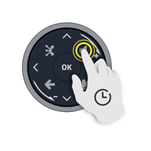
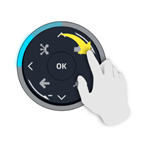


Durum simgeleri |
|
|
|
Masa telefonu kilitli. |
|
|
Kulaklık takılı (tercih edilen cihaz). |
|
|
Bluetooth® kulaklık bağlı (tercih edilen cihaz). |
|
|
USB kulaklık bağlandı (tercih edilen cihaz). |
|
|
Eller serbest modu. |
|
|
Sessiz modu. |
|
|
Şifrelenmiş sinyal sembolü. Masa telefonunuz şifreleme kullanmak üzere yapılandırıldığında durum çubuğunda bu simge görüntülenir. |
|
|
Teknisyen bağlı. Bir teknisyen izleme için masa telefonunuza bağlandığında bu simge turuncu bir arka planla görüntülenir. |
|
|
Bluetooth® etkin. |
|
|
Bluetooth® devre dışı. |
|
|
WiFi etkin. Wi-Fi® sinyalinin gücü aşağıdaki simgelerle gösterilir: |
|
|
ECO modu (USB güç sınırlayıcı), algılanan USB güç kaynağına bağlandığında telefonun yeteneklerini ayarlar. |
|
|
Güç Yükseltme (ilave gücün USB aracılığıyla merkezi kontrolü). |
|
|
Otomatik yanıt etkinleştirildi (interfon). Gelen tüm çağrılar telefon tarafından otomatik olarak yanıtlanır. |
|
|
Grup için arama ayarları yapılmış, ancak şu anda bu gruba giriş yapmamışsınız. |
|
|
Grup ayarlandı ve bu gruba giriş yaptınız. |


 .
.


|
Kullanıcı yerel menüsü |
|
|
|
Arama Yönlendirme Masa telefonunuzun durumunu yönetmek için (bir numaraya yönlendirme, telesekreterinize yönlendirme, rahatsız etmeyin moduna alma, …) çağrı yönlendirmeyi açın. Çağrı dağıtım grupları (isteğe bağlı) Numaranız bir veya daha fazla av grubunun parçasıysa av grubu listesini açın. Bir arama grubuna giriş / çıkış yapma. Telefon durumum Bu durum, bilginiz için kontrol panelinde görüntülenir ve sadece kendi masa telefonunuzda görülebilir. Masa telefonunda mevcut kullanılabilirlik durumunuzun hızlı bir görsel göstergesini (simge ve renk) sağlar. Mavi size erişilebilir olduğu anlamına gelir (doğrudan veya koşullu yönlendirme ile). Kırmızı, size ulaşılamadığı anlamına gelir (acil yönlendirme veya DND etkin). ·
Ulaşılabilir
( ·
Arama
telesekretere yönlendirildi
( ·
Çağrı,
tanımlanmış bir kişiye yönlendirilir ( ·
Tanımlanamayan
bir numaraya yönlendirildi ( ·
Rahatsız
etmeyin ( |
|
|
Pano Kontrol panelinizi görüntüleyin. |
|
|
Kişiler · Tüm yerel kişilerinizi görüntüleyin (yerel rehberde tanımlanmış). · Kişi kartını açın. · Kişileri arama. · Yeni bir kişi oluşturun. · Bir kişi kartını değiştirin veya silin. |
|
|
Arama kaydı · Tüm arama geçmişinizi zaman damgasına göre sıralanmış olarak görüntüleyin. ·
Cevapsız
aramaların sayısı bu simgede görüntülenir: · Filtreleri kullanarak tüm aramaları, grup aramalarını (isteğe bağlı), cevaplanmamış aramaları, başarısız aramaları, gelen aramaları, giden aramaları, konferans aramalarını veya yönlendirilmiş aramaları görüntüleyin. · Bir kişiyi geri arayın. |
|
|
Prog. düğmeleri · Tüm programlanabilir tuşları listeleyin (5 sayfa/sayfada 24 tuş bulunur). · Programlanmış bir kişiyi arayın. · Ön eki kullanarak mevcut gelişmiş hizmetleri etkinleştirin. · Programlanmış tuş oluşturun, değiştirin veya silin. · Bir kişiyi denetleyin (Gözetim). |
|
|
Ayarlar · Görünümü belirleyin (LED yönetimi, yazı tipi boyutu, varsayılan ana sayfa, varsayılan ikinci arama sayfası). · Zil sesini ayarlama (zil sesini belirleyin, sessiz mod, aşamalı zil modu, gizli zil modu). · Ahize açıkken aramayı otomatik olarak başlat. · Masaüstü telefonun parlaklığını ayarlama. · Kilit özelliğini yönet. · Işitme cihazı. · Tercih ettiğiniz aksesuarı seçin. · Yazılım bilgisi (sürüm, çalıştırma modu). · Donanım bilgisi (MAC, CPU). · Ağ yapılandırması (DM, DNS, Ethernet, IP parametreleri, LDAP). · Destek için günlük kaydını etkinleştirin (gelişmiş ayarlar). |
|
|
Ara · Ada göre arama arayüzünü açın. Ada göre arama özelliği, bir kişiyi adını veya numarasını kullanarak bulmanıza olanak tanır. Arama yerel ve şirket rehberleriniz üzerinden gerçekleştirilir. |


|
Ekranda gösterilen simgeler |
|
|
|
Telefonunuzun kilidini açın. |
|
|
Masa telefonu kilitliyken yetkili bir numarayı arayın. |
|
|
Acil durum. |
|
|
Koruma çağrısı. |
|
|
Operator call. |
|
Görüşme ikonları |
|
|
|
Tercih ettiğiniz cihazı kullanarak gelen sesli aramayı yanıtlayın. Tercih edilen cihaz masa telefonunun ayarlarından belirlenir ve hoparlör (eller serbest), USB kulaklık veya USB konferans modülü olabilir. |
|
|
Eller serbest modunda gelen sesli aramayı yanıtlayın. |
|
|
Gelen aramayı reddetme ve sesli mesajınıza yönlendirme (sesli mesaj kullanılabiliyorsa). |
|
|
Gelen aramayı alırken sessiz çalma. Masa telefonunun çalması durur ancak gelen aramayı hâlâ cevaplayabilirsiniz. |
|
|
Çağrıyı göz ardı et. Bu simge, sesli mesaj yoksa ve zil sesi sessiz moddaysa (sessiz mod etkinleştirilmişse veya gelen aramanın zil sesini susturmuşsanız) görünür. |
|
|
Sinyal ve/veya ses şifrelendiğinde bu simge görüntülenir. Sinyal ve ses şifreleme hakkında daha fazla bilgi görüntülemek için bu simgeyi seçin. |
|
|
Gelen arama ekranında görüntülenen arama grubu simgesi, aramanın başlangıçta bu gruba yönelik olduğunu belirtir. |
|
Sesli arama sırasında: |
|
|
|
Arama beklemedeye alın. Çağrı beklemede tuşu yavaşça mavi renkte yanıp söner (1). |
|
|
Beklemeye alınan çağrıya dönme. Tuş mavi renkte yanar(2). |
|
|
Konuşma sırasında ses modları arasında geçiş yapma. Ahize veya kulaklık yerine hoparlörü etkinleştirmek için ses modunu hoparlör moduna geçirin. Hoparlör veya eller serbest modu seçildiğinde tuşun ışığı yavaşça yanıp söner (1). Bu özellik bağlı cihaza göre değişebilir. |
|
|
Hoparlörü kapatma. Tuş mavi renkte yanar(2). |
|
|
Ikinci bir kişinin aranması. |
|
|
Görüşme sırasında DTMF kodu göndermek için tuş takımını açın (ALE-500). |
|
|
Tuş takımını kapatın (ALE-500). |
|
|
Sesi kapatın. Sessize alındığında düğme yavaşça mavi renkte yanıp söner ve Smart Pad halkası kırmızı renkte yanar(1). |
|
|
Sesi açın. Tuş mavi renkte yanar(2). Smart Pad halkası mor renkte yanar (görüşmedesiniz). |
|
|
Iki kişiyle görüşme sırasında aramayı aktarın. |
|
|
Aktif aramayı sonlandır. |
|
|
Iki çağrı arasında geçiş yapma. Aktif çağrı mor görünür. Beklemedeki çağrı mavi görünür. |
|
|
Üç taraflı bir konferans araması oluşturma. |
|
|
Konferanstan çıkın ve kalan katılımcıların birbirleriyle iletişimde kalmasını sağlayın. |
|
|
Konferansı tüm katılımcılarla sonlandır. |
|
|
Arama ekranında görüntülenen çağrı dağıtım grubu simgesi, aramanın başlangıçta gruba yönelik olduğunu gösterir. |


1) 'eski' modda tuş sürekli olarak mavi renkte yanar. 2)'eski' modda tuş soluk mavi renkte yanar.
快速指南

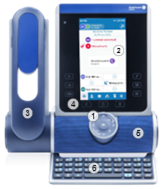
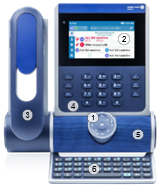
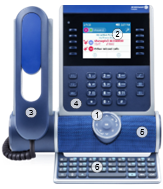
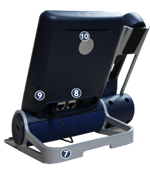
|
1 |
Smart Pad。 |
|
2 |
ALE500/ALE-400: 彩色触控显示器具有自动亮度调节功能,可增强用户的体验并节电(环境光传感器)。 ALE-300: 彩色显示器具有自动亮度调节功能, 可增强用户的体验并节电(环境光传感器)。 屏幕由 10 个专用功能键增强。 |
|
3 |
根据您的话机型号,它配备了以下手持机之一: · 无绳蓝牙® 手持机 (ALE-160 WideBand Cordless Handset)。 · 有线手持机 (ALE-150 Super WideBand Corded Handset)。 |
|
4 |
常用功能键: 快速进入手机的主功能。 ·
·
·
|
|
5 |
优化声音的宽带扬声器。 |
|
6 |
磁性字母键盘 (可选 - ALE-100 Keyboard)。 |
|
7 |
稳定可调节脚架 (60° 到 0°)。 |
|
8 |
接头。 |
|
9 |
用于插入无线模块盒的插槽 (可选 - ALE-108 Wireless Module)。 |
|
10 |
后壳占线指示灯标志。 |


|
按键 |
||
|
音频键 |
||
|
|
|
· 如果已连接, 用耳机接听话机, 或以免提模式。 |
|
|
· 挂机键(亮起红色)用于结束通话。 |
|
|
|
· 随时返回首页。 |
|
|
语音邮件 / 未接来电 |
||
|
|
|
· 此键会缓慢闪烁红色,表示有新的语音消息。 访问您的语音信箱。 按照语音信箱服务器的说明 (TUI)。 · 如果还有新的语音信息,即使在未接来电之后,键仍会亮起红色。 |
|
|
· 此键会缓慢闪烁蓝色,表示未接来电。 打开通话记录。 |
|
|
在确认或删除所有事件前, 该键将保持点亮。 |
||
|
本地菜单键 |
||
|
|
· 短按: 打开用户本地菜单。 · 按住不放: 激活清洁模式 - 在空闲状态。 |
|
|
可编程功能键 |
||
|
|
· 保持键: 挂起或取回呼叫 (通话期间)。 · 锁定键: 锁定/解锁话机 (空闲状态)。 |
|
|
|
· 转接键: 将通话转移至另一个保留中的通话。 |
|
|
|
· 会议键:建立三方电话会议。 |
|
|
这些按键可在 ALE-400 或 ALE-300 桌面话机上进行编程。 |
||
|
以下键仅在 ALE-500 上可用 |
||
|
|
使用此键返回到上一步。 |
|
|
|
采用此键返回到首页。 |
|
|
|
使用此键降低屏幕亮度(低功耗模式)。 再次按下该键可恢复亮度。 |
|
|
这些按键可在 ALE-500 桌面话机上进行编程。 |
||
|
Smart Pad 键 以下键位于 Smart Pad 上。 |
||
|
|
免提/扬声器键。 |
|
|
|
静音键。 |
|
|
|
'ALE Link'键: 管理所有连接(网络和设备)。 |
|
|
|
返回/退出键。 |
|
|
|
OK键。 |
|
|
|
上下导航器: (用来浏览一页的内容)。 |
|
|
|
左右导航器: (使用这些按键对通话记录进行筛选,或在文本框中导航以及在页面间切换。 |
|
|
|
调高音量(振铃或呼叫状态)。 向上垂直滚动 (空闲状态)。 |
|
|
|
调低音量(振铃或呼叫状态)。 向下垂直滚动 (空闲状态)。 |
|


状态图标 |
|
|
|
桌面话机已锁定。 |
|
|
连接的听筒 (首选设备)。 |
|
|
Bluetooth® 耳机已连接 (首选设备)。 |
|
|
连接的 USB 耳机 (首选设备)。 |
|
|
免提模式。 |
|
|
Silent mode。 |
|
|
加密信号图标。 当您的桌面电话配置为使用加密时,此图标会显示在状态栏上。 |
|
|
已连接技术人员。 当技术人员连接到您的桌面话机进行监控时,此图标以橙色背景显示。 |
|
|
蓝牙已启用。 |
|
|
蓝牙® 已禁用。 |
|
|
WiFi 已启用。 Wi-Fi®o 信号的强度由以下图标表示: |
|
|
当连接到检测到的 USB 电源时,ECO 模式(USB 限电器)可调整手机的功能。 |
|
|
电源提升(通过 USB 集中控制额外电源)。 |
|
|
自动应答已启用(对讲机)。 所有来电将由话机自动接听。 |
|
|
寻线组已配置,但您当前尚未登录该组。 |
|
|
寻线组已配置且您已登录该组。 |


|
用户本地菜单 |
|
|
|
呼叫路由 打开呼叫路由以管理桌面话机的状态(转移到号码、转移到语音信箱、免打扰……)。 寻线组 (可选) 如果您的号码属于一个或多个寻线组,请打开寻线组列表。 登录/退出寻线组。 我的电话状态 状态显示在仪表板上以供您参考,且仅在您自己的桌面话机上可见。 通过图标和颜色快速直观地显示您当前的桌面话机可用状态。 蓝色表示您处于可接通状态(直接通话或有条件转移)。红色表示您处于不可接通状态(已启用立即转移或 DND 模式)。 ·
可接通 ( ·
将呼叫转移到语音信箱 ( ·
呼叫已转移给明确的联系人 ( ·
呼叫转移至未知号码 ( ·
免打扰 ( |
|
|
仪表板 显示您的仪表板。 |
|
|
联系人 · 显示您的所有本地联系人 (在本地电话簿中定义)。 · 打开联系人名片。 · 呼叫联系人。 · 创建新联系人。 · 修改或删除联系人名片。 |
|
|
呼叫日志 · 显示按时间戳排序的全部呼叫记录。 ·
未接来电条数显示在此图标上: · 使用筛选器显示所有呼叫、寻线组呼叫(可选)、未接来电、未接通电话、来电、去电、会议电话或已转移电话。 · 回呼联系人。 |
|
|
部分按键未能与服务器同步 · 列出所有可编程键( 5 页/每页有 24 个可用)。 · 呼叫已编程的联系人。 · 使用前缀激活可用的高级服务。 · 创建、修改或删除已编程键。 · 监控联系人 (监督)。 |
|
|
设置 · 定义外观 (LED 管理, 字体大小, 默认主页, 默认第二次呼叫页面)。 · 调节音频功能 (定义铃声, 静音模式, 渐进铃声模式, 预设响铃模式)。 · 当手持机摘机时自动发起呼叫。 · 调节桌面话机的亮度。 · 管理锁定功能。 · 助听器。 · 选择您的首选附件。 · 软件信息(版本、运行模式)。 · 硬件信息(MAC、CPU)。 · 网络配置(DM、DNS、Ethernet、IP 参数、LDAP)。 · 激活记录以获得支持 (高级设置)。 |
|
|
搜索 · 打开'按姓名搜索'界面。 您可通过'按姓名搜索'功能使用联系人的姓名或号码来查找联系人。 通过您的本地和公司电话簿进行搜索。 |


|
屏幕上显示的图标 |
|
|
|
解锁话机。 |
|
|
在桌面话机锁定时拨打授权号码。 |
|
|
紧急呼叫。 |
|
|
警卫呼叫。 |
|
|
话务员呼叫。 |
|
呼叫图标 |
|
|
|
使用您的首选设备接听 语音呼叫。 首选设备在桌面话机的设置中定义,可以是扬声器(免提)、USB 耳机或 USB 会议模块。 |
|
|
免提模式下接听语音呼叫。 |
|
|
拒接来电并将其转移到您的语音信箱 (如果语音信箱可用)。 |
|
|
接听来电时静音振铃。 桌面话机会停止响起,但是您仍然可以接听来电。 |
|
|
忽略通话。 没有语音信箱可用且振铃器处于静音模式(已激活静音模式或已将来电铃声静音)时,会出现此图标。 |
|
|
当信号和/或音频被加密时,会显示此图标。 选择此图标可显示有关信号和音频加密的更多信息。 |
|
|
来电界面上显示的寻线组图标提示该呼叫最初是针对该组发起的。 |
|
在语音呼叫中: |
|
|
|
保留呼叫。 呼叫保留键会缓慢闪烁蓝色 (1)。 |
|
|
恢复保持的呼叫。 键亮起蓝色(2)。 |
|
|
通话过程中在音频模式之间切换。 要激活扬声器而不是听筒或耳机,请将音频模式切换到扬声器模式。 当选择扬声器或免提模式时,键缓慢闪烁蓝色 (1)。 此功能取决于所连设备。 |
|
|
关闭扬声器。 键亮起蓝色(2)。 |
|
|
发起第二次呼叫。 |
|
|
通话期间打开拨号盘发送 DTMF 代码 (ALE-500)。 |
|
|
关闭拨号盘 (ALE-500)。 |
|
|
将音频静音。 静音后,按钮会缓慢闪烁蓝色,Smart Pad 环会亮起红色(1)。 |
|
|
取消音频静音。 键亮起蓝色(2)。 Smart Pad 环亮起紫色 (您在通话中)。 |
|
|
在与两个联系人通话时转接电话。 |
|
|
结束当前呼叫。 |
|
|
在两通呼叫之间切换。 活动呼叫为紫色。 保留呼叫为蓝色。 |
|
|
建立三方电话会议。 |
|
|
退出会议并允许其余参会者继续相互交流。 |
|
|
结束与所有参会者的会议。 |
|
|
通话界面上显示的寻线组图标提示该呼叫最初是针对该群组发起的。 |


1) 在'传统'模式下,键持续亮起蓝色。 2)在'传统'模式下,键呈蓝色变暗。