Dashboard description
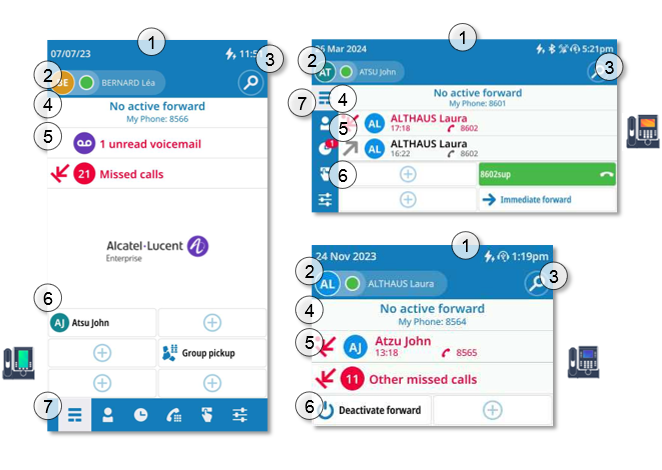
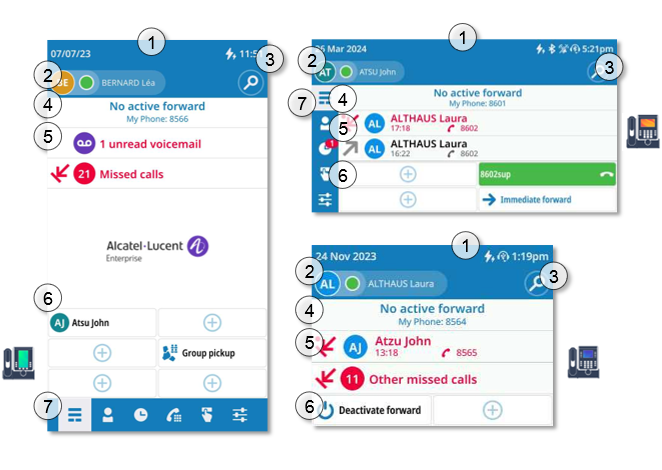
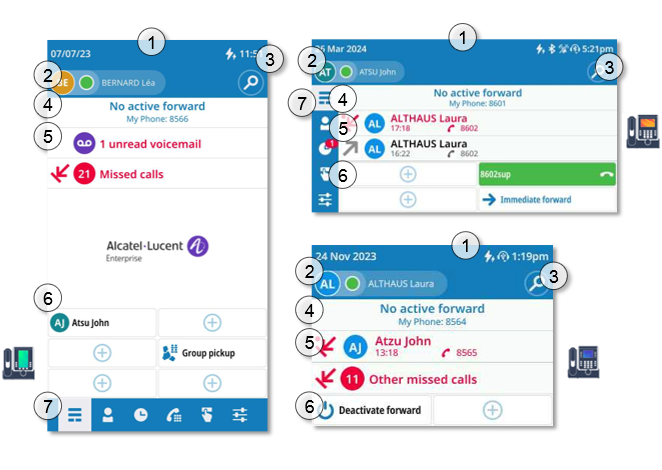
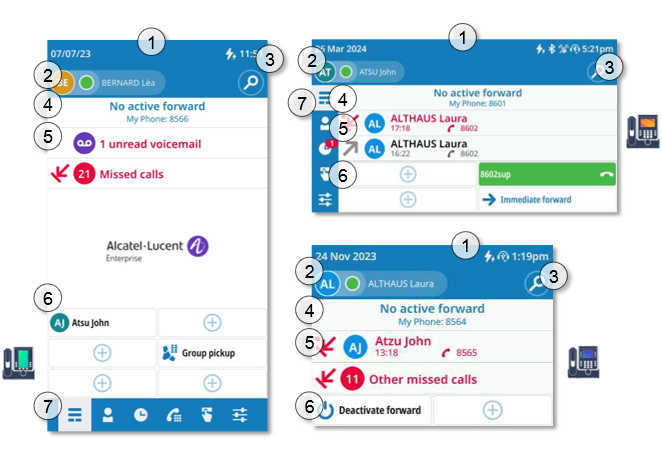
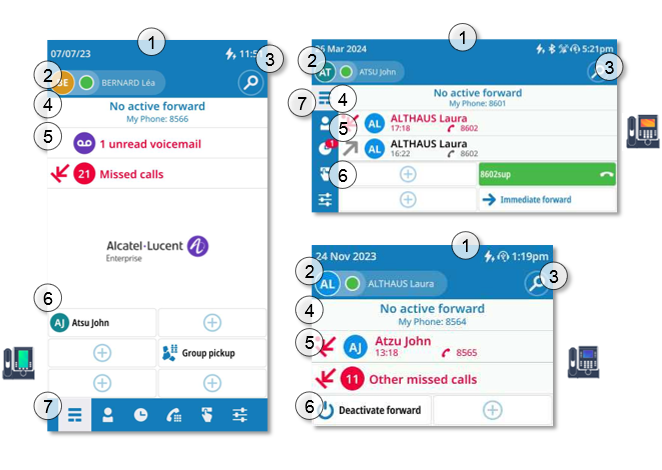
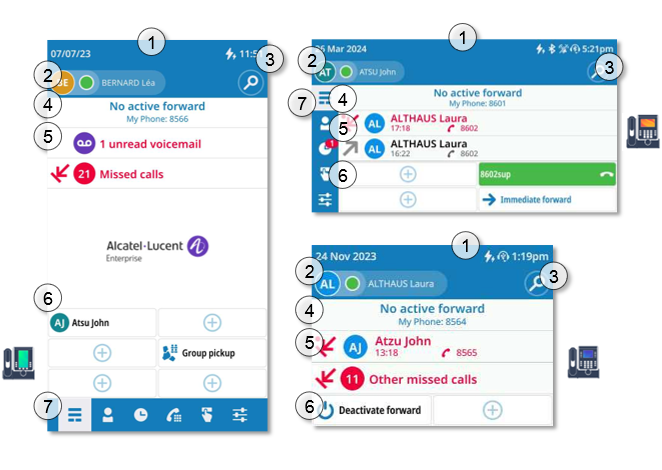
The default homepage displayed on your phone is the 'dashboard'.
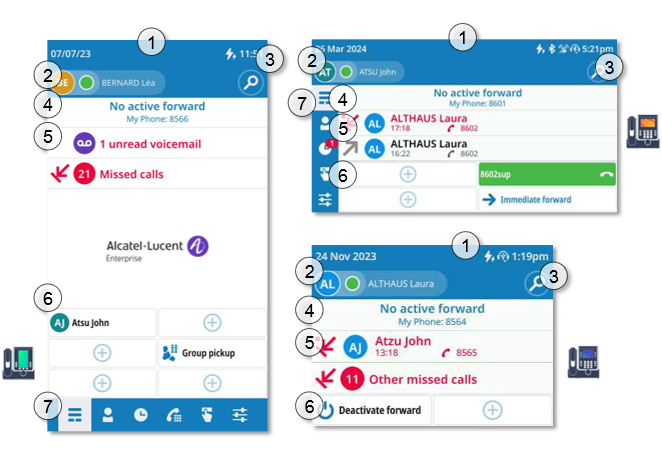
The dashboard displays information about your desk phone (phone number, forward, missed calls).
|
|
||
|
The phone status is displayed in a red banner when your desk phone is immediately forwarded to your voicemail or another contact, or when the 'Do Not Disturb' feature is enabled. |
||
|
1 |
|
The date, time and status icons are displayed on the top of the screen. |
|
2 |
|
Avatar Display your avatar (initials or photo if available, last name, first name, depending on the configuration). My telephony status The status is displayed on the dashboard for your information and will only be visible on your own desk phone. It provides a quick visual indication (icon and color) of your current availability status on the desk phone. Blue means that you are reachable (directly or with conditional forwarding). Red means that you are not reachable (immediate forwarding or DND enabled). ·
Reachable ( ·
You are on the dashboard
and a call is in progress ( ·
Call forwarded to voicemail ( ·
Call forwarded to an
identified contact ( ·
Call forwarded to an
unidentified number ( ·
Do not disturb ( Call Routing Open call routing to manage the status of your desk phone (forward to a number, forward to your voicemail, do not disturb, …). For more information, see chapter: Call Routing. Hunting groups (optional) Open the hunting group list if your number is part of one or more hunting groups. Log into / log out of a hunting group. For more information, see chapter: Hunting groups. |
|
3 |
|
Search by name feature A search bar is provided at the top of the window. The search by name feature allows you to find a contact by using their name or number. The search is performed through your local and corporate directories. |
|
4 |
Information The telephony status and the number is displayed. When your phone is not reachable (immediate forward or Do not Disturb), this area is shown in red. Selecting the current routing status in the information area also opens the call routing. |
|
|
5 |
Call log |
|
|
|
New Voice mails The number of new voice mail is displayed. The voicemail key is lit in red. |
|
|
|
New missed calls The number of missed calls is displayed (if more
than 2 missed calls). Select
this area to open the call log. |
|
|
|
Outgoing and incoming calls |
|
|
6 |
Programmable keys |
|
|
|
The first programmable keys of the virtual add-on are shown on the dashboard. The number of programmable keys displayed on the dashboard will depend on your desk phone model (ALE-500: 6, ALE-400: 4, ALE-300: 2). |
|
|
7 |
App bar Depending on your desk phone, the app bar is displayed on the homepage (at the bottom of the screen for the ALE-500 at the left of the screen for the ALE-400). The App bar enhances user navigation and improves usability by offering convenient and easily accessible controls. It provides quick access to various features: Dashboard, Call Routing, Contacts, Call log, Progkeys, Settings, Search. All features of the app bar are detailed in this user manual. You can also use the user local menu key to open it: |
|
|
|
Dashboard Display your dashboard. |
|
|
|
Contacts Display your personal directory. |
|
 1:30 PM


 ,
,  ,
, 


|
|
|
Call log Display your entire call history sorted
by timestamp. The number of
missed calls is displayed on this icon: You can also access hunting group call logs if you are logged into a group (optional) – see chapter: Hunting groups. In this case, the hunting group call logs are displayed first before the other call logs. |
|
|
Dial pad (only available on the ALE-500) Open the dial pad. |
|
|
|
Prog keys Open virtual add-on with programmed keys . |
|
|
|
Settings Open the desk phone settings. |


The default homepage is the dashboard, but you can choose another page in the settings (call log, contacts or programmable keys).
Hunting groups (optional)
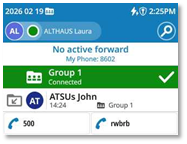
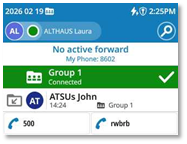
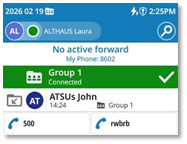
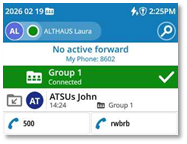
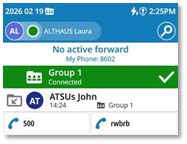
Dedicated information is displayed on your dashboard when your phone number is part of a hunting group:
|
|
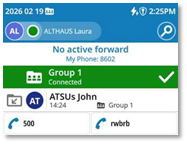
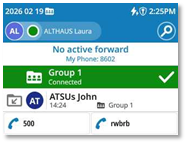
This icon is displayed on the dashboard if your desk phone number is part of a hunting group, but you are not currently logged into the group. |
|
|
|
|
This icon is displayed on the dashboard if your desk phone number is part of a hunting group and you are currently logged into a group. |
||
|
|
|||
|
You can also access hunting group call logs if you are logged into a group (optional) – see chapter: Hunting groups. In this case, the hunting group call logs are displayed first before the other call logs. |
|||
|
|
Group calls
answered by you |
||



Description du tableau de bord
La page d'accueil par défaut qui s'affiche sur votre téléphone est le 'tableau de bord'.
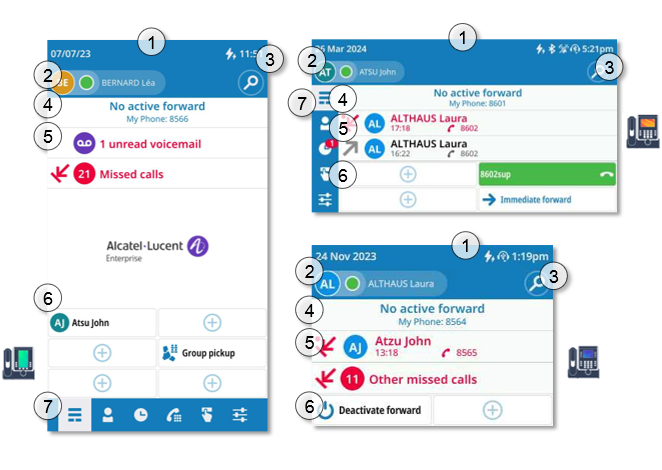
Le tableau de bord affiche des informations concernant votre téléphone de bureau (numéro de téléphone, renvoi, appels manqués).
|
|
||
|
Le statut du téléphone s'affiche dans une bannière rouge lorsque votre téléphone de bureau est immédiatement transféré vers votre messagerie vocale ou un autre contact, ou lorsque la fonction ' Ne pas déranger ' est activée. |
||
|
1 |
|
Les icônes de date, d'heure et d'état s'affichent dans la barre supérieure de l'écran. |
|
2 |
|
Avatar Afficher votre avatar (initiales ou photo si disponible, nom, prénom, selon la configuration). Mon statut téléphonique Le statut est affiché sur le tableau de bord pour votre information et ne sera visible que sur votre propre téléphone de bureau. Il fournit une indication visuelle rapide (icône et couleur) de votre statut de disponibilité actuel sur le téléphone de bureau. Le bleu signifie que vous êtes joignable (directement ou avec un renvoi conditionnel). Le rouge signifie que vous n'êtes pas joignable (renvoi immédiat ou NPD activé). ·
Joignable ( ·
Vous êtes sur le tableau de bord et un
appel est en cours ( ·
Appel transféré vers votre messagerie
vocale ( ·
Appel transféré vers un contact identifié
( ·
Appel transféré vers un numéro non
identifié ( ·
Ne pas déranger ( Routage d'appels Ouvrir le routage d'appels pour gérer le statut de votre téléphone de bureau (renvoi vers un numéro, renvoi vers votre messagerie, ne pas déranger,...). Pour plus d'informations, reportez-vous au chapitre : Routage d'appels . Groupement de postes (en option) Ouvrir la liste des groupements de postes si votre numéro fait partie d'un ou plusieurs groupements de postes. Se connecter/déconnecter d'un groupement de postes. Pour plus d'informations, reportez-vous au chapitre : Groupement de postes . |
|
3 |
|
Fonction Rechercher par le nom Une barre de recherche est prévue en haut de la fenêtre. La fonction de recherche par nom vous permet de trouver un contact à l'aide de son nom ou de son numéro de téléphone. La recherche s'effectue dans vos annuaires locaux et d'entreprise. |
|
4 |
Informations Le statut téléphonique et le numéro s'affichent. Lorsque votre téléphone n'est pas joignable (renvoi immédiat ou Ne pas déranger), cette zone est affichée en rouge. La sélection de l'état actuel du routage dans la zone d'information ouvre également le routage des appels. |
|
|
5 |
Journal d'appels |
|
|
|
Nouveaux messages vocaux Le numéro du nouveau message vocal s'affiche. La touche de messagerie vocale est allumée en rouge. |
|
|
|
Nouv appels manqués Le
nombre d'appels manqués apparaît également (si plus de deux appels manqués). Sélectionner cette zone pour ouvrir le journal des
appels. |
|
|
|
Appels entrants et sortants |
|
|
6 |
Touches programmables |
|
|
|
Les premières touches programmables d'extension virtuelle sont également affichées sur le tableau de bord. Le nombre de touches programmables affichées sur le tableau de bord dépendra du modèle de votre téléphone de bureau (ALE-500 : 6, ALE-400 : 4, ALE-300 : 2). |
|
|
7 |
Barre d'applications Selon votre téléphone de bureau, la barre d'applications est affichée sur la page d'accueil (en bas de l'écran pour l'ALE-500, à gauche de l'écran pour l'ALE-400). La barre d'applications améliore la navigation de l'utilisateur et la convivialité en offrant des commandes pratiques et facilement accessibles. Elle permet d'accéder rapidement à diverses fonctionnalités : Tableau de Bord, Routage d'appels, Contacts, Journal d'appels, Raccourcis, Réglages, Recherche. Toutes les fonctionnalités de la barre d'applications sont détaillées dans ce manuel utilisateur. Vous
pouvez également utiliser la touche de menu local de l'utilisateur pour
l'ouvrir : |
|
|
|
Synthèse Afficher votre tableau de bord. |
|
|
|
Contacts Afficher votre annuaire personnel. |
|
 1 :30 PM


 ,
,  ,
, 


|
|
|
Journal d'appels Afficher l'historique complet de vos appels triés
par date. Le nombre d'appels manqués
apparaît sur cette icône : Vous pouvez également accéder aux journaux des appels du groupement de postes si vous êtes connecté à un groupement (en option) – voir chapitre : Hunting groups. Dans ce cas, les journaux d'appels des groupements de postes sont affichés en premier avant les autres journaux d'appels. |
|
|
Pavé numérique (disponible uniquement sur l'ALE-500) Ouvrir le clavier téléphonique. |
|
|
|
Touches Ouvrir l'extension virtuelle avec les touches programmées . |
|
|
|
Réglages Ouvrir les paramètres du téléphone de bureau. |


La page d'accueil par défaut est le tableau de bord, mais vous pouvez choisir une autre page dans les paramètres (journal des appels, contacts ou touches programmables).
Groupement de postes (en option)
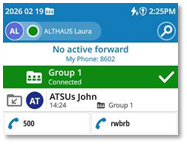
Des informations dédiées s'affichent sur votre tableau de bord lorsque votre numéro de téléphone fait partie d'un groupement de postes :
|
|
Cette icône s'affiche sur le tableau de bord si votre numéro de téléphone de bureau fait partie d'un groupement de postes, mais que vous n'êtes actuellement pas connecté à ce groupement. |
|
|
|
|
Cette icône s'affiche sur le tableau de bord si votre numéro de téléphone de bureau fait partie d'un groupement de postes, et que vous êtes actuellement connecté à ce groupement. |
||
|
|
|||
|
Vous pouvez également accéder aux journaux des appels du groupement de postes si vous êtes connecté à un groupement (en option) – voir chapitre : Hunting groups. Dans ce cas, les journaux d'appels des groupements de postes sont affichés en premier avant les autres journaux d'appels. |
|||
|
|
Appels de groupe auxquels vous avez
répondu |
||



Dashboard-Beschreibung
Die standardmäßig auf Ihrem Telefon angezeigte Startseite ist das 'Dashboard'.
Das Dashboard zeigt Informationen über Ihr Tischtelefon an (Rufnummer, Weiterleitung, versäumte Anrufe).
|
|
||
|
Der Telefonstatus wird in einem roten Banner angezeigt, wenn Ihr Tischtelefon sofort an Ihre Voicemail oder einen anderen Kontakt weitergeleitet wird oder wenn die Funktion 'Nicht stören' aktiviert ist. |
||
|
1 |
|
Die Symbole für Datum, Uhrzeit und Status werden oben im Bildschirm angezeigt. |
|
2 |
|
Avatar Zeigen Sie Ihren Avatar an (Initialen oder Foto, falls vorhanden, Nachname, Vorname, je nach Konfiguration). Mein Telefoniestatus Der Status wird zu Ihrer Information auf dem Dashboard angezeigt und ist nur auf Ihrem eigenen Tischtelefon sichtbar. Es bietet eine schnelle visuelle Anzeige (Symbol und Farbe) Ihres aktuellen Verfügbarkeitsstatus auf dem Tischtelefon. Blau bedeutet, dass Sie erreichbar sind (direkt oder mit bedingter Weiterleitung). Rot bedeutet, dass Sie nicht erreichbar sind (sofortige Weiterleitung oder DND aktiviert). ·
Erreichbar ( ·
Sie befinden sich im
Dashboard und ein Anruf ist im Gange ( ·
Anruf an Voicemail
weitergeleitet ( ·
Anruf an einen
identifizierten Kontakt weitergeleitet ( ·
Anruf wird zu einer nicht
identifizierten Nummer umgeleitet ( ·
Nicht stören ( Anrufweiterleitung Offene Anrufweiterleitung zur Verwaltung des Status Ihres Tischtelefons (Weiterleitung an eine Nummer, Weiterleitung an Ihre Voicemail, Nicht stören,...). Weitere Informationen finden Sie im Kapitel: Anrufweiterleitung . Sammelanschluss (optional) Öffnen Sie die Sammelanschlussgruppenliste, wenn Ihre Nummer zu einer oder mehreren Sammelanschlussgruppen gehört. Melden Sie sich bei einer Sammelanschlussgruppe an oder ab. Weitere Informationen finden Sie im Kapitel: Sammelanschluss . |
|
3 |
|
Namenssuche Am oberen Rand des Fensters befindet sich eine Suchleiste. Mit der Funktion 'Suche nach Namen' können Sie einen Kontakt anhand seines Namens oder seiner Nummer suchen. Die Suche wird über Ihr lokales Verzeichnis und das des Unternehmens ausgeführt. |
|
4 |
Informationen Der Telefonie-Status und die Nummer werden angezeigt. Wenn Ihr Telefon nicht erreichbar ist (sofortige Weiterleitung oder Nicht stören), wird dieser Bereich rot angezeigt. Die Auswahl des aktuellen Routing-Status im Informationsbereich öffnet auch die Anrufweiterleitung. |
|
|
5 |
Anrufliste |
|
|
|
Neue Voicemails Die Anzahl der neu eingegangenen Voicemails wird angezeigt. Die Voicemail-Taste leuchtet rot. |
|
|
|
Neue entg. Anrufe Die Anzahl versäumter Anrufe wird angezeigt (bei
mehr als zwei versäumten Anrufen). Wählen Sie diesen Bereich, um das Anrufprotokoll zu öffnen. |
|
|
|
Eingegehende und abgehende Anrufe |
|
|
6 |
Programmierbare Tasten |
|
|
|
Die ersten programmierbaren Tasten der virtuellen Erweiterung werden auf dem Dashboard angezeigt. Die Anzahl der programmierbaren Tasten, die auf dem Dashboard angezeigt werden, hängt vom Modell Ihres Tischtelefons ab (ALE-500: 6, ALE-400: 4, ALE-300: 2). |
|
|
7 |
App-Leiste Je nach Tischtelefon wird die App-Leiste auf der Startseite angezeigt (beim ALE-500 unten auf dem Bildschirm, beim ALE-400 links auf dem Bildschirm). Die App-Leiste verbessert mit ihren praktischen und leicht zugänglichen Steuerelementen die Benutzerführung und die Benutzerfreundlichkeit. Sie bietet schnellen Zugriff auf verschiedene Funktionen: Dashboard, Anrufweiterleitung, Kontakte, Anrufliste, Prog. Tasten, Einstellungen, Suchen. Alle Funktionen der App-Leiste sind in diesem Benutzerhandbuch beschrieben. Sie können auch die lokale Benutzermenütaste verwenden, um es zu öffnen: |
|
|
|
Dashboard Ihr Dashboard anzeigen. |
|
|
|
Kontakte Ihr persönliches Verzeichnis anzeigen. |
|
 1:30 PM


 ,
,  ,
, 


|
|
|
Anrufliste Gesamten Anrufverlauf nach Datum sortiert anzeigen. Auf diesem Symbol wird die Anzahl der
verpassten Anrufe angezeigt: Sie können auch auf die Anrufprotokolle von Sammelanschlussgruppen zugreifen, wenn Sie bei einer Gruppe angemeldet sind (optional) – Siehe Kapitel: Hunting groups. In diesem Fall werden die Anrufprotokolle der Sammelanschlussgruppe zuerst angezeigt, bevor die anderen Anrufprotokolle angezeigt werden. |
|
|
Wähltastatur (nur auf dem ALE-500 verfügbar) Wählfeld öffnen. |
|
|
|
Prog-Tasten Virtuelle Erweiterung mit programmierten Tasten öffnen . |
|
|
|
Einstellungen Die Einstellungen des Tischtelefons öffnen. |


Die Standard-Startseite ist das Dashboard, aber Sie können in den Einstellungen eine andere Seite auswählen (Anrufprotokoll, Kontakte oder programmierbare Tasten).
Sammelanschluss (optional)
Spezielle Informationen werden auf Ihrem Dashboard angezeigt, wenn Ihre Telefonnummer Teil einer Sammelanschlussgruppe ist:
|
|
Dieses Symbol wird auf dem Dashboard angezeigt, wenn Ihre Tischtelefonnummer zu einer Sammelanschlussgruppe gehört, Sie aber gerade nicht bei der Gruppe angemeldet sind. |
|
|
|
|
Dieses Symbol wird auf dem Dashboard angezeigt, wenn Ihre Tischtelefonnummer zu einer Sammelanschlussgruppe gehört und Sie gerade bei einer Gruppe angemeldet sind. |
||
|
|
|||
|
Sie können auch auf die Anrufprotokolle von Sammelanschlussgruppen zugreifen, wenn Sie bei einer Gruppe angemeldet sind (optional) – Siehe Kapitel: Hunting groups. In diesem Fall werden die Anrufprotokolle der Sammelanschlussgruppe zuerst angezeigt, bevor die anderen Anrufprotokolle angezeigt werden. |
|||
|
|
Gruppenanrufe, die
von Ihnen angenommen wurden |
||



Descripción del panel de control
La página de inicio predeterminada mostrada en el teléfono es el panel de control.
El panel de control muestra información sobre su teléfono de escritorio (número de teléfono, desvío, llamadas perdidas).
|
|
||
|
El estado del teléfono se muestra en un banner rojo cuando su teléfono de escritorio se desvía de inmediato a su buzón de voz o a otro contacto, o cuando la función 'No molestar' está habilitada. |
||
|
1 |
|
Los iconos de fecha, hora y estado se muestran en la parte superior de la pantalla. |
|
2 |
|
Avatar Mostrar el avatar (iniciales o foto si está disponible, apellido, nombre, dependiendo de la configuración). Mi estado de telefonía El estado se muestra en el panel de control a modo de información y solamente es visible en el teléfono de escritorio. Proporciona una rápida indicación visual (icono y color) de su estado de disponibilidad actual en el teléfono de escritorio. Azul significa que está localizable (directamente o con desvío condicional). Rojo significa que no está localizable (desvío inmediato o 'No molestar' habilitada). ·
Accesible ( ·
Está en el panel de control y hay una
llamada en curso ( ·
Llamada desviada al buzón de
voz ( ·
Llamada desviada a un contacto
identificado ( ·
Llamada desviada a un
número no identificado ( ·
No molestar ( Distribución de llamadas Abra el enrutamiento de llamadas para gestionar el estado de su teléfono de escritorio (desviar a un número, desviar al buzón de voz, no molestar, etc.). Para obtener más información, consultar el capítulo: Distribución de llamadas . Teléfonos agrupados (opcional) Abra la lista de grupos de teléfonos si su número forma parte de uno o varios de estos grupos. Iniciar/cerrar sesión en un grupo de teléfonos. Para obtener más información, consultar el capítulo: Teléfonos agrupados . |
|
3 |
|
Función de buscar por nombre Hay una barra de búsqueda en la parte superior de la ventana. La función de búsqueda por nombre permite encontrar un contacto utilizando su nombre o número. La búsqueda se realiza en su directorio local y de empresa. |
|
4 |
Información Se muestra el estado de la telefonía y el número. Si su teléfono no está disponible (desvío inmediato o No molestar), esta zona aparece en rojo. Al seleccionar el estado actual del enrutamiento en el área de información también se abre el enrutamiento de llamadas. |
|
|
5 |
Registro de llamadas |
|
|
|
Nuevos mensajes de voz Se muestra el número de mensajes de voz nuevos. La tecla del buzón de voz se ilumina en rojo. |
|
|
|
Otras llamadas perd. Se
muestra el número de llamadas perdidas (si hay más de 2). Seleccione esta área para abrir el registro de
llamadas. |
|
|
|
Llamadas entrantes y salientes |
|
|
6 |
Teclas programables |
|
|
|
Las primeras teclas programables del complemento virtual se muestran en el panel de control. El número de teclas programables que aparecen en el panel de control dependerá del modelo de su teléfono de escritorio (ALE-500: 6, ALE-400: 4, ALE-300: 2). |
|
|
7 |
Barra de la aplicación Dependiendo de su teléfono de escritorio, la barra de la aplicación se muestra en la página de inicio (en la parte inferior de la pantalla del ALE-500 y en la parte izquierda de la pantalla del ALE-400). La barra de la aplicación refuerza la navegación del usuario y mejora la facilidad de uso al ofrecer controles cómodos y fácilmente accesibles. Permite acceder rápidamente a varias funciones: Panel de control, Distribución de llamadas, Contactos, Registro de llamadas, Favoritos, Configuración, Buscar. Todas las funciones de la barra de la aplicación se recogen detalladas en este manual de usuario. También puede utilizar la tecla del menú local de
usuario para abrirla: |
|
|
|
Panel Mostrar el panel de control. |
|
|
|
Contactos Abrir el directorio personal. |
|
 1:30 PM


 ,
,  ,
, 


|
|
|
Registro de llamadas Mostrar todo el historial de llamadas ordenado por
fecha. En este icono se muestra el número de llamadas
perdidas: También puede acceder a los registros de llamadas del grupo de teléfonos si se ha conectado a un grupo (opcional) – consulte el capítulo: Hunting groups. En este caso, los registros de llamadas del grupo de teléfonos aparecen primero, antes que los demás registros de llamadas. |
|
|
Teclado de marcado (solo disponible en el ALE-500) Abra el teclado de marcación. |
|
|
|
Teclas programables Abrir complemento virtual con teclas programadas . |
|
|
|
Configuración Abrir la configuración del teléfono de escritorio. |


La página de inicio predeterminada es el panel de control, pero puede elegir otra página en la configuración (registro de llamadas, contactos o teclas programables).
Teléfonos agrupados (opcional)
Si su número de teléfono forma parte de un grupo de teléfonos, aparecerá información específica en su panel de control:
|
|
Este icono aparece en el panel de control cuando su número de teléfono de escritorio forma parte de un grupo de teléfonos y usted no está conectado al grupo en ese momento. |
|
|
|
|
Este icono aparece en el panel de control cuando su número de teléfono de escritorio forma parte de un grupo de teléfonos y usted está conectado a un grupo en ese momento. |
||
|
|
|||
|
También puede acceder a los registros de llamadas del grupo de teléfonos si se ha conectado a un grupo (opcional) – consulte el capítulo: Hunting groups. En este caso, los registros de llamadas del grupo de teléfonos aparecen primero, antes que los demás registros de llamadas. |
|||
|
|
Llamadas grupales
que ha atendido |
||



Descrizione del dashboard
La home page predefinita visualizzata sul telefono è il 'dashboard'.
Il dashboard visualizza le informazioni sul telefono fisso (numero di telefono, inoltro, chiamate perse).
|
|
||
|
Lo stato del telefono viene visualizzato in un banner rosso quando il telefono fisso viene inoltrato immediatamente alla casella di posta vocale o a un altro contatto o quando è attiva la funzionalità 'Non disturbare'. |
||
|
1 |
|
Le icone della data, dell'ora e dello stato sono visualizzate nella parte superiore dello schermo. |
|
2 |
|
Avatar Visualizzare il proprio avatar (iniziali o foto se disponibile, cognome, nome, a seconda della configurazione). Stato telefonico Lo stato viene visualizzato sul dashboard per informazione ed è visibile solo sul telefono fisso dell'utente. Fornisce una rapida indicazione visiva (icona e colore) del proprio attuale stato di disponibilità sul telefono fisso. Blu significa che si è raggiungibili (direttamente o con un inoltro condizionato) rosso indica che non si è raggiungibili (inoltro immediato o DND abilitato). ·
Raggiungibile ( ·
Si è nel dashboard e c'è
una chiamata in corso ( ·
Chiamata inoltrata alla
casella vocale ( ·
Chiamata inoltrata a un
contatto identificato ( ·
Chiamata inoltrata a un numero non
identificato ( ·
Non disturbare ( Instradamento delle chiamate Instradamento delle chiamate aperto per gestire lo stato del telefono fisso (inoltro a un numero, inoltro alla casella di posta vocale, non disturbare ecc.). Per maggiori informazioni, vedere il capitolo: Instradamento delle chiamate . Gruppi di apparecchi (opzionale) Aprire l'elenco dei gruppi di ricerca se il proprio numero fa parte di uno o più gruppi di ricerca. Accedere/scollegarsi da un gruppo di ricerca. Per maggiori informazioni, vedere il capitolo: Gruppi di apparecchi . |
|
3 |
|
Funzione di ricerca per nome Nella parte superiore della finestra è disponibile una barra di ricerca. La funzione di ricerca per nome consente di trovare un contatto utilizzando il proprio nome o il numero di telefono. La ricerca viene effettuata attraverso le rubriche locali e aziendali. |
|
4 |
Informaz. Vengono visualizzati lo stato di telefonia e il numero. Quando il telefono non è raggiungibile (inoltro immediato o Non disturbare), quest'area viene visualizzata in rosso. Selezionando lo stato attuale dell'instradamento nell'area informazioni si apre anche l'instradamento delle chiamate. |
|
|
5 |
Storico delle chiamate |
|
|
|
Nuove Caselle di poste vocali Viene visualizzato il numero della nuova casella di posta vocale. Il tasto della casella di posta vocale è illuminato di rosso. |
|
|
|
Nuove chiamate perse Viene visualizzato il numero di chiamate perse (se
più di 2 chiamate perse). Selezionare
quest'area per aprire il registro chiamate. |
|
|
|
Chiamate in entrata e in uscita |
|
|
6 |
Tasti programmabili |
|
|
|
I primi tasti programmabili dell'elemento aggiuntivo virtuale vengono visualizzati sul dashboard. Il numero di tasti programmabili visualizzati sul dashboard dipenderà dal modello di telefono fisso (ALE-500: 6, ALE-400: 4, ALE-300: 2). |
|
|
7 |
Barra delle app A seconda del telefono fisso, la barra delle app viene visualizzata nella home page (nella parte inferiore dello schermo per ALE-500, a sinistra dello schermo per ALE-400). La barra delle app migliora la navigazione dell'utente e l'usabilità, offrendo controlli comodi e facilmente accessibili. consente di accedere rapidamente a varie funzioni: Dashboard, Instradamento delle chiamate, Contatti, Storico delle chiamate, Tasti prog, Impostazioni, Cerca. Tutte le funzionalità dell'app bar sono descritte in dettaglio in questo manuale per l'utente. È
anche possibile utilizzare il tasto menu locale dell'utente per aprirlo: |
|
|
|
Dashboard Visualizzare il dashboard. |
|
|
|
Contatti Visualizzare la rubrica personale. |
|
 1:30 PM


 ,
,  ,
, 


|
|
|
Storico delle chiamate Visualizzare l'intera cronologia delle
chiamate in ordine di data. Il
numero di chiamate perse è visualizzato su questa icona: È anche possibile accedere ai registri delle chiamate del gruppo di ricerca se si è connessi a un gruppo (opzionale) – vedere il capitolo: Hunting groups. In questo caso, i registri delle chiamate del gruppo di caccia vengono visualizzati prima degli altri registri chiamate. |
|
|
Tastiera del telefono (disponibile solo su ALE-500) Aprire la tastiera di selezione. |
|
|
|
Tasti di programmazione Aprire l'elemento aggiuntivo virtuale con i tasti programmati . |
|
|
|
Impostazioni Aprire le impostazioni del telefono fisso. |


La home page predefinita è il dashboard, ma è possibile scegliere un'altra pagina nelle impostazioni (registro chiamate, contatti o tasti programmabili).
Gruppi di apparecchi (opzionale)
Quando il numero di telefono fa parte di un gruppo di ricerca, sul dashboard vengono visualizzate informazioni personali:
|
|
Questa icona viene visualizzata sul dashboard se il numero di telefono fisso fa parte di un gruppo di ricerca, ma non si è al momento connessi al gruppo. |
|
|
|
|
Questa icona viene visualizzata sul dashboard se il numero di telefono fisso fa parte di un gruppo di ricerca e si è al momento connessi al gruppo. |
||
|
|
|||
|
È anche possibile accedere ai registri delle chiamate del gruppo di ricerca se si è connessi a un gruppo (opzionale) – vedere il capitolo: Hunting groups. In questo caso, i registri delle chiamate del gruppo di caccia vengono visualizzati prima degli altri registri chiamate. |
|||
|
|
Chiamate di gruppo
risposte dall'utente |
||



Descrição do painel de informações
A página inicial predefinida apresentada no seu telemóvel é o 'painel de controlo'.
O painel de informações apresenta informações sobre o seu telefone de secretária (número de telefone, reencaminhamento, chamadas perdidas).
|
|
||
|
O estado do telefone é apresentado numa faixa vermelha quando o seu telefone de secretária é reencaminhado de imediato para o seu correio de voz ou para outro contacto, ou quando tiver ativado a funcionalidade 'Não incomodar'. |
||
|
1 |
|
Os ícones de data, hora e estado são apresentados na parte superior do ecrã. |
|
2 |
|
Avatar Apresentar o seu avatar (iniciais ou fotografia, se disponível, apelido, nome próprio, consoante a configuração). O meu estado telefónico O estado é apresentado no painel de informações para sua informação e só ficará visível no seu telefone de secretária. Fornece uma indicação visual rápida (ícone e cor) do seu estado de disponibilidade atual no telefone de secretária. Azul significa que está contactável (diretamente ou com reencaminhamento condicional). vermelho significa que não está contactável (reencaminhamento imediato ou NI ativado). ·
Contactável ( ·
Está no painel de informações e está uma
chamada em curso ( ·
Chamada reencaminhada
para o correio de voz ( ·
Chamada reencaminhada
para um contacto identificado ( ·
Chamada reencaminhada
para um número não identificado ( ·
Não incomodar ( Encaminhamento de chamadas Abrir o encaminhamento de chamadas para gerir o estado do seu telefone de secretária (reencaminhar para um número, reencaminhar para o correio de voz, não incomodar, etc.). Para mais informações, ver capítulo: Encaminhamento de chamadas. Grupo de extensões (opcional) Abrir a lista de grupos de telefone se o seu número fizer parte de um ou mais grupos de telefone. Iniciar/terminar sessão num grupo de telefones. Para mais informações, ver capítulo: Grupo de extensões . |
|
3 |
|
Procurar pela funcionalidade do nome É disponibilizada uma barra de pesquisa na parte superior da janela. A funcionalidade de pesquisa por nome permite-lhe encontrar um contacto através do respetivo nome ou número. A pesquisa é efetuada nos diretórios locais e empresariais. |
|
4 |
Informação O estado da telefonia e o número são apresentados. Quando o telefone não está contactável (reencaminhamento imediato ou Não incomodar), esta área é apresentada a vermelho. Ao selecionar o estado atual do encaminhamento na área de informações também abre o encaminhamento de chamadas. |
|
|
5 |
Registo de chamadas |
|
|
|
Correios de voz novos O número do novo correio de voz é apresentado. A tecla do correio de voz está acesa a vermelho. |
|
|
|
Novas cham. perdidas É
apresentado o número de chamadas perdidas (se forem mais do que 2 mensagens
perdidas). Selecionar esta área para
abrir o registo de chamadas. |
|
|
|
Chamadas recebidas e realizadas |
|
|
6 |
Botões programáveis |
|
|
|
As primeiras teclas programáveis do módulo de expansão virtual também são apresentadas no painel de informações. O número de teclas programáveis apresentadas no painel de informações depende do modelo do seu telefone de secretária (ALE-500: 6, ALE-400: 4, ALE-300: 2). |
|
|
7 |
Barra de aplicações Dependendo do seu telefone de secretária, a barra de aplicações é apresentada na página inicial (na parte inferior do ecrã para o ALE-500 e à esquerda do ecrã para o ALE-400). A barra de aplicações melhora a navegação do utilizador e a facilidade de utilização, oferecendo controlos convenientes e de acesso fácil. Permite o acesso rápido a várias funcionalidades: Painel de informações, Encaminhamento de chamadas, Contactos, Registo de chamadas, Teclasprog, Definições, Procurar. Todas as funcionalidades da barra de aplicações estão detalhadas neste manual do utilizador. Também pode utilizar a tecla de menu local do
utilizador para o abrir: |
|
|
|
Painel de informações Apresentar o seu painel de informações. |
|
|
|
Contactos Apresentar o seu diretório pessoal. |
|
 1:30 PM


 ,
,  ,
, 


|
|
|
Registo de chamadas Apresentar todo o histórico de chamadas
ordenadas por data. O número
de chamadas perdidas é apresentado neste ícone: Também pode aceder aos registos de chamadas de grupos de telefone se tiver sessão iniciada num grupo (opcional) – Consulte o capítulo: Hunting groups. Neste caso, os registos de chamadas do grupo de telefones são apresentados primeiro antes dos outros registos de chamadas. |
|
|
Teclado de marcação (apenas disponível no ALE-500) Abra o teclado de marcação. |
|
|
|
Teclas de programação Abrir o módulo de expansão virtual com as teclas programadas . |
|
|
|
Definições Abrir as definições do telefone de secretária. |


A página inicial predefinida é o painel de informações, mas pode escolher outra página nas definições (registo de chamadas, contactos ou teclas programáveis).
Grupo de extensões (opcional)
É apresentada informação dedicada no seu painel de informações quando o seu número de telefone faz parte de um grupo de telefones:
|
|
Este ícone é apresentado no painel de informações se o seu número de telefone de secretária fizer parte de um grupo de telefones mas se atualmente não tiver sessão iniciada no grupo. |
|
|
|
|
Este ícone é apresentado no painel de informações se o seu número de telefone de secretária fizer parte de um grupo de telefones e atualmente tiver sessão iniciada num grupo. |
||
|
|
|||
|
Também pode aceder aos registos de chamadas de grupos de telefone se tiver sessão iniciada num grupo (opcional) – Consulte o capítulo: Hunting groups. Neste caso, os registos de chamadas do grupo de telefones são apresentados primeiro antes dos outros registos de chamadas. |
|||
|
|
Chamadas de grupo
atendidas por si |
||



Kontrol paneli açıklaması
Telefonunuzda görüntülenen varsayılan ana sayfa 'kontrol paneli'dir.
Kontrol panelinde masa telefonunuzla ilgili bilgiler görüntülenir (telefon numarası, yönlendirme, cevapsız çağrılar).
|
|
||
|
Telefon durumu, masa telefonunuz aramaları anında telesekretere ya da başka bir kişiye aktarıldığında ya da 'Rahatsız Etme' özelliği etkinleştirildiğinde kırmızı bir bantla ekranda gösterilir. |
||
|
1 |
|
Tarih, saat ve durum simgeleri ekranın üst kısmında görünür. |
|
2 |
|
Av. Avatarınızı görüntüleyin (adınızın baş harfleri veya varsa fotoğrafınız ile birlikte yapılandırmaya bağlı olarak ad, soyadı). Telefon durumum Bu durum, bilginiz için kontrol panelinde görüntülenir ve sadece kendi masa telefonunuzda görülebilir. Masa telefonunda mevcut kullanılabilirlik durumunuzun hızlı bir görsel göstergesini (simge ve renk) sağlar. Mavi size erişilebilir olduğu anlamına gelir (doğrudan veya koşullu yönlendirme ile). Kırmızı, size ulaşılamadığı anlamına gelir (acil yönlendirme veya DND etkin). ·
Ulaşılabilir ( ·
Kontrol panelindesiniz ve
bir çağrı devam ediyor ( ·
Arama telesekretere
yönlendirildi ( ·
Çağrı, tanımlanmış bir
kişiye yönlendirilir ( ·
Tanımlanamayan bir
numaraya yönlendirildi ( ·
Rahatsız etmeyin ( Arama Yönlendirme Masa telefonunuzun durumunu yönetmek için (bir numaraya yönlendirme, telesekreterinize yönlendirme, rahatsız etmeyin moduna alma, …) çağrı yönlendirmeyi açın. Daha fazla bilgi için şu bölüme bakın: Arama Yönlendirme. Çağrı dağıtım grupları (isteğe bağlı) Numaranız bir veya daha fazla av grubunun parçasıysa av grubu listesini açın. Bir arama grubuna giriş / çıkış yapma. Daha fazla bilgi için şu bölüme bakın: Çağrı dağıtım grupları. |
|
3 |
|
Isme göre arama özelliği Pencerenin üst kısmında bir arama çubuğu bulunur. Ada göre arama özelliği, bir kişiyi adını veya numarasını kullanarak bulmanıza olanak tanır. Arama yerel ve şirket rehberleriniz üzerinden gerçekleştirilir. |
|
4 |
Bilgi Telefon durumu ve numara görüntülenir. Telefonunuza ulaşılamadığında (anında yönlendirme veya Rahatsız Etmeyin modu) bu alan kırmızı renkte görünür. Bilgi alanında mevcut yönlendirme durumunun seçilmesi çağrı yönlendirmeyi de açar. |
|
|
5 |
Arama kaydı |
|
|
|
Yeni sesli mesajlar Yeni sesli mesaj sayısı gösterilir. Telesekreter tuşu kırmızı renkte yanar. |
|
|
|
Yeni cevaps.çağrılar Cevapsız çağrı sayısı gösterilir (2'den fazla
cevapsız çağrı varsa). Arama
günlüğünü açmak için bu alanı seçin. |
|
|
|
Giden ve gelen aramalar |
|
|
6 |
Programlanabilir tuşlar |
|
|
|
Sanal eklentinin ilk programlanabilir tuşları kontrol panelinde gösterilir. Kontrol panelinde görüntülenen programlanabilir tuşların sayısı masa telefonunuzun modeline bağlıdır (ALE-500: 6, ALE-400: 4, ALE-300: 2). |
|
|
7 |
Uygulama çubuğu Masa telefonunuza bağlı olarak ana sayfada uygulama çubuğu görünür (ALE-500'de ekranın alt kısmında, ALE-400'de ekranın solunda). Uygulama çubuğu, kullanışlı ve kolay erişilebilir kontroller sunarak kullanıcının ekranda gezinmesini iyileştirir ve kullanılabilirliği artırır. Çeşitli özelliklere hızlı erişim imkanı sunar: Kontrol paneli, Arama Yönlendirme, Kişiler, Arama kaydı, Prog. tuslar, Ayarlar, Ara. Uygulama çubuğunun tüm özellikleri bu kullanım kılavuzunda ayrıntılı olarak açıklanmıştır. Açmak için kullanıcı yerel menüsü tuşunu da
kullanabilirsiniz: |
|
|
|
Pano Kontrol panelinizi görüntüleyin. |
|
|
|
Kişiler Kişisel rehberinizi görüntüleyin. |
|
 1:30 PM


 ,
,  ,
, 


|
|
|
Arama kaydı Tüm arama geçmişinizi zaman damgasına
göre sıralanmış olarak görüntüleyin. Cevapsız aramaların sayısı bu simgede görüntülenir: Bir grupta oturum açtıysanız av grubu arama kayıtlarına da erişebilirsiniz (isteğe bağlı) – bkz. bölüm: Hunting groups. Bu durumda, av grubu çağrı kayıtları diğer çağrı kayıtlarından önce görüntülenir. |
|
|
Tuş takımı (yalnızca ALE-500'de mevcuttur) Tuş takımını açın. |
|
|
|
Prog. düğmeleri Programlanmış tuşların bulunduğu sanal eklentiyi açın . |
|
|
|
Ayarlar Masa telefonu ayarlarını açın. |


Varsayılan ana sayfa kontrol panelidir ancak ayarlardan başka bir sayfayı (arama kaydı, kişiler veya programlanabilir tuşlar) belirleyebilirsiniz.
Çağrı dağıtım grupları (isteğe bağlı)
Telefon numaranız bir av grubunun parçası olduğunda özel bilgiler kontrol panelinizde görüntülenir:
|
|
Masaüstü telefon numaranız bir çağrı yönlendirme grubuna dahilse, ancak şu anda bu gruba giriş yapmamışsanız, bu simge kontrol panelinde görüntülenir. |
|
|
|
|
Masaüstü telefon numaranız bir çağrı yönlendirme grubuna dahilse ve şu anda bir gruba giriş yapmış durumdaysanız, bu simge kontrol panelinde görünür. |
||
|
|
|||
|
Bir grupta oturum açtıysanız av grubu arama kayıtlarına da erişebilirsiniz (isteğe bağlı) – bkz. bölüm: Hunting groups. Bu durumda, av grubu çağrı kayıtları diğer çağrı kayıtlarından önce görüntülenir. |
|||
|
|
Sizin
cevapladığınız grup aramaları |
||



仪表板说明
话机上显示的默认主页是'仪表板'。
仪表板显示有关您的桌面话机的信息(电话号码、转移、未接来电)。
|
|
||
|
当您的桌面话机被立即转接至语音信箱或其他联系人,或者 '请勿打扰' 功能被启用时,电话状态将显示在红色横幅中。 |
||
|
1 |
|
日期、时间和状态图标显示在屏幕的顶部。 |
|
2 |
|
头像 显示您的头像(姓名首字母缩写或照片(如果有)、姓氏、名字,具体取决于配置)。 我的电话状态 状态显示在仪表板上以供您参考,且仅在您自己的桌面话机上可见。 通过图标和颜色快速直观地显示您当前的桌面话机可用状态。 蓝色表示您处于可接通状态(直接通话或有条件转移)。红色表示您处于不可接通状态(已启用立即转移或 DND 模式)。 ·
可接通
( ·
您当前处于仪表板界面且通话正在进行中 ( ·
将呼叫转移到语音信箱 ( ·
呼叫已转移给明确的联系人 ( ·
呼叫转移至未知号码 ( ·
免打扰 ( 呼叫路由 打开呼叫路由以管理桌面话机的状态(转移到号码、转移到语音信箱、免打扰……)。 欲了解更多信息,请参阅章节: 呼叫路由。 寻线组 (可选) 如果您的号码属于一个或多个寻线组,请打开寻线组列表。 登录/退出寻线组。 欲了解更多信息,请参阅章节: 寻线组 。 |
|
3 |
|
'按名称搜索'功能 窗口顶部提供了搜索栏。 您可通过'按姓名搜索'功能使用联系人的姓名或号码来查找联系人。 通过您的本地和公司电话簿进行搜索。 |
|
4 |
信息 电话状态和号码将显示。 当您的话机无法接通时(立即转移或'免打扰'),此区域将显示为红色。 在信息区域中选择当前路由状态也会打开呼叫路由。 |
|
|
5 |
呼叫日志 |
|
|
|
新的语音邮件 新语音邮件的数量将显示。 语音信箱键亮起红色。 |
|
|
|
所有未接来电 显示未接来电数量(如果未接来电超过 2 个)。 选择此区域打开通话记录。 |
|
|
|
呼出和呼入通话 |
|
|
6 |
可编程键 |
|
|
|
虚拟附件的第一个可编程键显示在仪表板上。 仪表板上显示的可编程键的数量将取决于您的桌面话机型号 (ALE-500: 6, ALE-400: 4, ALE-300: 2)。 |
|
|
7 |
应用程序栏 根据您的桌面话机的不同,应用程序栏显示在主页上(ALE-500 的屏幕底部,ALE-400 的屏幕左侧)。 应用程序栏通过提供便捷、易于访问的控件,增强了用户导航功能并提高可用性。通过它可快速访问各种功能: 仪表板, 呼叫路由, 联系人, 呼叫日志, Progkeys键, 设置, 搜索。 本用户手册详细介绍了应用程序栏的所有功能。 您也可以使用用户本地菜单键将其打开: |
|
|
|
仪表板 显示您的仪表板。 |
|
|
|
联系人 显示您的个人电话簿。 |
|
 1:30 PM


 ,
,  ,
, 


|
|
|
呼叫日志 显示按时间戳排序的全部呼叫记录。 未接来电条数显示在此图标上: 登录组后,您还可以访问寻线组的通话记录 (可选) – 参见用户手册中的章节 Hunting groups。 在此情况下,寻线组通话记录将优先于其他通话记录显示。 |
|
|
拨号盘 (仅在 ALE-500 上可用) 打开拨号盘。 |
|
|
|
部分按键未能与服务器同步 打开配有已编程键的虚拟附加模块 。 |
|
|
|
设置 打开桌面话机设置。 |


默认主页是仪表板,但您可以在设置中选择其他页面(通话记录、联系人或可编程键)。
寻线组 (可选)
当您的电话号码属于某个寻线组时,仪表板上会显示专用信息:
|
|
若您的桌面话机号码属于某个寻线组但您当前尚未登录该组,仪表板将显示此图标。 |
|
|
|
|
若您的桌面话机号码属于某个寻线组且您当前已登录该组,仪表板将显示此图标。 |
||
|
|
|||
|
登录组后,您还可以访问寻线组的通话记录 (可选) – 参见用户手册中的章节 Hunting groups。 在此情况下,寻线组通话记录将优先于其他通话记录显示。 |
|||
|
|
您接听的群组通话 |
||