
Install specific permanent keys (ALE-400, ALE-300)
Install Hold, Transfer and Conference keys
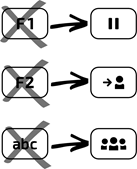
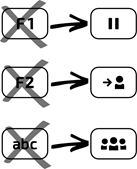
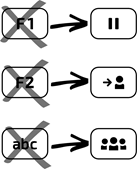
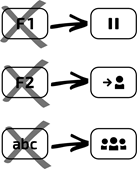
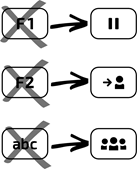
If you have not already done so, install the Hold, Transfer and Conference keys provided with your desk phone instead of the F1, F2 and 'abc' keys.
Install the red action key (optional)
|
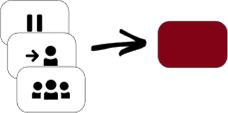
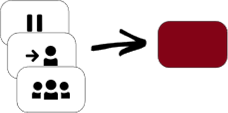
If required, a red action key can be installed instead of the Hold, Transfer or Conference key (hard keys). In this case, and if you have not already done so, you can install the red action key on the corresponding hard key on the desk phone. To learn how to configure a hard key, refer to the corresponding chapter: Programmable permanent keys. |
|
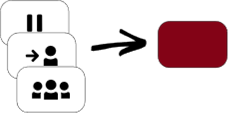
The red action key can be useful, such as for configuring an emergency call key.
The red action key is sold separately. For more details about references, consult chapter: Ordering information.
To install new keys
|
The extra keys are provided hanging on a support so that they do not get lost. The new key is easily detached. |
|
|
|
|
· On the desk phone, take the key to replace between thumb and forefinger and pull gently to remove it. Two small notches on the side of the key allow you to lift it with your fingernail if necessary. · Insert the new key into its slot by gently pressing it (as if you were using this key). · Keep the old keys if necessary. |
|


Installer des clés permanentes spécifiques (ALE-400, ALE-300)
Installer les touches Mise en attente, Transfert et Conférence
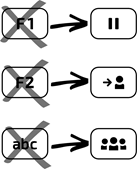
Si ce n'est pas déjà fait, installer les touches Mise en attente, Transfer et Conférence fournies avec votre téléphone de bureau à la place des touches F1, F2 et ' abc '.
Installer la touche d'action rouge (en option)
|
Si nécessaire, une touche d'action rouge peut être installée à la place des touches Mise en garde, Transfert ou Conférence (touches matérielles). Dans ce cas, et si vous ne l'avez pas encore fait, vous pouvez installer la touche d'action rouge sur la touche matérielle correspondante du téléphone de bureau. Pour découvrir comment configurer une touche matérielle, se reporter au chapitre correspondant : Touches permanentes programmables. |
|
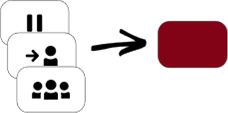
La touche d'action rouge peut être utile, par exemple pour configurer une touche d'appel d'urgence.
La touche d'action rouge est vendue séparément. Pour plus de détails sur les références, consultez le chapitre : Information de Commande.
Pour installer de nouvelles touches
|
Les touches supplémentaires sont fournies accrochées à un support afin de ne pas les perdre. La nouvelle touche se détache facilement. |
|
|
|
|
· Sur le téléphone de bureau, saisir la touche à remplacer entre le pouce et l'index et tirer doucement pour la retirer. Si nécessaire, deux petites encoches sur les côtés de la touche vous permettent de la soulever avec votre ongle. · Insérer la nouvelle touche dans son emplacement en appuyant doucement dessus (comme si vous l'utilisiez). · Conserver les anciennes touches si nécessaire. |
|


Installieren Sie spezifische permanente Tasten (ALE-400, ALE-300)
Tasten für Halten, Weiterleitung und Konferenz installieren
Falls noch nicht geschehen, installieren Sie anstelle der Tasten F1, F2 und 'abc' die mit Ihrem Tischtelefon mitgelieferten Tasten für Halten, Weiterleiten und Konferenz.
Installieren Sie die rote Aktionstaste (optional)
|
Bei Bedarf kann eine rote Aktionstaste anstelle der Halten-, Übergabe- oder Konferenztaste (Hardkeys) installiert werden. In diesem Fall können Sie, falls noch nicht geschehen, die rote Aktionstaste auf die entsprechende Taste des Tischtelefons legen. Um zu erfahren, wie man eine feste Taste konfiguriert, lesen Sie das entsprechende Kapitel: Programmierbare permanente Tasten. |
|
Die rote Aktionstaste kann nützlich sein, z. B. um eine Notruftaste zu konfigurieren.
Die rote Aktionstaste ist separat erhältlich. Weitere Einzelheiten zu Referenzen finden Sie im Kapitel: Bestellinformationen.
Neue Tasten installieren
|
Die zusätzlichen Taste werden in einer Halterung geliefert, damit sie nicht verloren gehen. Die neue Taste ist leicht abnehmbar. |
|
|
|
|
· Am Tischtelefon nehmen Sie die zu ersetzende Taste zwischen Daumen und Zeigefinger und ziehen Sie sie vorsichtig ab. Zwei kleine Einkerbungen an der Seite der Taste ermöglichen es, sie bei Bedarf mit dem Fingernagel anzuheben. · Setzen Sie die neue Taste durch leichten Druck in den Steckplatz ein (als ob Sie die Taste benutzen würden). · Bewahren Sie die alten Tasten auf, falls erforderlich. |
|


Instalar teclas permanentes específicas (ALE-400, ALE-300)
Instalar las teclas de espera, transferencia y conferencia
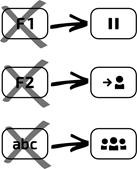
Si aún no lo ha hecho, instale las teclas de espera, transferencia y conferencia del teléfono de escritorio en lugar de las teclas F1, F2 y 'abc'.
Instalar la tecla de acción roja (opcional)
|
Si es necesario, puede instalarse una tecla de acción roja en lugar de la tecla de espera, transferencia o conferencia (teclas físicas). En este caso, y si aún no lo ha hecho, puede instalar la tecla de acción roja en la tecla física correspondiente del teléfono de escritorio. Para saber cómo configurar una tecla física, consulte el capítulo correspondiente: Teclas programables permanentes. |
|
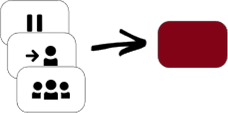
La tecla roja de acción puede ser útil, por ejemplo, para configurar una tecla de llamada de emergencia.
La tecla de acción roja se vende por separado. Si desea información detallada sobre los productos que se enumeran a continuación, consulte el capítulo 'Información de pedidos': Información de pedidos.
Para instalar nuevas teclas
|
Las teclas adicionales vienen colgadas en un soporte para que no se pierdan. La nueva tecla se separa fácilmente. |
|
|
|
|
· En el teléfono de oficina, coja la tecla que va a sustituir entre el pulgar y el índice y tire suavemente para retirarla. Dos pequeñas muescas en el lateral de la tecla permiten levantarla con la uña si es necesario. · Introduzca la nueva tecla en su ranura presionándola suavemente (como si estuviera utilizando la tecla). · Conserve las teclas antiguas si es necesario. |
|


Installare tasti permanenti specifici (ALE-400, ALE-300)
Installare i tasti di attesa, trasferimento e conferenza
Se non lo si ha ancora fatto, installare i tasti di attesa, trasferimento e conferenza forniti con il telefono fisso invece dei tasti F1, F2 e 'abc'.
Installare la chiave d'azione rossa (opzionale)
|
Se necessario, è possibile installare un tasto d'azione rosso anziché il tasto Attesa, Trasferimento o Conferenza (tasti rigidi). In questo caso, se non l'avete già fatto, potete installare il tasto di azione rosso sul corrispondente tasto fisso del telefono fisso. Per imparare a configurare un tasto fisico, fare riferimento al capitolo corrispondente: Tasti permanenti programmabili. |
|
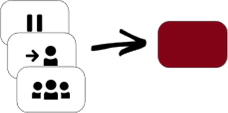
Il tasto di azione rosso può essere utile, ad esempio per configurare un tasto di chiamata di emergenza.
Il tasto di azione rosso è venduta separatamente. Per maggiori dettagli sui riferimenti, consultare il capitolo: Informazioni per l'ordinazione.
Per installare nuovi tasti
|
I tasti extra sono forniti appesi a un supporto in modo che non si perdano. Il nuovo tasto si stacca facilmente. |
|
|
|
|
· Sul telefono fisso, prendere il tasto da sostituire tra pollice e indice e tirare delicatamente per rimuoverlo. Due piccole tacche al lato del stato permettono di sollevarlo con l'unghia se necessario. · Inserire il nuovo tasto nella sua sede applicando una leggera pressione (come se si stesse usando questo tasto). · Conservare i tasti vecchi se necessario. |
|


Instalar teclas permanentes específicas (ALE-400, ALE-300)
Instalar as teclas Em espera, Transferência e Conferência
Se ainda não o tiver feito, instale as teclas Em espera, Transferência e Conferência fornecidas com o seu telefone de secretária em vez das teclas F1, F2 e 'abc'.
Instalar a tecla de ação vermelha (opcional)
|
Se necessário, pode ser instalada uma tecla de ação vermelha em vez da tecla de Em espera, Transferência ou Conferência (teclas fixas). Neste caso, e se ainda não o tiver feito, pode instalar a tecla de ação vermelha na tecla fixa correspondente do telefone de secretária. Para saber como configurar uma tecla fixa, consultar o capítulo correspondente: Teclas permanentes programáveis. |
|
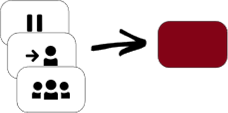
A tecla de ação vermelha pode ser útil, por exemplo, para configurar uma tecla de chamada de emergência.
A tecla de ação vermelha é vendida em separado. Para mais informações sobre referências, consultar o capítulo: Informações sobre encomendas.
Para instalar novas teclas
|
As teclas extra são fornecidas penduradas num suporte para não se perderem. A nova tecla retira-se facilmente. |
|
|
|
|
· No telefone de secretária, pegue na tecla a substituir entre o polegar e o indicador e puxe-a suavemente para a retirar. Dois pequenos entalhes de lado na tecla permitem-lhe levantá-la com a unha, se necessário. · Insira a nova tecla na respetiva ranhura, premindo-a suavemente (como se estivesse a utilizar esta tecla). · Guarde as teclas antigas, se necessário. |
|


Belirli kalıcı anahtarlar yükleyin (ALE-400, ALE-300)
Bekletme, Aktarma ve Konferans tuşlarını kurun
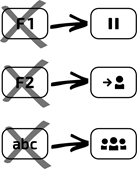
Henüz yapmadıysanız F1, F2 ve 'abc' tuşları yerine masa telefonunuzla birlikte verilen Bekletme, Aktarma ve Konferans tuşlarını kurun.
Kırmızı eylem anahtarını kurun (isteğe bağlı)
|
Gerekirse, Bekletme, Aktarma veya Konferans tuşu (sabit tuşlar) yerine kırmızı bir eylem tuşu takılabilir. Bu durumda ve henüz yapmadıysanız, kırmızı eylem tuşunu masa telefonundaki ilgili sabit tuşa yükleyebilirsiniz. Bir sabit anahtarın nasıl yapılandırılacağını öğrenmek için ilgili bölüme bakın: Programlanabilir sabit anahtarlar. |
|
Kırmızı eylem tuşu, örneğin bir acil durum çağrı tuşunu yapılandırmak için yararlı olabilir.
Kırmızı aksiyon anahtarı ayrı satılır. Referanslar hakkında daha fazla ayrıntı için şu bölüme bakın: Sipariş bilgileri.
Yeni tuşlar takma
|
Ilave tuşlar, kaybolmamaları için bir desteğe asılı halde sağlanır. Yeni tuş kolayca çıkarılır. |
|
|
|
|
· Masa telefonunda değiştireceğini tuşu başparmağınızla işaret parmağınızın arasında tutun ve hafifçe çekerek çıkarın. Tuşun yan tarafındaki iki küçük çentik, gerektiğinde tuşu tırnağınızla kaldırmanıza olanak tanır. · Yeni tuşu hafifçe bastırarak yuvasına yerleştirin (tuşu kullanıyormuşsunuz gibi). · Gerekirse eski tuşları saklayın. |
|


安装特定的固定键 (ALE-400, ALE-300)
安装'保留'、'转移'和'会议'键
如果您尚未安装,请安装桌面话机随附的'保留'、'转移'和'会议'键,而不是 F1、F2 和'abc'键。
安装红色动作键 (可选)
|
如有需要,可安装红色动作键来取代“保留”、“转移”或“会议”键(硬键)。 在此情况下,若您尚未安装,可将红色动作键安装在桌面话机相应的硬键位置。 如需了解如何配置硬键,请参阅相应章节: 可编程固定键。 |
|
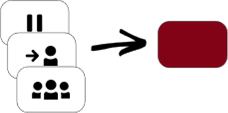
红色动作键非常实用,例如用于配置紧急呼叫键。
红色动作键需单独购买。 有关参考资料的更多详情,请参阅章节: 订购信息。
安装新键
|
额外的键挂在支架上,这样就不会丢失。 新键很容易分离。 |
|
|
|
|
· 在桌面话机上,在拇指和食指之间拿起键进行更换,然后轻轻地拉动将其取下。 键侧面有两个小凹口,必要时可以用指甲将其提起。 · 轻轻按下新键将其插入其插槽(就好像您在使用这个键一样)。 · 必要时保留旧键。 |
|