Call log
|
|
If possible, use the user local menu displayed on the current page (ALE-500, ALE-400) or open it using the user local menu button. |
|
||||
|
|
|
|
|
|
||
|
|
|
|
|
|
||


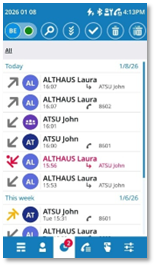
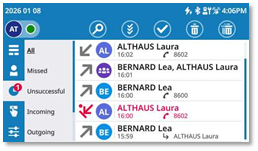


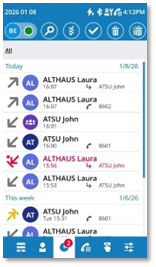
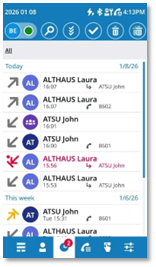
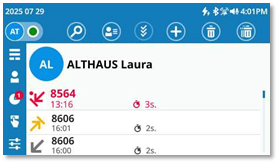
The number of missed calls is displayed along with the
call log icon:  .
.
|
|
Open the user local menu: Call log. |
|||
|
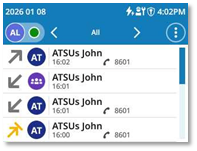
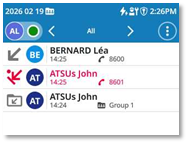
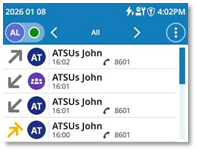
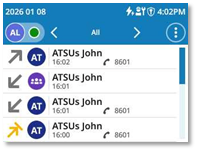
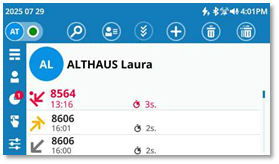
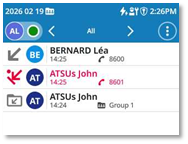
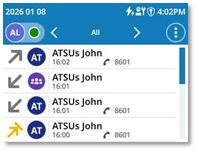
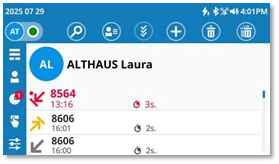
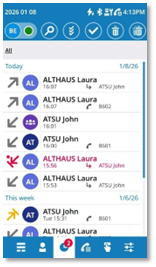
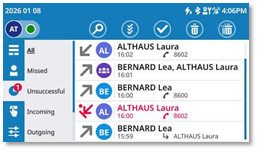
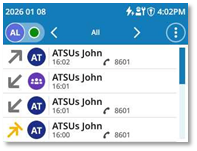
Display your entire call history sorted by timestamp: |
||||
|
|
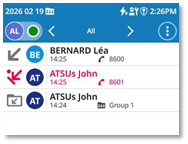
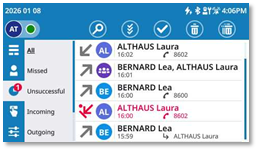
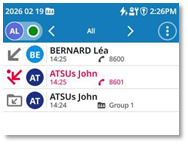
Missed calls: A red dot is displayed alongside the missed call icon if an incoming call is missed and not acknowledged. |
|||
|
|
Unanswered outgoing calls. |
|||
|
|
Answered incoming calls. |
|
||
|
|
Answered outgoing calls. |
|||
|
You can also access hunting group call logs if you are logged into a group (optional) – see chapter: Hunting groups. |
||||
|
|
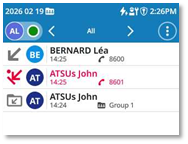
Group calls answered by you. |
|||
|
|
|
|||
|
Emergency calls |
||||
|
|
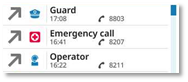
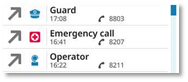
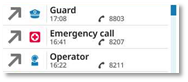
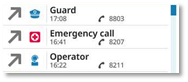
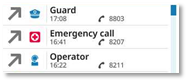
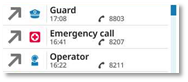
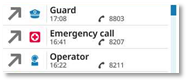
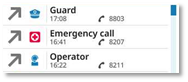
Emergency calls can easily be identified in the call log, since the Emergency, Guard, or Operator icon is displayed. The icons indicating an incoming or outgoing call remain applicable. |
|
||
|
Three-party conference |
||||
|
|
In this case the avatar is represented by the conference icon. The icons indicating an incoming or outgoing call remain applicable.
|
|||
|
Redirected calls |
||||
|
|
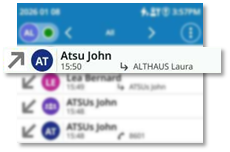
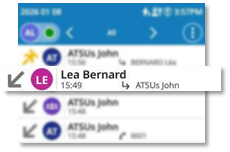
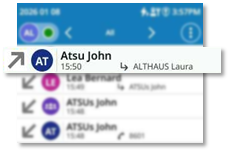
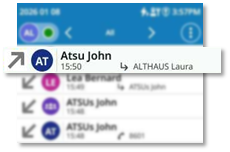
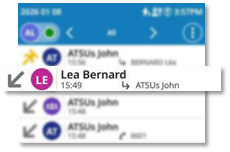
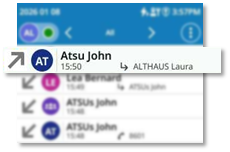
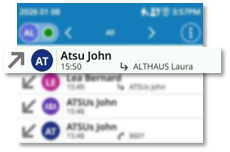
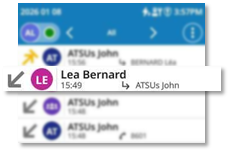
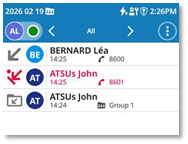
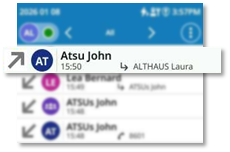
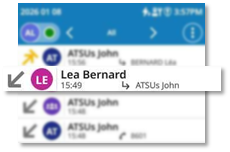
This icon is displayed when the call was redirected. The icons indicating an incoming or outgoing call remain applicable. |
|||
|
|
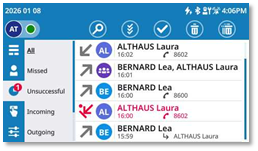
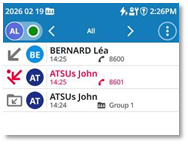
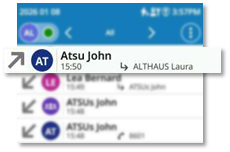
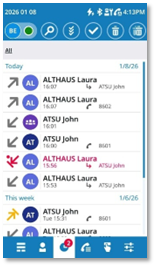
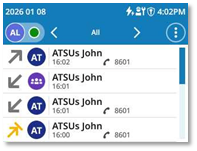
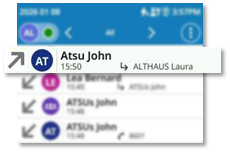
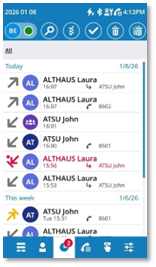
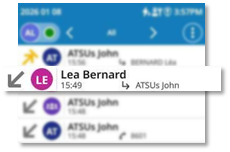
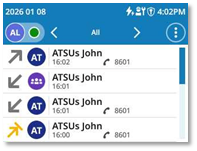
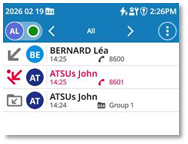
In this example, you called John. Laura answered because John’s number is redirected to her. |
|
||
|
|
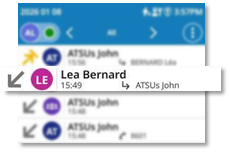
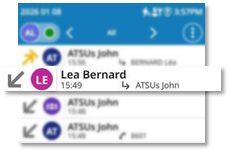
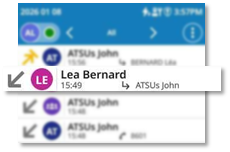
In this example, you received a call from Léa. Léa was trying to call John, who redirected his calls to you. |
|
||
|
Available actions: |
|
|||
|
|
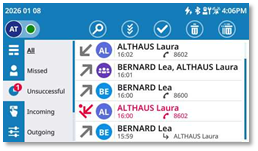
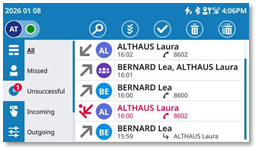
Select a filter and display all calls, hunting group calls (optional), missed calls, unsuccessful calls, incoming calls, outgoing calls, conference calls or redirected calls. For ALE-500, the current filter is displayed on the top left of the call log. Select it to open the list of filters. For ALE-400, all filters are displayed on the left of the call log. |
|
|
|
|
|
Use the left/right navigation keys to enable filters and display all calls, hunting group calls (optional), missed calls, unsuccessful calls, incoming calls, outgoing calls, conference calls or redirected calls. |
|
|
|
|
|
Call the selected contact. The number used is the number displayed under the name. |
|
||
|
|
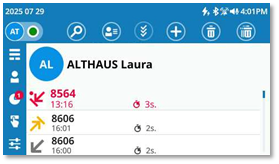
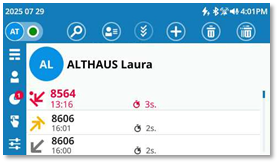
Open call log details by selecting the avatar (left side ). |
|
||
|
|
Scroll the page to display the rest of the list by using on the up or down navigation keys. |
|
||
|
|
Open the context menu to access the following actions. |
|
||
|
|
||||
|
|
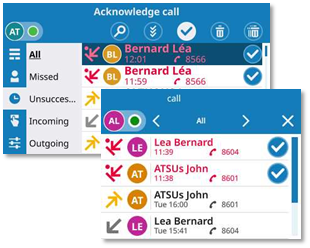
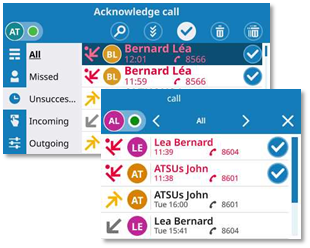
Acknowledge call |
|
||
|
|
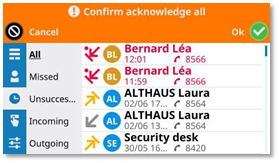
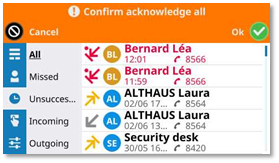
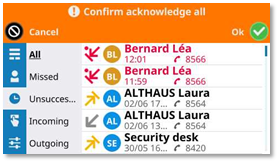
Acknowledge all Acknowledge all missed calls. |
|
||
|
|
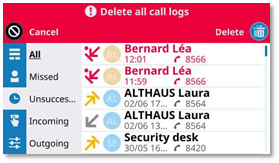
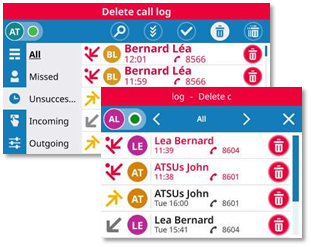
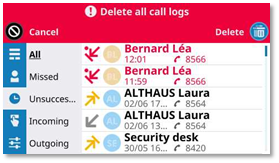
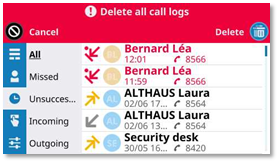
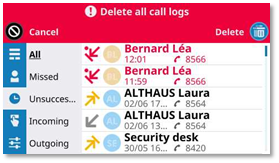
Delete all call logs / Delete all: Missed, Group (optional), Unsuccessful, Incoming, Outgoing Delete all contacts in the main call log based on the selected filter (if there is more than one entry): All, Group (optional),Missed, Unsuccessful, Incoming, Outgoing, Conference. In the detailed call log for a specific contact, all the call logs for that contact will be deleted. |
|
||
|
|
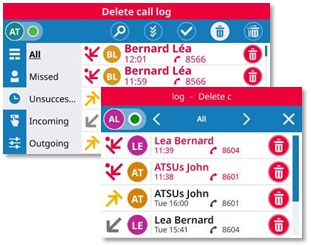
Delete |
|
||






 (ALE-500
/ ALE-400)
(ALE-500
/ ALE-400)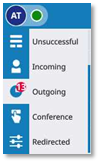





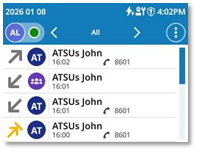
Open the call log details
|
|
Open the user local menu: Call log. |
|||
|
|
|
|||
|
Available actions: |
||||
|
|
Scroll the page to display the rest of the list (touch screen or navigation keys). |
|||
|
|
Open the context menu to access the following actions (ALE-300 only). |
|
||
|
|
Search Search for a contact. |
|||
|
|
Detail |
|||
|
|
Create contact Add this contact in your local directory if it is not already there. |
|||
|
|
Acknowledge all Acknowledge all missed calls for this contact. |
|||
|
|
Delete This icon is red for ALE-300: |
|||
|
|
Delete all call logs Delete all call logs for a specific contact. This icon is red for ALE-300: |
|||

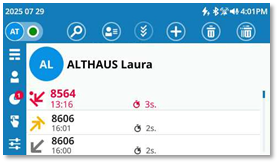


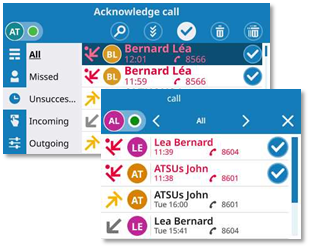
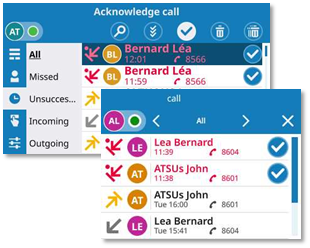
Acknowledge the selected missed call
|
|
Open the user local menu: Call log. |
|
|
·
·
·
·
|
|
|


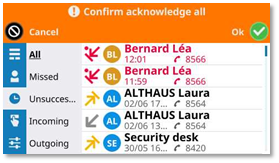
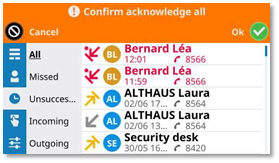
Acknowledge all missed calls
|
|
Open the user local menu: Call log. |
|
|
·
·
·
|
|
|


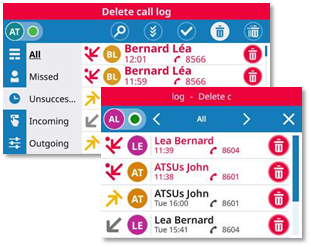
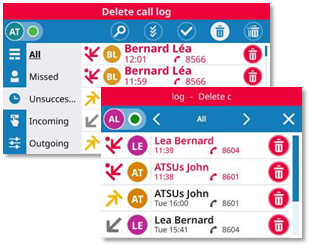
Delete the selected entry in the call log
|
|
Open the user local menu: Call log. |
|
|
·
·
·
·
|
|
|


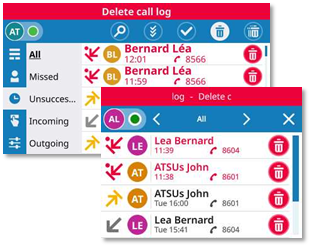
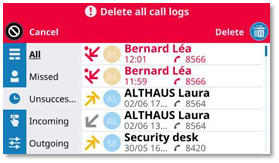
Delete the entire call log
Depending on the selected filter, all call logs will be displayed and then deleted. If the 'all call logs' filter is selected, all the call logs will be deleted. Alternatively, if the missed calls filter is selected, only missed calls will be deleted from the call log.
|
|
Open the user local menu: Call log. |
|
|
·
·
·
(or |
|
|


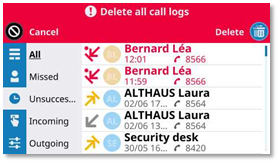
Journaux des appels
|
|
Si possible, utiliser le menu local de l'utilisateur affiché sur la page en cours (ALE-500, ALE-400) ou l'ouvrir à l'aide de la touche du menu local de l'utilisateur. |
|
||||
|
|
|
|
|
|
||
|
|
|
|
|
|
||


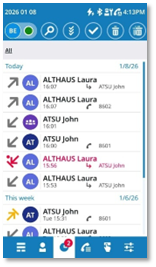
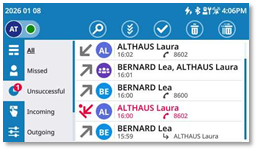


Le nombre d'appels manqués est affiché avec l'icône du
journal des appels :  .
.
|
|
Ouvrir le menu local de l'utilisateur : Journal d'appels. |
|||
|
Afficher l'historique complet de vos appels triés par date : |
||||
|
|
Appels
manqués : Un point rouge s'affiche à côté de l'icône d'appel manqué si un appel entrant a été manqué et n'a pas été acquitté. |
|||
|
|
Appels sortants non répondus. |
|||
|
|
Les appels entrants répondus. |
|
||
|
|
Les appels sortants répondus. |
|||
|
Vous pouvez également accéder aux journaux des appels du groupement de postes si vous êtes connecté à un groupement (en option) – voir chapitre : Hunting groups. |
||||
|
|
Appels de groupe auxquels vous avez répondu. |
|||
|
|
|
|||
|
Appels d'urgence |
||||
|
|
Les appels d'urgence sont facilement identifiables dans le journal des appels, puisque l'icône Urgence, Mise en garde ou Opérateur est affichée. Les icônes indiquant un appel entrant ou sortant restent applicables. |
|
||
|
Conférence à trois |
||||
|
|
Dans ce cas, l'avatar est représenté par l'icône de conférence. Les icônes indiquant un appel entrant ou sortant restent applicables.
|
|||
|
Appels redirigés |
||||
|
|
Cette icône s'affiche lorsque l'appel a été redirigé. Les icônes indiquant un appel entrant ou sortant restent applicables. |
|||
|
|
Dans cet exemple, vous avez appelé Jean. Laure a répondu car le numéro de Jean est redirigé vers elle. |
|
||
|
|
Dans cet exemple, vous avez reçu un appel de Léa. Léa essayait d'appeler Jean, qui a redirigé ses appels vers vous. |
|
||
|
Actions disponibles : |
|
|||
|
|
Sélectionner un filtre et afficher tous les appels, les appels du groupement de postes (facultatif), les appels manqués, les appels sans résultat, les appels entrants, les appels sortants, les conférences téléphoniques ou les appels redirigés. Pour l'ALE-500, le filtre actuel est affiché en haut à gauche du journal des appels. Le sélectionner pour ouvrir la liste des filtres. Pour l'ALE-400, tous les filtres sont affichés à gauche du journal des appels. |
|
|
|
|
|
Utiliser les touches de navigation gauche ou droite pour activer les filtres et afficher tous les appels, les appels du groupement de postes (facultatif), les appels manqués, les appels sans résultat, les appels entrants, les appels sortants, les conférences téléphoniques ou les appels redirigés. |
|
|
|
|
|
Appeler le contact sélectionné. Le numéro utilisé est le numéro affiché sous le nom. |
|
||
|
|
Ouvrir les détails du journal en sélectionnant l'avatar (côté gauche ). |
|
||
|
|
Faire défiler la page pour afficher le reste de la liste en utilisant les touches de navigation vers le haut ou vers le bas. |
|
||
|
|
Ouvrir le menu contextuel pour accéder aux actions suivantes. |
|
||
|
|
||||
|
|
Marquer comme lu |
|
||
|
|
Tout marquer comme lu Acquitter tous les appels manqués. |
|
||
|
|
Supprimer tous les appels / Suppr tout : Manqués, Groupe (en option), Échoués, Reçus, Passés Supprimer tous les contacts dans le journal principal des appels en fonction du filtre sélectionné (s'il y a plusieurs entrées) : Tous, Groupe (en option),Manqués, Échoués, Reçus, Passés, Conférence. Dans le journal détaillé des appels d'un contact spécifique, tous les journaux des appels de ce contact seront supprimés. |
|
||
|
|
Supprimer |
|
||






 (ALE-500
/ ALE-400)
(ALE-500
/ ALE-400)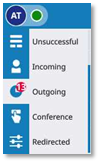





Ouvrir les détails du journal d'appels
|
|
Ouvrir le menu local de l'utilisateur : Journal d'appels. |
|||
|
|
|
|||
|
Actions disponibles : |
||||
|
|
Faites défiler la page pour afficher le reste de la liste (écran tactile ou touches de navigation). |
|||
|
|
Ouvrir le menu contextuel pour accéder aux actions suivantes (ALE-300 uniquement). |
|
||
|
|
Recherche Chercher un contact. |
|||
|
|
Contact |
|||
|
|
Créer un contact Ajouter ce contact dans votre annuaire local s'il n'y est pas déjà. |
|||
|
|
Tout marquer comme lu Acquitter tous les appels manqués pour ce contact. |
|||
|
|
Supprimer Cette
icône est rouge pour l'ALE-300 : |
|||
|
|
Supprimer tous les appels Supprimer tous les journaux des appels d'un contact spécifique. Cette
icône est rouge pour l'ALE-300 : |
|||



Acquitter l'appel manqué sélectionné
|
|
Ouvrir le menu local de l'utilisateur : Journal d'appels. |
|
|
·
·
·
·
|
|
|


Acquitter tous les appels manqués
|
|
Ouvrir le menu local de l'utilisateur : Journal d'appels. |
|
|
·
·
·
|
|
|


Supprimer l'entrée sélectionnée dans le journal des appels
|
|
Ouvrir le menu local de l'utilisateur : Journal d'appels. |
|
|
·
·
·
·
|
|
|


Supprimer l'intégralité du journal des appels
En fonction du filtre sélectionné, tous les journaux d'appels seront affichés puis supprimés. Si le filtre ' tous les journaux d'appels ' est sélectionné, tous les journaux d'appels seront supprimés. Par ailleurs, si le filtre des appels manqués est sélectionné, seuls les appels manqués seront supprimés du journal des appels.
|
|
Ouvrir le menu local de l'utilisateur : Journal d'appels. |
|
|
·
·
·
(ou |
|
|


Anrufprotokolle
|
|
Wenn möglich, verwenden Sie das lokale Benutzermenü, das auf der aktuellen Seite angezeigt wird (ALE-500, ALE-400), oder öffnen Sie es über die Schaltfläche für das lokale Benutzermenü. |
|
||||
|
|
|
|
|
|
||
|
|
|
|
|
|
||




Die Anzahl der verpassten Anrufe wird zusammen mit dem
Anrufprotokollsymbol angezeigt:  .
.
|
|
Das lokale Benutzermenü öffnen: Anrufliste. |
|||
|
Gesamten Anrufverlauf nach Datum sortiert anzeigen: |
||||
|
|
Verpasste
Anrufe: Ein roter Punkt wird neben dem Symbol für einen versäumten Anruf angezeigt, wenn ein eingehender Anruf versäumt und dies nicht bestätigt wurde. |
|||
|
|
Nicht angenommene ausgehende Anrufe. |
|||
|
|
Alle angenommenen eingehenden Anrufe. |
|
||
|
|
Angenommene ausgehende Anrufe. |
|||
|
Sie können auch auf die Anrufprotokolle von Sammelanschlussgruppen zugreifen, wenn Sie bei einer Gruppe angemeldet sind (optional) – Siehe Kapitel: Hunting groups. |
||||
|
|
Gruppenanrufe, die von Ihnen angenommen wurden. |
|||
|
|
|
|||
|
Notrufe |
||||
|
|
Notrufe können in der Anrufliste leicht identifiziert werden, da das Not-, Wach- oder Bedienersymbol angezeigt wird. Die Symbole, die einen eingehenden oder ausgehenden Anruf anzeigen, können weiter angewendet werden. |
|
||
|
Dreier-Konferenz |
||||
|
|
In diesem Fall ist der Avatar durch das Konferenzsymbol dargestellt. Die Symbole, die einen eingehenden oder ausgehenden Anruf anzeigen, können weiter angewendet werden.
|
|||
|
Umgeleitete Anrufe |
||||
|
|
Dieses Symbol wird angezeigt, wenn der Anruf umgeleitet wurde. Die Symbole, die einen eingehenden oder ausgehenden Anruf anzeigen, können weiter angewendet werden. |
|||
|
|
In diesem Beispiel haben Sie John angerufen. Laura antwortet, weil Johns Nummer an sie weitergeleitet wird. |
|
||
|
|
In diesem Beispiel haben Sie einen Anruf von Léa erhalten Léa hat versucht, John anzurufen, der seine Anrufe an Sie weitergeleitet hat. |
|
||
|
Verfügbare Aktionen: |
|
|||
|
|
Wählen Sie einen Filter aus und lassen Sie sich alle Anrufe, Anrufe in der Sammelanschlussgruppe (optional), verpasste Anrufe, erfolglose Anrufe, eingehende Anrufe, ausgehende Anrufe, Konferenzgespräche oder umgeleitete Anrufe anzeigen. Beim ALE-500 wird der aktuelle Filter ganz oben links im Anrufprotokoll angezeigt. Wählen Sie es aus, um die Liste der Filter zu öffnen. Beim ALE-400 werden alle Filter links im Anrufprotokoll angezeigt. |
|
|
|
|
|
Verwenden Sie die linken/rechten Navigationstasten, um alle Anrufe, Anrufe von Sammelanschlussgruppen (optional), verpasste Anrufe, erfolglose Anrufe, eingehende Anrufe, ausgehende Anrufe, Konferenzgespräche oder umgeleitete Anrufe anzuzeigen. |
|
|
|
|
|
Den ausgewählten Kontakt anrufen. Es wird die Nummer verwendet, die unter dem Namen angezeigt wird. |
|
||
|
|
Öffnen Sie die Protokolldetails durch Auswahl des Avatars (linke Seite ). |
|
||
|
|
Scrollen Sie mit den Auf- oder Ab-Navigationstasten durch die Seite, um den Rest der Liste anzuzeigen. |
|
||
|
|
Öffnen Sie das Kontextmenü, um auf die folgenden Aktionen zuzugreifen. |
|
||
|
|
||||
|
|
Anruf bestätigen |
|
||
|
|
Alle bestätigen Alle entgangenen Anrufe bestätigen. |
|
||
|
|
Alle Anruflisten löschen / Alle lö: Unbeantwortet, Gruppe (optional), Gescheitert, Ankommend, Abgehend Löschen aller Kontakte im Hauptanrufprotokoll basierend auf dem ausgewählten Filter (wenn es mehr als einen Eintrag gibt): Alle, Gruppe (optional),Unbeantwortet, Gescheitert, Ankommend, Abgehend, Konferenz. Im detaillierten Anrufprotokoll für einen bestimmten Kontakt, werden alle Anrufprotokolle für diesen Kontakt gelöscht. |
|
||
|
|
Löschen |
|
||






 (ALE-500
/ ALE-400)
(ALE-500
/ ALE-400)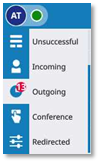





Anrufprotokoll einsehen
|
|
Das lokale Benutzermenü öffnen: Anrufliste. |
|||
|
|
|
|||
|
Verfügbare Aktionen: |
||||
|
|
Auf der Seite scrollen, um den Rest der Liste anzuzeigen (Touchscreen oder Navigationstasten). |
|||
|
|
Öffnen Sie das Kontextmenü, um auf die folgenden Aktionen zuzugreifen (Nur ALE-300). |
|
||
|
|
Suchen Kontakt suchen. |
|||
|
|
Detail |
|||
|
|
Kontakt erstellen Fügen Sie diesen Kontakt in Ihr lokales Verzeichnis ein, wenn er dort noch nicht vorhanden ist. |
|||
|
|
Alle bestätigen Alle entgangenen Anrufe für diesen Kontakt bestätigen. |
|||
|
|
Löschen
Dieses Symbol ist rot bei ALE-300: |
|||
|
|
Alle Anruflisten löschen Alle Anrufprotokolle für einen bestimmten Kontakt löschen. Dieses Symbol ist rot bei ALE-300: |
|||



Den ausgewählten entgangenen Anruf bestätigen
|
|
Das lokale Benutzermenü öffnen: Anrufliste. |
|
|
·
·
·
·
|
|
|


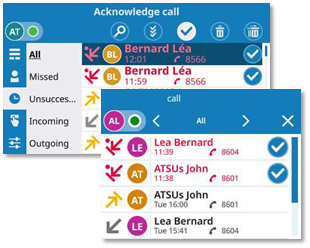
Alle entgangenen Anrufe bestätigen
|
|
Das lokale Benutzermenü öffnen: Anrufliste. |
|
|
·
·
·
|
|
|


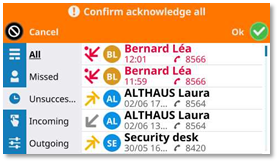
Den ausgewählten Eintrag im Anrufprotokoll löschen
|
|
Das lokale Benutzermenü öffnen: Anrufliste. |
|
|
·
·
·
·
|
|
|


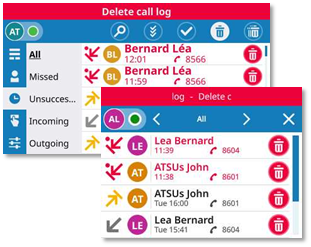
Gesamtes Anrufprotokoll löschen
Je nach ausgewähltem Filter werden alle Anrufprotokolle angezeigt und anschließend gelöscht Wenn der Filter 'Alle Anrufprotokolle' ausgewählt ist, werden alle Anrufprotokolle gelöscht. Wenn der Filter für verpasste Anrufe ausgewählt ist, werden nur verpasste Anrufe aus der Anrufliste gelöscht.
|
|
Das lokale Benutzermenü öffnen: Anrufliste. |
|
|
·
·
·
(oder |
|
|


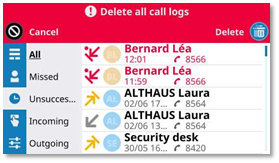
Registros de llamadas
|
|
Si es posible, utilice el menú local de usuario que aparece en la página actual (ALE-500, ALE-400) o ábralo con el botón de menú local de usuario. |
|
||||
|
|
|
|
|
|
||
|
|
|
|
|
|
||




El número de llamadas perdidas aparece junto con el
icono del registro de llamadas:
 .
.
|
|
Abrir el menú local de usuario: Registro de llamadas. |
|||
|
Mostrar todo el historial de llamadas ordenado por fecha: |
||||
|
|
Llamadas
perdidas: Se muestra un punto rojo junto al icono de llamada perdida si se pierde una llamada entrante y no se reconoce. |
|||
|
|
Llamadas salientes no respondidas. |
|||
|
|
Todas las llamadas entrantes respondidas. |
|
||
|
|
Llamadas salientes respondidas. |
|||
|
También puede acceder a los registros de llamadas del grupo de teléfonos si se ha conectado a un grupo (opcional) – consulte el capítulo: Hunting groups. |
||||
|
|
Llamadas grupales que ha atendido. |
|||
|
|
|
|||
|
Llamadas de emergencia |
||||
|
|
Las llamadas de emergencia pueden identificarse fácilmente en el registro de llamadas, ya que aparece el icono de emergencia, guardia u operador. Los iconos que indican una llamada entrante o saliente siguen siendo aplicables. |
|
||
|
Conferencia tripartita |
||||
|
|
En este caso, el avatar está representado por el icono de conferencia. Los iconos que indican una llamada entrante o saliente siguen siendo aplicables.
|
|||
|
Llamada redirigidas |
||||
|
|
Este icono aparece cuando la llamada ha sido redirigida. Los iconos que indican una llamada entrante o saliente siguen siendo aplicables. |
|||
|
|
En este ejemplo, ha llamado a John. Laura respondió porque el número de John se redirige a ella. |
|
||
|
|
En este ejemplo, ha recibido una llamada de Léa. Léa intentaba llamar a John, que redirigió sus llamadas a usted. |
|
||
|
Acciones disponibles: |
|
|||
|
|
Seleccionar un filtro y mostrar todas las llamadas, las llamadas de teléfonos agrupados (opcionales), las perdidas, las fallidas, las entrantes, las salientes, las de conferencia o las redirigidas. Para el ALE-500, el filtro actual se muestra en la parte superior izquierda del registro de llamadas. Selecciónelo para abrir la lista de filtros. Para el ALE-400, todos los filtros se muestran a la izquierda del registro de llamadas. |
|
|
|
|
|
Utilizar las teclas de navegación izquierda/derecha para habilitar los filtros y mostrar todas las llamadas, las llamadas de teléfonos agrupados (opcionales), las perdidas, las fallidas, las entrantes, las salientes, las de conferencia o las redirigidas. |
|
|
|
|
|
Llamar al contacto seleccionado. El número utilizado es el que aparece bajo el nombre. |
|
||
|
|
Abra los detalles del registro seleccionando el avatar (lado izquierdo ). |
|
||
|
|
Desplácese por la página para ver el resto de la lista utilizando las teclas de navegación arriba o abajo. |
|
||
|
|
Abrir el menú contextual para acceder a las siguientes acciones. |
|
||
|
|
||||
|
|
Atender llamada |
|
||
|
|
Confirmar todo Reconocer todas las llamadas perdidas. |
|
||
|
|
Eliminar todos los registros de llamadas / Elim todas: Perdidas, Grupo (opcional), Fallido, Entrante, Saliente Elimine todos los contactos en el registro principal de llamadas según el filtro seleccionado (si hay más de una entrada): Todos, Grupo (opcional),Perdidas, Fallido, Entrante, Saliente, Conferencia. En el registro detallado de llamadas de un contacto concreto, se borrarán todos los registros de llamadas de ese contacto. |
|
||
|
|
Eliminar |
|
||






 (ALE-500
/ ALE-400)
(ALE-500
/ ALE-400)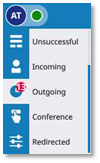





Abrir los detalles del registro
|
|
Abrir el menú local de usuario: Registro de llamadas. |
|||
|
|
|
|||
|
Acciones disponibles: |
||||
|
|
Desplácese por la página para ver el resto de la lista (pantalla táctil o teclas de navegación). |
|||
|
|
Abrir el menú contextual para acceder a las siguientes acciones (Solo en el ALE-300). |
|
||
|
|
Buscar Buscar un contacto. |
|||
|
|
Detalle |
|||
|
|
Crear contacto Añadir este contacto en su directorio local si no está ya allí. |
|||
|
|
Confirmar todo Reconocer todas las llamadas perdidas de este contacto. |
|||
|
|
Eliminar Este icono es rojo para ALE-300: |
|||
|
|
Eliminar todos los registros de llamadas Eliminar todos los registros de llamadas de un contacto específico. Este icono es rojo para ALE-300: |
|||

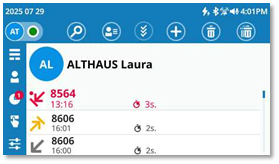


Reconocer la llamada perdida seleccionada
|
|
Abrir el menú local de usuario: Registro de llamadas. |
|
|
·
·
·
·
|
|
|


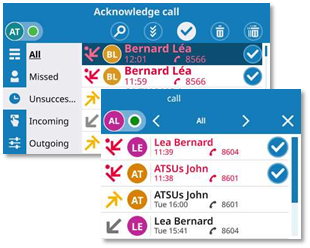
Reconocer todas las llamadas perdidas
|
|
Abrir el menú local de usuario: Registro de llamadas. |
|
|
·
·
·
|
|
|


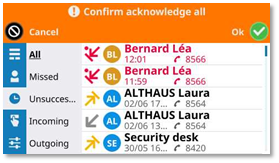
Eliminar la entrada seleccionada del registro de llamadas
|
|
Abrir el menú local de usuario: Registro de llamadas. |
|
|
·
·
·
·
|
|
|


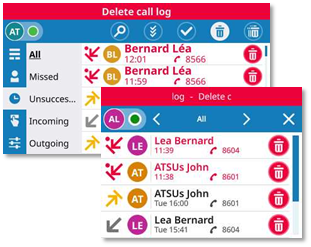
Borrar todo el registro de llamadas
En función del filtro seleccionado, se mostrarán todos los registros de llamadas y, a continuación, se eliminarán. Si se selecciona el filtro 'todos los registros de llamadas', se borrarán todos los registros de llamadas. Alternativamente, si se selecciona el filtro de llamadas perdidas, solo las llamadas perdidas se borrarán del registro de llamadas.
|
|
Abrir el menú local de usuario: Registro de llamadas. |
|
|
·
·
·
(o |
|
|


Registri delle chiamate
|
|
Se possibile, utilizzare il menu locale utente visualizzato nella pagina corrente (ALE-500, ALE-400) o aprirlo utilizzando il pulsante del menu locale utente. |
|
||||
|
|
|
|
|
|
||
|
|
|
|
|
|
||




Il numero di chiamate perse è visualizzato insieme
all'icona del registro chiamate:
 .
.
|
|
Aprire il menu locale dell'utente: Storico delle chiamate. |
|||
|
Visualizzare l'intera cronologia delle chiamate in ordine di data: |
||||
|
|
Chiamate
perse: Se una chiamata in arrivo è stata persa e non è stata riconosciuta, accanto all'icona della chiamata persa viene visualizzato un punto rosso. |
|||
|
|
Chiamate in uscita senza risposta. |
|||
|
|
Tutte le chiamate in arrivo con risposta. |
|
||
|
|
Chiamate in uscita con risposta. |
|||
|
È anche possibile accedere ai registri delle chiamate del gruppo di ricerca se si è connessi a un gruppo (opzionale) – vedere il capitolo: Hunting groups. |
||||
|
|
Chiamate di gruppo risposte dall'utente. |
|||
|
|
|
|||
|
Chiamate di emergenza |
||||
|
|
Le chiamate di emergenza possono essere facilmente identificate nel registro delle chiamate, poiché viene visualizzata l'icona di Emergenza, Guardia o Operatore. Le icone che indicano una chiamata in entrata o in uscita rimangono applicabili. |
|
||
|
Conferenza a 3. |
||||
|
|
In questo caso l'avatar è rappresentato dall'icona della conferenza. Le icone che indicano una chiamata in entrata o in uscita rimangono applicabili.
|
|||
|
Chiamate reindirizzate |
||||
|
|
Questa icona viene visualizzata quando la chiamata è stata reindirizzata. Le icone che indicano una chiamata in entrata o in uscita rimangono applicabili. |
|||
|
|
In questo esempio, è stato chiamato John. Laura ha risposto perché il numero di John è stato reindirizzato a lei. |
|
||
|
|
In questo esempio, si è ricevuta una chiamata da Léa. Léa stava cercando di chiamare John, che ha reindirizzato le sue chiamate verso il tuo numero. |
|
||
|
Azioni disponibili: |
|
|||
|
|
Selezionare un filtro e visualizzare tutte le chiamate, le chiamate del gruppo di ricerca (opzionale), le chiamate perse, le chiamate non riuscite, le chiamate in arrivo, le chiamate in uscita, le chiamate in conferenza o le chiamate inoltrate. Per ALE-500, il filtro corrente viene visualizzato in alto a sinistra del registro chiamate Selezionarlo per aprire l'elenco dei filtri. Per ALE-400, tutti i filtri sono visualizzati a sinistra del registro chiamate. |
|
|
|
|
|
Utilizzare i tasti di navigazione a sinistra/destra per attivare i filtri e visualizzare tutte le chiamate, le chiamate del gruppo di ricerca (opzionale), le chiamate perse, le chiamate non riuscite, le chiamate in arrivo, le chiamate in uscita, le chiamate in conferenza o le chiamate inoltrate. |
|
|
|
|
|
Chiamare il contatto selezionato. Il numero utilizzato è quello visualizzato sotto il nome. |
|
||
|
|
Aprire i dettagli del registro selezionando l'avatar (lato sinistro ). |
|
||
|
|
Scorrere la pagina per visualizzare il resto dell'elenco utilizzando i tasti di navigazione verso l'alto o verso il basso. |
|
||
|
|
Aprire il menu contestuale per accedere alle seguenti azioni. |
|
||
|
|
||||
|
|
Riconosci chiamata |
|
||
|
|
Conferma tutto Riconoscere tutte le chiamate perse. |
|
||
|
|
Elimina tutti i registri chiamate / Canc tutto: Perse, Gruppo (opzionale), Non riuscito, Entrante, Uscente Eliminare tutti i contatti nel registro chiamate principale in base al filtro selezionato (se è presente più di una voce): Tutti, Gruppo (opzionale),Perse, Non riuscito, Entrante, Uscente, Conferenza. Nel registro chiamate dettagliato di un contatto specifico, tutti i registri delle chiamate di quel contatto verranno cancellati. |
|
||
|
|
Cancella |
|
||






 (ALE-500
/ ALE-400)
(ALE-500
/ ALE-400)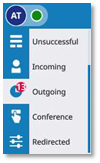





Aprire i dettagli del registro
|
|
Aprire il menu locale dell'utente: Storico delle chiamate. |
|||
|
|
|
|||
|
Azioni disponibili: |
||||
|
|
Scorrere la pagina per visualizzare il resto dell'elenco (schermo touch o tasti di navigazione). |
|||
|
|
Aprire il menu contestuale per accedere alle seguenti azioni (solo ALE-300). |
|
||
|
|
Cerca Cercare un contatto. |
|||
|
|
Dettagli |
|||
|
|
Creare contatto Aggiungere questo contatto nella propria rubrica locale, se non è già presente. |
|||
|
|
Conferma tutto Riconoscere tutte le chiamate perse per questo contatto. |
|||
|
|
Cancella Questa icona è rossa per ALE-300: |
|||
|
|
Elimina tutti i registri chiamate Eliminare tutti i registri chiamate per un contatto specifico. Questa icona è rossa per ALE-300: |
|||

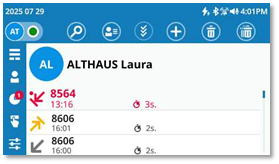


Riconoscere la chiamata persa selezionata
|
|
Aprire il menu locale dell'utente: Storico delle chiamate. |
|
|
·
·
·
·
|
|
|


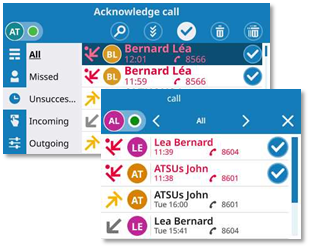
Riconoscere tutte le chiamate perse
|
|
Aprire il menu locale dell'utente: Storico delle chiamate. |
|
|
·
·
·
|
|
|


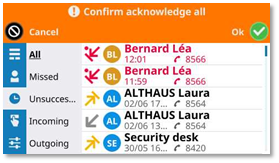
Cancellare la voce selezionata nel registro chiamate
|
|
Aprire il menu locale dell'utente: Storico delle chiamate. |
|
|
·
·
·
·
|
|
|


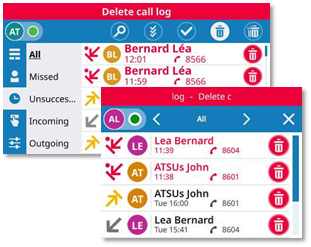
Eliminare l'intero registro chiamate
A seconda del filtro selezionato, tutti i registri chiamate verranno visualizzati e quindi eliminati. Se si seleziona il filtro 'tutti i registri chiamate', tutti i registri chiamate verranno eliminati. In alternativa, se si seleziona il filtro delle chiamate perse, solo le chiamate perse verranno eliminate dal registro chiamate.
|
|
Aprire il menu locale dell'utente: Storico delle chiamate. |
|
|
·
·
·
(oppure |
|
|


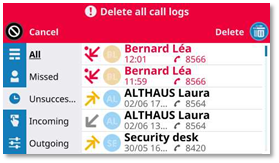
Registo de chamadas
|
|
Se possível, utilizar o menu local do utilizador apresentado na página atual (ALE-500, ALE-400) ou abri-lo utilizando o botão do menu local do utilizador. |
|
||||
|
|
|
|
|
|
||
|
|
|
|
|
|
||


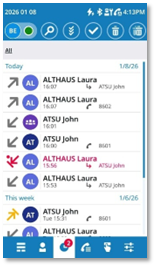
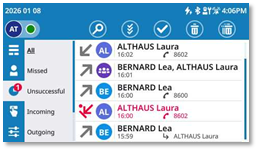


O número de chamadas perdidas é apresentado juntamente
com o ícone de registo de chamada:  .
.
|
|
Abrir o menu local do utilizador: Registo de chamadas. |
|||
|
Apresentar todo o histórico de chamadas ordenadas por data: |
||||
|
|
Chamadas
perdidas: É apresentado um ponto vermelho ao lado do ícone de chamada perdida se uma chamada recebida for perdida e não for reconhecida. |
|||
|
|
Chamadas de saída não atendidas. |
|||
|
|
Todas as chamadas de entrada atendidas. |
|
||
|
|
Chamadas de saída atendidas. |
|||
|
Também pode aceder aos registos de chamadas de grupos de telefone se tiver sessão iniciada num grupo (opcional) – Consulte o capítulo: Hunting groups. |
||||
|
|
Chamadas de grupo atendidas por si. |
|||
|
|
|
|||
|
Chamadas de emergência |
||||
|
|
As chamadas de emergência podem ser facilmente identificadas no registo de chamadas, uma vez que é apresentado o ícone de Emergência, Guarda ou Operador. Os ícones que indicam uma chamada recebida ou efetuada continuam a ser aplicáveis. |
|
||
|
Conferência a três |
||||
|
|
Neste caso o avatar é representado pelo ícone da conferência. Os ícones que indicam uma chamada recebida ou efetuada continuam a ser aplicáveis.
|
|||
|
Chamadas redirecionadas |
||||
|
|
Este ícone é apresentado quando a chamada foi redirecionada. Os ícones que indicam uma chamada recebida ou efetuada continuam a ser aplicáveis. |
|||
|
|
Neste exemplo, ligou para o John. Laura atendeu porque o número do John está redirecionado para ela. |
|
||
|
|
Neste exemplo, recebeu uma chamada da Léa. A Léa estava a tentar ligar para o John, que redirecionou as chamadas dele para si. |
|
||
|
Ações disponíveis: |
|
|||
|
|
Selecionar um filtro e apresentar todas as chamadas, chamadas para grupos de telefones (opcional), chamadas perdidas, chamadas não estabelecidas, chamadas recebidas, chamadas efetuadas, chamadas em conferência ou chamadas redirecionadas. Para o ALE-500, o filtro atual é apresentado no canto superior esquerdo do registo de chamadas. Selecione-o para abrir a lista de filtros. Para o ALE-400, todos os filtros são apresentados à esquerda do registo de chamadas. |
|
|
|
|
|
Utilizar as teclas de navegação esquerda/direita para ativar os filtros e apresentar todas as chamadas, chamadas para grupos de telefones (opcional), chamadas perdidas, chamadas não estabelecidas, chamadas recebidas, chamadas efetuadas, chamadas em conferência ou chamadas redirecionadas. |
|
|
|
|
|
Ligar para o contacto selecionado. O número utilizado é o número apresentado sob o nome. |
|
||
|
|
Abrir os detalhes do registo selecionando o avatar (lado esquerdo ). |
|
||
|
|
Percorrer a página para visualizar o resto da lista, utilizando as teclas de navegação para cima ou para baixo. |
|
||
|
|
Abrir o menu de contexto para aceder às seguintes ações. |
|
||
|
|
||||
|
|
Confirmar chamada |
|
||
|
|
Confirmar tudo Reconhecer todas as chamadas perdidas. |
|
||
|
|
Eliminar todos os registos de chamadas / Elim. Tudo: Histórico de, Grupo (opcional), Sem sucesso, Entrada, Saída Eliminar todos os contactos no registo de chamadas principal com base no filtro selecionado (se houver mais do que uma entrada): Todos, Grupo (opcional),Histórico de, Sem sucesso, Entrada, Saída, Conferência. No registo de chamadas detalhado de um contacto específico, todos os registos de chamadas desse contacto serão eliminados. |
|
||
|
|
Eliminar |
|
||






 (ALE-500
/ ALE-400)
(ALE-500
/ ALE-400)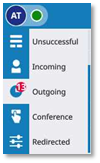





Abrir os detalhes do registo
|
|
Abrir o menu local do utilizador: Registo de chamadas. |
|||
|
|
|
|||
|
Ações disponíveis: |
||||
|
|
Percorrer a página para exibir o resto da lista (ecrã tátil ou teclas de navegação). |
|||
|
|
Abrir o menu de contexto para aceder às seguintes ações (apenas ALE-300). |
|
||
|
|
Procurar Procurar um contacto. |
|||
|
|
Pormenor |
|||
|
|
Criar contacto Adicionar este contacto ao seu diretório local, se ainda não estiver lá. |
|||
|
|
Confirmar tudo Validar todas as chamadas perdidas para este contacto. |
|||
|
|
Eliminar Este ícone é vermelho para o ALE-300: |
|||
|
|
Eliminar todos os registos de chamadas Eliminar todos os registos de chamadas de um contacto específico. Este ícone é vermelho para o ALE-300: |
|||




Reconhecer a chamada perdida selecionada
|
|
Abrir o menu local do utilizador: Registo de chamadas. |
|
|
·
·
·
·
|
|
|


Reconhecer todas as chamadas perdidas
|
|
Abrir o menu local do utilizador: Registo de chamadas. |
|
|
·
·
·
|
|
|


Eliminar a entrada selecionada no registo de chamadas
|
|
Abrir o menu local do utilizador: Registo de chamadas. |
|
|
·
·
·
·
|
|
|


Eliminar todo o registo de chamadas
Dependendo do filtro selecionado, todos os registos de chamadas serão apresentados e depois eliminados. Se o filtro 'todos os registos de chamadas' for selecionado, todos os registos de chamadas serão eliminados. Em alternativa, se o filtro de chamadas perdidas estiver selecionado, apenas as chamadas perdidas serão eliminadas do registo de chamadas.
|
|
Abrir o menu local do utilizador: Registo de chamadas. |
|
|
·
·
·
(ou |
|
|


Arama kaydı
|
|
Mümkünse geçerli sayfada (ALE-500, ALE-400) görüntülenen kullanıcı yerel menüsünü kullanın veya kullanıcı yerel menüsü düğmesini kullanarak menüyü açın. |
|
||||
|
|
|
|
|
|
||
|
|
|
|
|
|
||




Cevapsız aramaların sayısı arama kaydı simgesiyle
birlikte görüntülenir:  .
.
|
|
Kullanıcı yerel menüsünü açın: Arama kaydı. |
|||
|
Tüm arama geçmişinizi zaman damgasına göre sıralanmış olarak görüntüleyin: |
||||
|
|
Cevapsız
çağrılar: Gelen bir çağrı yanıtlanmazsa ve onaylanmazsa cevapsız çağrı simgesinin yanında kırmızı bir nokta görünür. |
|||
|
|
Cevap alınmayan giden aramalar. |
|||
|
|
Tüm cevaplanan arayanlar. |
|
||
|
|
Cevaplanan arananlar. |
|||
|
Bir grupta oturum açtıysanız av grubu arama kayıtlarına da erişebilirsiniz (isteğe bağlı) – bkz. bölüm: Hunting groups. |
||||
|
|
Sizin cevapladığınız grup aramaları. |
|||
|
|
|
|||
|
Acil durum aramaları |
||||
|
|
Acil durum çağrıları, Acil Durum, Koruma veya Operatör simgesi görüntülendiği için çağrı günlüğünde kolayca tanımlanabilir. Gelen veya giden aramayı gösteren simgeler geçerli kalır. |
|
||
|
Üç kişilik konferans |
||||
|
|
Bu durumda avatar konferans simgesi ile gösterilir. Gelen veya giden aramayı gösteren simgeler geçerli kalır.
|
|||
|
Yönlendirilmiş çağrılar |
||||
|
|
Çağrı yeniden yönlendirildiğinde bu simge görüntülenir. Gelen veya giden aramayı gösteren simgeler geçerli kalır. |
|||
|
|
Bu örnekte John'u aradınız. Laura cevap verdi çünkü John'un numarası ona yönlendirilmişti. |
|
||
|
|
Bu örnekte, Léa'dan bir çağrı aldınız. Léa John'u aramaya çalışıyordu, o da aramalarını sana yönlendirdi. |
|
||
|
Mevcut eylemler: |
|
|||
|
|
Bir filtre seçin ve tüm aramaları, grup aramalarını (isteğe bağlı), cevaplanmamış aramaları, başarısız aramaları, gelen aramaları, giden aramaları, konferans aramalarını veya yönlendirilmiş aramaları görüntüleyin. ALE-500'de geçerli filtre, arama kaydının sol üst köşesinde görüntülenir. Filtre listesini açmak için filtreyi seçin. ALE-400'de tüm filtreler arama kaydının solunda gösterilir. |
|
|
|
|
|
Sol/sağ gezinme tuşlarını kullanarak filtreleri etkinleştirin ve tüm aramaları, arama grubu aramalarını (isteğe bağlı), cevaplanmamış aramaları, başarısız aramaları, gelen aramaları, giden aramaları, konferans aramalarını veya yönlendirilmiş aramaları görüntüleyin. |
|
|
|
|
|
Seçili kişiyi arayın. Kullanılan numara adın altında görünen numaradır. |
|
||
|
|
Avatarı seçerek günlük ayrıntılarını açın (sol taraf ). |
|
||
|
|
Listenin kalanını görmek için yukarı veya aşağı gezinme tuşlarını kullanarak sayfayı kaydırın. |
|
||
|
|
Aşağıdaki işlemlere erişmek için içerik menüsünü açın. |
|
||
|
|
||||
|
|
Aramayı kabul et |
|
||
|
|
Tümünün alındığını bildir Tüm cevapsız çağrıları onaylayın. |
|
||
|
|
Tüm arama günlüklerini sil / Tümünü sil: Cevapsız, Grubu (isteğe bağlı), Başarısız, Gelen, Giden Seçilen filtreye göre ana arama kaydındaki tüm kişileri silin (birden fazla giriş varsa): Tümü, Grubu (isteğe bağlı),Cevapsız, Başarısız, Gelen, Giden, Konferans. Belirli bir kişiye ait ayrıntılı arama kaydında, ilgili kişiye ait tüm arama kayıtları silinecektir. |
|
||
|
|
Sil |
|
||






 (ALE-500
/ ALE-400)
(ALE-500
/ ALE-400)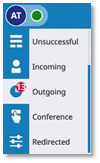





Günlük ayrıntılarını görüntüleyin
|
|
Kullanıcı yerel menüsünü açın: Arama kaydı. |
|||
|
|
|
|||
|
Mevcut eylemler: |
||||
|
|
Listenin kalanını görmek için sayfayı kaydırın (dokunmatik ekran veya gezinme tuşları). |
|||
|
|
Aşağıdaki işlemlere erişmek için içerik menüsünü açın (Yalnızca ALE-300). |
|
||
|
|
Ara Bir kişiyi arayın. |
|||
|
|
Detay |
|||
|
|
Kişi oluştur Bu kişiyi henüz eklenmemişse yerel rehberinize ekleyin. |
|||
|
|
Tümünün alındığını bildir Bu kişiden gelen tüm cevapsız çağrıları onaylayın. |
|||
|
|
Sil ALE-300 için bu simge kırmızıdır: |
|||
|
|
Tüm arama günlüklerini sil Belirli bir kişinin tüm arama kayıtlarını silin. ALE-300 için bu simge kırmızıdır: |
|||




Seçili cevapsız çağrıyı onaylayın
|
|
Kullanıcı yerel menüsünü açın: Arama kaydı. |
|
|
·
·
·
·
|
|
|


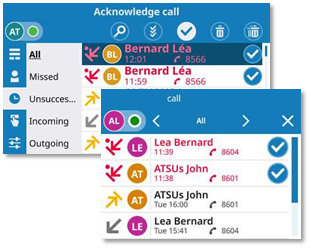
Tüm cevapsız çağrıları onaylayın
|
|
Kullanıcı yerel menüsünü açın: Arama kaydı. |
|
|
·
·
·
|
|
|


Seçili girişi arama kaydından silin
|
|
Kullanıcı yerel menüsünü açın: Arama kaydı. |
|
|
·
·
·
·
|
|
|


Tüm arama kaydını silin
Seçilen filtreye bağlı olarak tüm arama kayıtları görüntülenecek ve ardından silinecektir. 'Tüm arama kayıtları' filtresi seçilirse tüm arama kayıtları silinecektir. Alternatif olarak, cevapsız aramalar filtresi seçilirse arama kaydından yalnızca cevapsız aramalar silinir.
|
|
Kullanıcı yerel menüsünü açın: Arama kaydı. |
|
|
·
·
·
(veya |
|
|

通话记录
|
|
如果可能,请使用当前页面(ALE-500、ALE-400)上显示的用户本地菜单或使用用户本地菜单按钮将其打开。 |
|
||||
|
|
|
|
|
|
||
|
|
|
|
|
|
||




未接来电的数量显示在通话记录旁边:  。
。
|
|
打开用户本地菜单: 呼叫日志。 |
|||
|
显示按时间戳排序的全部呼叫记录: |
||||
|
|
未接来电: 如果来电未接且未确认,则未接来电图标旁边会显示一个红点。 |
|||
|
|
未应答去电。 |
|||
|
|
所有已接听来电。 |
|
||
|
|
已应答拨出话机。 |
|||
|
登录组后,您还可以访问寻线组的通话记录 (可选) – 参见用户手册中的章节 Hunting groups。 |
||||
|
|
您接听的群组通话。 |
|||
|
|
|
|||
|
紧急呼叫 |
||||
|
|
由于会显示紧急、警卫或话务员图标,您可以在通话记录中轻松识别紧急呼叫。 表示呼入或呼出呼叫的图标依然适用。 |
|
||
|
三方会议 |
||||
|
|
在此情况下,头像将显示为会议图标。 表示呼入或呼出呼叫的图标依然适用。
|
|||
|
已转移的通话 |
||||
|
|
当通话被转移时,将显示此图标。 表示呼入或呼出呼叫的图标依然适用。 |
|||
|
|
在此示例中,您拨打了 John 的电话。由于 John 的号码已转移至 Laura,因此由 Laura 接听。 |
|
||
|
|
在此示例中,您收到了来自 Léa 的呼叫。Léa 正试图呼叫 John,而 John 已将呼叫转移给您。 |
|
||
|
可用操作: |
|
|||
|
|
选择筛选器并显示所有呼叫、寻线组呼叫(可选)、未接来电、未接通电话、来电、去电、会议电话或已转移电话。 对于 ALE-500,当前过滤器显示在通话记录的左上角。选择它可打开过滤器列表。 对于 ALE-400,所有过滤器都显示在通话记录的左侧。 |
|
|
|
|
|
使用左/右导航键启用筛选器,并显示所有呼叫、寻线组呼叫(可选)、未接来电、未接通电话、来电、去电、会议电话或已转移电话。 |
|
|
|
|
|
呼叫所选联系人。 使用的号码是姓名下方显示的号码。 |
|
||
|
|
选择头像即可打开日志详情 (左侧 )。 |
|
||
|
|
则使用向上或向下导航键滚动页面以显示列表的其余部分。 |
|
||
|
|
打开上下文菜单即可访问以下操作。 |
|
||
|
|
||||
|
|
确认通话 |
|
||
|
|
确认全部 确认所有未接来电。 |
|
||
|
|
删除全部呼叫日志 / 全删: 未接, 组 (可选), 不成功, 入中继, 出中继 根据所选筛选删除主通话记录中的所有联系人 (如果有多条): 所有, 组 (可选),未接, 不成功, 入中继, 出中继, 会议。 在特定联系人的详细通话记录中,该联系人的所有通话记录都将被删除。 |
|
||
|
|
删除 |
|
||






 (ALE-500
/ ALE-400)
(ALE-500
/ ALE-400)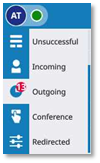





显示记录详情。
|
|
打开用户本地菜单: 呼叫日志。 |
|||
|
|
|
|||
|
可用操作: |
||||
|
|
滚动页面以显示列表的其余部分(触摸屏或导航键)。 |
|||
|
|
打开上下文菜单即可访问以下操作 (仅 ALE-300)。 |
|
||
|
|
搜索 搜索联系人。 |
|||
|
|
详情 |
|||
|
|
创建联系人 如果本地电话簿中没有此联系人,请将其添加到本地电话簿。 |
|||
|
|
确认全部 确认此联系人的所有未接来电。 |
|||
|
|
删除 ALE-300 的此图标为红色: |
|||
|
|
删除全部呼叫日志 删除特定联系人的所有通话记录。 ALE-300 的此图标为红色: |
|||



确认选定的未接来电
|
|
打开用户本地菜单: 呼叫日志。 |
|
|
·
·
·
·
|
|
|


确认所有未接来电
|
|
打开用户本地菜单: 呼叫日志。 |
|
|
·
·
·
|
|
|


删除通话记录中的选定条目
|
|
打开用户本地菜单: 呼叫日志。 |
|
|
·
·
·
·
|
|
|


删除整个通话记录
根据所选筛选,将显示所有通话记录,然后予以删除。如果选择'所有通话记录'筛选,则所有通话记录都将被删除。或者,如果选择'未接来电'筛选,则只会从通话记录中删除未接来电。
|
|
打开用户本地菜单: 呼叫日志。 |
|
|
·
·
·
(或 |
|
|