Lock / unlock your desk phone
This feature is available if the lock option is enabled and a lock PIN code has been defined either at startup or when enabling the option in the settings. See chapter: Enable the lock feature.
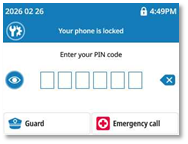
 An icon is displayed on the status bar to indicate that the
phone is locked.
An icon is displayed on the status bar to indicate that the
phone is locked.
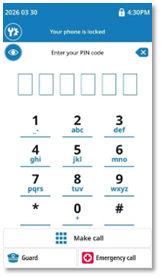
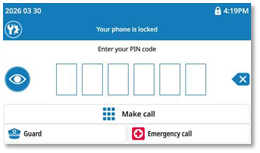
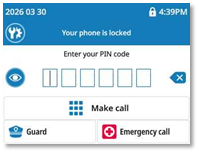
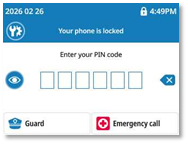
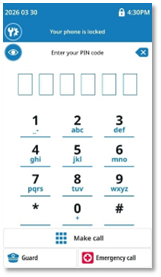
· A PIN code is requested to unlock the desk phone.
· Only 'Emergency', 'Guard' or authorized calls defined by your administrator are available when the desk phone is locked.
· You can answer incoming calls, but caller information and some features are only available after unlocking the desk phone.
· During a call while the desk phone is locked, caller information is not displayed.
· When the phone is locked, the auto-answer feature is disabled.
Lock your desk hone
You can enable the option for auto-locking the desk phone after a defined period of inactivity. See chapter: Enable the lock feature.
Use one of the following:
·
 : use the lock key in idle state
(if the permanent key has not been programmed).
: use the lock key in idle state
(if the permanent key has not been programmed).
·
 Lock: use the programmed key.
In this case, you must define a ‘Lock’ programmed key (see chapter: Programmable
keys).
·
 +
+  : use the lock key on the ALE-100 keyboard (optional).
Receive an incoming call while the desk phone is locked
When the desk phone is locked, incoming calls are subject to specific restrictions to protect the user's privacy and prevent unauthorized access.
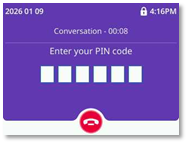
Enter the PIN code to restore all the features on your desk phone.
|
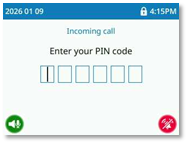
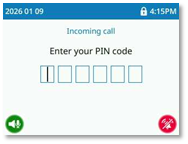
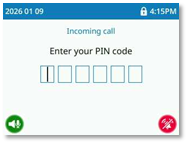
When you receive an incoming call, you can: · Answer the call. ·
·
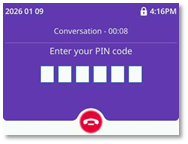
· Enter the PIN code to display caller information and access all the available features (six digits). |
|
|
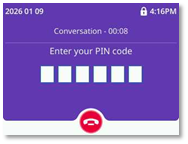
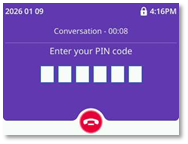
During a call, you can: ·
·
· Enter the PIN code to access all the available features on the desk phone (six digits). |
|




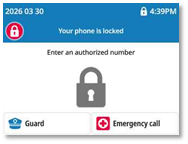
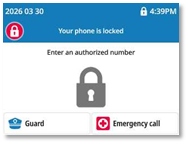
Dial an authorized number
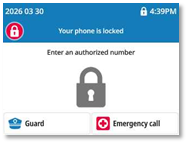
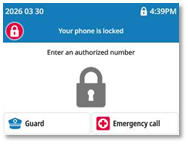
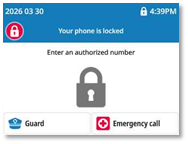
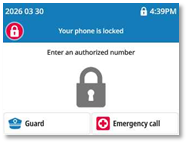
Depending on the system configuration, you can dial certain authorized numbers (in addition to ‘Emergency’ and ‘Guard’), even when the desk phone is locked.
|
|
Select this icon to dial an authorized number when the phone is locked. |
|
|
|
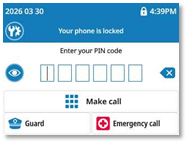
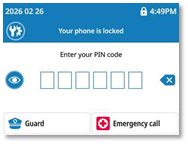
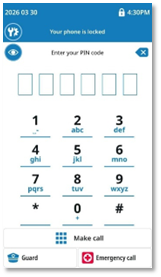
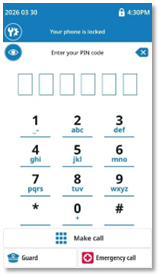
To unlock the desk phone, go back to the lock screen and enter the PIN code. |
|



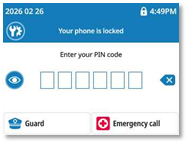
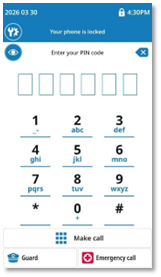
Unlock your desk phone (idle state)
|
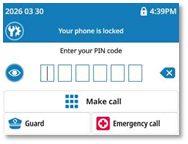
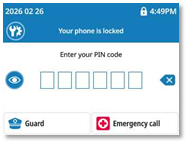
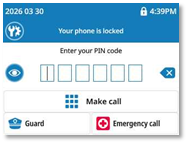
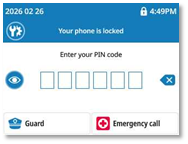
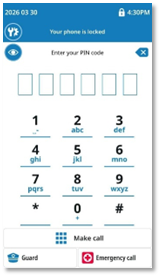
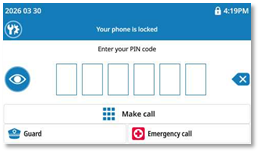
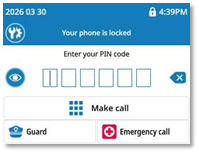
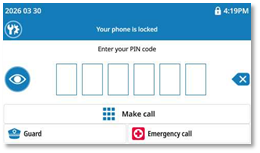
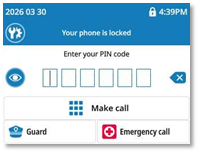
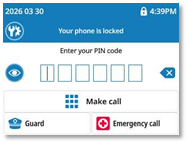
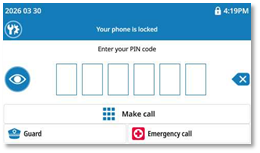
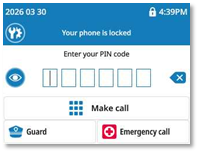
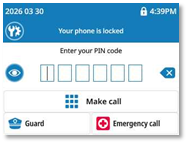
Enter the PIN code directly (six digits). Your phone is unlocked. |
|
|
|
Available actions: |
||
|
|
Display the PIN code. |
|
|
|
Hide the PIN code. |
|
|
|
Dial an authorized number. |
|
|
|
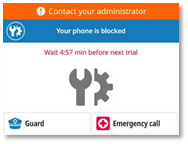
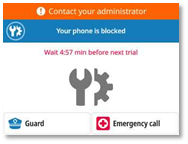
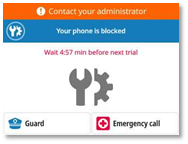
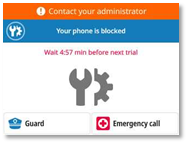
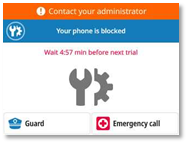
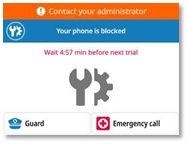
After five unsuccessful attempts, a five-minute delay is required before trying again. An administrator can unlock your desk phone at any time by selecting this icon and creating a new PIN code. The administrator password is requested. Contact your administrator if necessary. |
|


Verrouiller/déverrouiller votre téléphone de bureau
Cette fonction est disponible si l'option Verrouiller est activée et qu'un code PIN de verrouillage a été défini au démarrage ou lors de l'activation de l'option dans les paramètres. Voir chapitre : Activer la fonction verrouillage.
 Une icône s'affiche dans la barre d'état pour indiquer que le
téléphone est verrouillé.
Une icône s'affiche dans la barre d'état pour indiquer que le
téléphone est verrouillé.
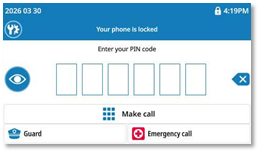
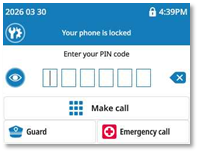
· Un code PIN est requis pour déverrouiller le téléphone de bureau.
· Seuls les appels « Urgence », « Mise en garde » ou les appels autorisés définis par votre administrateur sont disponibles lorsque le téléphone de bureau est verrouillé.
· Vous pouvez répondre aux appels entrants, mais les informations relatives à l'appelant et certaines fonctions ne sont disponibles qu'après avoir déverrouillé le téléphone de bureau.
· Pendant un appel lorsque le téléphone de bureau est verrouillé, les informations relatives à l'appelant ne s'affichent pas.
· Lorsque le téléphone est verrouillé, la fonction de réponse automatique est désactivée.
Verrouiller votre téléphone
Vous pouvez activer l'option de verrouillage automatique du téléphone de bureau après une période d'inactivité définie. Voir chapitre : Activer la fonction verrouillage.
Utilisez l'une des options suivantes :
·
 : utiliser la touche Verrouiller, à l'état de repos (si la touche
permanente n'a pas été programmée).
: utiliser la touche Verrouiller, à l'état de repos (si la touche
permanente n'a pas été programmée).
·
 Verrouillage : utiliser la touche programmée.
Dans ce cas, vous devez définir une touche programmée « Verrouiller »
(voir chapitre : Touches programmables ).
·
 +
+  : utiliser la touche Verrouiller du clavier de l'ALE-100 (en option).
Recevoir un appel entrant lorsque le téléphone de bureau est verrouillé
Lorsque le téléphone de bureau est verrouillé, les appels entrants sont soumis à des restrictions spécifiques afin de protéger la vie privée de l'utilisateur et d'empêcher tout accès non autorisé.
Saisir le code PIN pour restaurer toutes les fonctions sur votre téléphone de bureau.
|
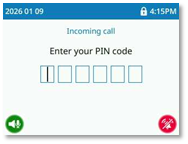
Lorsque vous recevez un appel entrant, vous pouvez : · Prendre l'appel. ·
·
· Saisir le code PIN pour afficher les informations relatives à l'appelant et accéder à toutes les fonctions disponibles (six chiffres). |
|
|
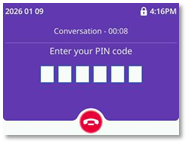
Pendant un appel, vous pouvez : ·
·
· Saisir le code PIN pour accéder à toutes les fonctions disponibles sur le téléphone de bureau (six chiffres). |
|




Composer un numéro autorisé
Selon la configuration du système, vous pouvez composer certains numéros autorisés (en plus de « Urgence » et « Mise en garde »), même lorsque le téléphone de bureau est verrouillé.
|
|
Sélectionner cette icône pour composer un numéro autorisé lorsque le téléphone est verrouillé. |
|
|
|
Pour déverrouiller le téléphone de bureau, revenir à l'écran de verrouillage et saisir le code PIN. |
|



Déverrouiller votre téléphone (état inactif)
|
Saisir le code PIN directement (six chiffres). Votre téléphone est déverrouillé. |
|
|
|
Actions disponibles : |
||
|
|
Afficher le code PIN. |
|
|
|
Masquer le code PIN. |
|
|
|
Composer un numéro autorisé. |
|
|
|
Après cinq tentatives infructueuses, un délai de cinq minutes est nécessaire avant de réessayer. Un administrateur peut déverrouiller votre téléphone de bureau à tout moment en sélectionnant cette icône et en créant un nouveau code PIN. Le mot de passe de l'administrateur est requis. Contactez votre administrateur, si nécessaire. |
|


Ihr Tischtelefon sperren/entsperren
Diese Funktion ist verfügbar, wenn die Sperroption aktiviert ist und ein Sperr-PIN-Code entweder beim Start oder beim Aktivieren der Option in den Einstellungen festgelegt wurde. Siehe Kapitel: Sperrfunktion aktivieren.
 In der Statusleiste wird ein Symbol angezeigt, das darauf
hinweist, dass das Telefon gesperrt ist.
In der Statusleiste wird ein Symbol angezeigt, das darauf
hinweist, dass das Telefon gesperrt ist.
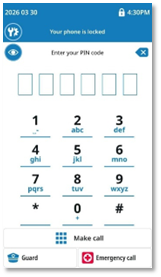
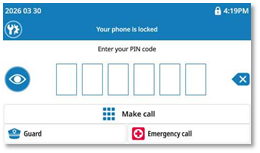
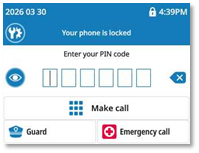
· Ein PIN-Code ist zum Entsperren des Telefons erforderlich.
· Nur Notrufe, Wächteranrufe oder autorisierte Anrufe, die von Ihrem Administrator festgelegt wurden, sind verfügbar, wenn das Tischtelefon gesperrt ist.
· Sie können eingehende Anrufe entgegennehmen, aber Anruferinformationen und einige Funktionen sind erst nach dem Entsperren des Tischtelefons verfügbar.
· Während eines Anrufs bei gesperrtem Tischtelefon werden keine Anruferinformationen angezeigt.
· Wenn das Telefon gesperrt ist, ist die automatische Antwortfunktion deaktiviert.
Telefon sperren
Sie können die Option aktivieren, das Telefon nach einer bestimmten Zeit der Inaktivität automatisch zu sperren. Siehe Kapitel: Sperrfunktion aktivieren.
Verwenden Sie eine der folgenden Möglichkeiten:
·
 : verwenden Sie die Sperrtaste im
Ruhezustand (wenn die permanente Taste nicht programmiert wurde).
: verwenden Sie die Sperrtaste im
Ruhezustand (wenn die permanente Taste nicht programmiert wurde).
·
 Sperren: verwenden Sie die programmierte Taste.
In diesem Fall müssen Sie eine programmierte Taste vom Typ 'Sperre' definieren (Siehe Kapitel: Programmierbare Tasten ).
·
 +
+  : verwenden Sie die Sperrtaste auf der Tastatur des ALE-100 (optional).
Einen eingehenden Anruf erhalten, während das Tischtelefon gesperrt ist
Wenn das Tischtelefon gesperrt ist, unterliegen eingehende Anrufe bestimmten Beschränkungen, um die Privatsphäre des Benutzers zu schützen und unbefugten Zugriff zu verhindern.
Geben Sie den PIN-Code ein, um alle verfügbaren Funktionen des Tischtelefons wiederherzustellen.
|
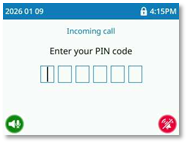
Wenn Sie einen eingehenden Anruf erhalten, können Sie: · Anruf annehmen. ·
·
· Geben Sie den PIN-Code ein, um die Anruferinformationen anzuzeigen und auf alle verfügbaren Funktionen zuzugreifen (sechs Ziffern). |
|
|
Während eines Gesprächs, können Sie: ·
·
· Geben Sie den PIN-Code ein, um auf alle verfügbaren Funktionen des Tischtelefons zuzugreifen (sechs Ziffern). |
|




Wählen Sie eine autorisierte Nummer
Je nach Systemkonfiguration können Sie bestimmte autorisierte Nummern wählen (zusätzlich zu 'Notruf' und 'Wachruf'), auch wenn das Tischtelefon gesperrt ist.
|
|
Wählen Sie dieses Symbol, um eine autorisierte Nummer zu wählen, wenn das Telefon gesperrt ist. |
|
|
|
Zum Entsperren des Tischtelefons gehen Sie zurück zum Sperrbildschirm und geben den PIN-Code ein. |
|



Telefon entsperren (Ruhezustand)
|
Geben Sie den PIN-Code direkt ein (sechs Ziffern). Ihr Telefon ist entsperrt. |
|
|
|
Verfügbare Aktionen: |
||
|
|
Den PIN-Code anzeigen. |
|
|
|
Den PIN-Code ausblenden. |
|
|
|
Wählen Sie eine autorisierte Nummer. |
|
|
|
Nach fünf erfolglosen Versuchen ist eine fünfminütige Wartezeit erforderlich, bevor ein neuer Versuch unternommen werden kann. Ein Administrator kann Ihr Tischtelefon jederzeit entsperren, indem er dieses Symbol auswählt und einen neuen PIN-Code erstellt. Das Administratorpasswort ist erforderlich. Wenden Sie sich bei Bedarf an Ihren Administrator. |
|


Bloquear/desbloquear el teléfono de escritorio
Esta función está disponible si la opción de bloqueo está habilitada y se ha definido un código PIN de bloqueo al inicio o al habilitar la opción en la configuración. Consulte el capítulo: Activar la función de bloqueo.
 Aparece un icono en la barra de estado para indicar que el
teléfono está bloqueado.
Aparece un icono en la barra de estado para indicar que el
teléfono está bloqueado.
· Se solicita un código PIN para desbloquear el teléfono de escritorio.
· Solo las llamadas de 'Emergencia', 'Guardia' o las llamadas autorizadas definidas por su administrador están disponibles cuando el teléfono de escritorio está bloqueado.
· Puede responder las llamadas entrantes, pero la información sobre la persona que llama y algunas funciones solo están disponibles después de desbloquear el teléfono de escritorio.
· Durante una llamada con el teléfono de escritorio bloqueado, no se muestra la información de la persona que llama.
· Cuando el teléfono está bloqueado, la función de respuesta automática está deshabilitada.
Bloquee el teléfono
Puede habilitar la opción de bloqueo automático del teléfono de escritorio transcurrido un período definido de inactividad. Consulte el capítulo: Activar la función de bloqueo.
Utilizar uno de los siguientes:
·
 : utilice la tecla de bloqueo en estado de inactividad (si no se ha
programado la tecla permanente).
: utilice la tecla de bloqueo en estado de inactividad (si no se ha
programado la tecla permanente).
·
 Bloquear: utilice la tecla programada.
En este caso, debe definir una tecla programada de 'Bloqueo' (consulte el capítulo: Teclas programables).
·
 +
+  : utilice la tecla de bloqueo del teclado ALE-100 (opcional).
Recibir una llamada entrante mientras el teléfono de escritorio está bloqueado
Cuando el teléfono de escritorio está bloqueado, las llamadas entrantes están sujetas a restricciones específicas para proteger la privacidad del usuario y evitar accesos no autorizados.
Introducir el código PIN para restablecer todas las funciones de su teléfono de escritorio.
|
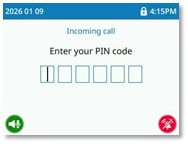
Al recibir una llamada entrante, puede: · Contestar a la llamada. ·
·
· Introducir el código PIN para visualizar la información de la persona que llama y acceder a todas las funciones disponibles (seis dígitos). |
|
|
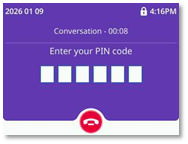
Durante una llamada, puede: ·
·
· Introducir el código PIN para acceder a todas las funciones disponibles en el teléfono de escritorio (seis dígitos). |
|




Marcar un número autorizado
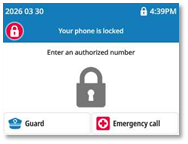
Dependiendo de la configuración del sistema, puede marcar determinados números autorizados (además de ’Emergencia’ y ’Guardia’), incluso cuando el teléfono de escritorio está bloqueado.
|
|
Seleccione este icono para marcar un número autorizado cuando el teléfono está bloqueado. |
|
|
|
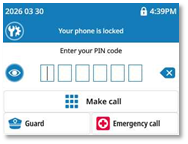
Para desbloquear el teléfono de escritorio, vuelva a la pantalla de bloqueo e introduzca el código PIN. |
|



Desbloquee el teléfono (estado reposo)
|
Introduzca el código PIN directamente (seis dígitos). Su teléfono está desbloqueado. |
|
|
|
Acciones disponibles: |
||
|
|
Mostrar el código PIN. |
|
|
|
Ocultar el código PIN. |
|
|
|
Marcar un número autorizado. |
|
|
|
Tras cinco intentos fallidos, debe esperar cinco minutos para volver a intentarlo. Un administrador puede desbloquear su teléfono de escritorio en cualquier momento seleccionando este icono y creando un nuevo código PIN. Se solicita la contraseña de administrador. Póngase en contacto con su administrador si es necesario. |
|


Bloccare/sbloccare il telefono fisso
Questa funzione è disponibile se l'opzione di blocco è attivata e se è stato definito un codice PIN di blocco all'avvio o all'attivazione dell'opzione nelle impostazioni. Vedere il capitolo: Abilitare la funzione di blocco.
 Viene visualizzata un'icona sulla barra di stato per indicare che
il telefono è bloccato.
Viene visualizzata un'icona sulla barra di stato per indicare che
il telefono è bloccato.
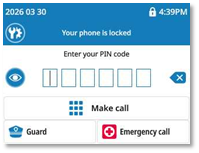
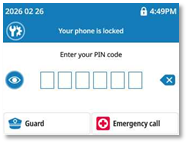
· Viene richiesto un codice PIN per sbloccare il telefono fisso.
· Quando il telefono fisso è bloccato, sono disponibili solo le chiamate di 'Emergenza', 'Guardia' o autorizzate definite dall'amministratore.
· È possibile rispondere alle chiamate in entrata, ma le informazioni relative al chiamante e alcune funzioni sono disponibili solo dopo aver sbloccato il telefono fisso.
· Durante una chiamata mentre il telefono fisso è bloccato, le informazioni relative al chiamante non vengono visualizzate.
· Quando il telefono è bloccato, la funzione di risposta automatica è disabilitata.
Blocca il telefono
È possibile abilitare l'opzione di blocco automatico del telefono fisso dopo un determinato periodo di inattività. Vedere il capitolo: Abilitare la funzione di blocco.
Utilizzare uno tra i seguenti:
·
 : usare il tasto di blocco in
stato inattivo (se il tasto permanente non è stato programmato).
: usare il tasto di blocco in
stato inattivo (se il tasto permanente non è stato programmato).
·
 Blocca: usare il tasto programmato.
In questo caso, è necessario definire un tasto programmato 'Blocco' (vedere il capitolo: Tasti programmabili ).
·
 +
+  : usare il tasto di blocco della tastiera di ALE-100 (opzionale).
Ricevere una chiamata in arrivo mentre il telefono fisso è bloccato
Quando il telefono fisso è bloccato, le chiamate in arrivo sono soggette a restrizioni specifiche per proteggere la privacy dell'utente e impedire accessi non autorizzati.
Inserire il codice PIN per ripristinare tutte le funzioni sul telefono fisso.
|
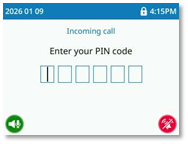
Quando si riceve una chiamata in arrivo, è possibile: · Rispondere alla chiamata. ·
·
· Inserire il codice PIN per visualizzare le informazioni relative al chiamante e accedere a tutte le funzioni disponibili (sei cifre). |
|
|
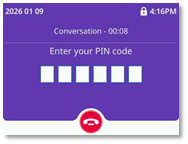
Durante una chiamata, è possibile: ·
·
· Inserire il codice PIN per accedere a tutte le funzioni disponibili sul telefono fisso (sei cifre). |
|




Comporre un numero autorizzato
A seconda della configurazione del sistema, è possibile comporre determinati numeri autorizzati (oltre a 'Emergenza' e 'Guardia'), anche quando il telefono fisso è bloccato.
|
|
Selezionare questa icona per comporre un numero autorizzato quando il telefono è bloccato. |
|
|
|
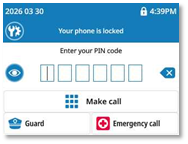
Per sbloccare il telefono fisso, tornare alla schermata di blocco e inserire il codice PIN. |
|



Sblocca il telefono (stato inattivo)
|
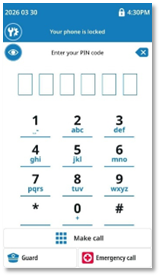
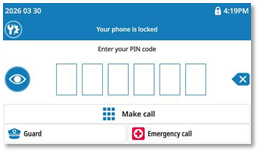
Inserire direttamente il codice PIN (sei cifre). Il telefono è sbloccato. |
|
|
|
Azioni disponibili: |
||
|
|
Visualizzare il codice PIN. |
|
|
|
Nascondere il codice PIN. |
|
|
|
Comporre un numero autorizzato. |
|
|
|
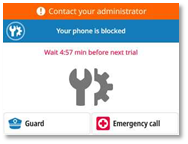
Dopo cinque tentativi non andati a buon fine, occorre un ritardo di cinque minuti prima di riprovare. Un amministratore può sbloccare il telefono fisso in qualsiasi momento selezionando questa icona e creando un nuovo codice PIN. Viene richiesta la password di amministratore. Contatta il tuo amministratore se necessario. |
|


Bloquear/desbloquear o seu telefone de secretária
Esta funcionalidade está disponível se a opção de bloqueio estiver ativada e se tiver sido definido um código PIN de bloqueio ao iniciar ou ao ativar a opção nas definições. Consulte o capítulo: Ativar a funcionalidade de bloqueio.
 É exibido um ícone na barra de estado para indicar que o telefone
está bloqueado.
É exibido um ícone na barra de estado para indicar que o telefone
está bloqueado.
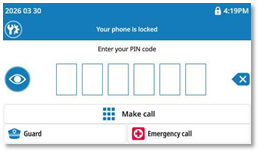
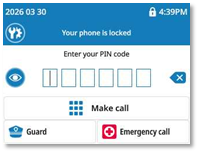
· É pedido um código PIN para desbloquear o telefone de secretária.
· Apenas as chamadas de 'Emergência', 'Guarda' ou autorizadas definidas pelo administrador estão disponíveis quando o telefone de secretária está bloqueado.
· Pode atender as chamadas recebidas, mas as informações sobre o autor da chamada e algumas funcionalidades só estão disponíveis depois de desbloquear o telefone de secretária.
· Durante uma chamada enquanto o telefone de secretária está bloqueado, não são apresentadas as informações sobre o autor da chamada.
· Quando o telefone está bloqueado, a funcionalidade de atendimento automático é desativada.
Bloquear o seu telefone
Pode ativar a opção de bloquear automaticamente o telefone de secretária após um período definido de inatividade. Consulte o capítulo: Ativar a funcionalidade de bloqueio.
Utilize um(a) do(a)s seguintes:
·
 : utilizar a tecla bloquear em
estado inativo (se a tecla permanente não tiver sido programada).
: utilizar a tecla bloquear em
estado inativo (se a tecla permanente não tiver sido programada).
·
 Bloquear: utilizar a tecla programada.
Neste caso, é necessário definir uma tecla programada 'Bloquear' (Consulte o capítulo: Botões programáveis ).
·
 +
+  : utilizar a tecla bloquear no teclado do ALE-100 (opcional).
Receber uma chamada enquanto o telefone de secretária está bloqueado
Quando o telefone de secretária está bloqueado, as chamadas recebidas estão sujeitas a restrições específicas para proteger a privacidade do utilizador e impedir o acesso não autorizado.
Introduzir o código PIN para repor todas as funcionalidades no seu telefone de secretária.
|
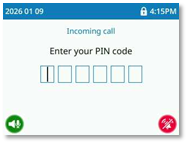
Quando recebe uma chamada, pode: · Atenda a chamada. ·
·
· Introduzir o código PIN para apresentar as informações do autor da chamada e aceder a todas as funcionalidades disponíveis (seis dígitos). |
|
|
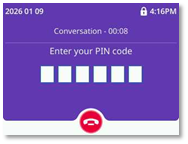
Durante uma chamada, pode: ·
·
· Introduzir o código PIN para aceder a todas as funcionalidades disponíveis no telefone de secretária (seis dígitos). |
|




Marcar um número autorizado
Dependendo da configuração do sistema, pode marcar determinados números autorizados (para além de 'Emergência' e 'Guarda'), mesmo quando o telefone de secretária está bloqueado.
|
|
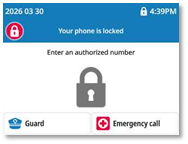
Selecionar este ícone para marcar um número autorizado quando o telefone está bloqueado. |
|
|
|
Para desbloquear o telefone de secretária, voltar ao ecrã de bloqueio e introduzir o código PIN. |
|



Desbloquear o seu telefone (estado de inatividade)
|
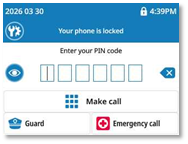
Introduzir diretamente o código PIN (seis dígitos). O telefone é desbloqueado. |
|
|
|
Ações disponíveis: |
||
|
|
Mostrar o código PIN. |
|
|
|
Ocultar o código PIN. |
|
|
|
Marcar um número autorizado. |
|
|
|
Após cinco tentativas sem êxito, é necessário um atraso de cinco minutos antes de tentar novamente. Um administrador pode desbloquear o seu telefone de secretária em qualquer altura, selecionando este ícone e criando um novo código PIN. É solicitada a palavra-passe do administrador. Se necessário, contacte o seu administrador. |
|


Masa telefonunuzu kilitleyin/kilidini açın
Bu özellik, kilit seçeneği etkinleştirilmişse ve başlangıçta ya da ayarlarda seçenek etkinleştirilirken bir kilit PIN kodu tanımlanmışsa kullanılabilir. Bkz. bölüm: Kilit özelliğini etkinleştirin.
 Telefonun kilitli olduğunu belirtmek için durum çubuğunda bir
simge gösterilir.
Telefonun kilitli olduğunu belirtmek için durum çubuğunda bir
simge gösterilir.
· Masaüstü telefonun kilidini açmak için bir PIN kodu isteniyor.
· Sadece 'Acil Durum', 'Nöbetçi' veya yöneticiniz tarafından tanımlanan yetkili arama seçenekleri, masa telefonu kilitliyken kullanılabilir.
· Gelen aramaları yanıtlayabilirsiniz, ancak arayan bilgileri ve bazı özellikler yalnızca masa telefonunun kilidi açıldıktan sonra kullanılabilir.
· Masaüstü telefon kilitliyken yapılan bir arama sırasında, arayanın bilgileri görüntülenmez.
· Telefon kilitlendiğinde, otomatik yanıtlama özelliği devre dışı bırakılır.
Telefonunuzu kilitleyin
Belirli bir süre kullanılmadığında masa telefonunu otomatik olarak kilitleme seçeneğini etkinleştirebilirsiniz. Bkz. bölüm: Kilit özelliğini etkinleştirin.
Aşağıdakilerden birini kullanın:
·
 : kilit tuşunu bekleme durumunda kullanın (kalıcı
anahtar programlanmamışsa).
: kilit tuşunu bekleme durumunda kullanın (kalıcı
anahtar programlanmamışsa).
·
 Kilitle: programlanmış tuşu kullanın.
Bu durumda, programlanmış bir 'Kilit' anahtarı tanımlamanız gerekir (bkz. bölüm: Programlanabilir tuşlar).
·
 +
+  : ALE-100 klavyesindeki kilit tuşunu kullanın (isteğe
bağlı).
: ALE-100 klavyesindeki kilit tuşunu kullanın (isteğe
bağlı).
Masa telefonu kilitliyken gelen bir arama alma
Masa telefonu kilitli olduğunda, gelen aramalar kullanıcının gizliliğini korumak ve yetkisiz erişimi önlemek için belirli kısıtlamalara tabidir.
Masaüstü telefonunuzdaki tüm özellikleri geri yüklemek için PIN kodunu girin.
|
Bir gelen arama aldığınızda şunları yapabilirsiniz: · Aramayı cevaplayın. ·
·
· Arayan bilgilerini görüntülemek ve mevcut tüm özelliklere erişmek için PIN kodunu girin (altı basamaklı). |
|
|
Bir arama sırasında yapabilirsiniz: ·
·
· Masa telefonundaki mevcut tüm özelliklere erişmek için PIN kodunu girin (altı basamaklı). |
|




Yetkili bir numara çevirin
Sistem yapılandırmasına bağlı olarak, masa telefonu kilitli olsa bile belirli yetkili numaraları ('Acil' ve 'Koruma'ya ek olarak) arayabilirsiniz.
|
|
Telefon kilitliyken yetkili bir numarayı aramak için bu simgeyi seçin. |
|
|
|
Masa telefonunun kilidini açmak için kilit ekranına geri dönün ve PIN kodunu girin. |
|



Telefonunuzun kilidini açın (boşta durumunda)
|
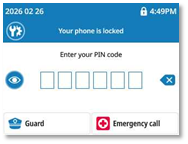
PIN kodunu doğrudan girin (altı basamaklı). Telefonunuzun kilidi kaldırıldı. |
|
|
|
Mevcut eylemler: |
||
|
|
PIN kodunu görüntüle. |
|
|
|
PIN kodunu gizle. |
|
|
|
Yetkili bir numara çevirin. |
|
|
|
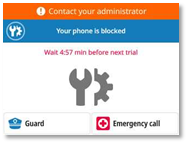
Beş başarısız denemeden sonra, tekrar denemeden önce beş dakikalık bir gecikme gerekir. Bir yönetici bu simgeyi seçip yeni bir PIN kodu oluşturarak masa telefonunuzun kilidini istediği zaman açabilir. Yönetici şifresi isteniyor. Gerekliyse yöneticinizle görüşün. |
|


锁定/解锁您的桌面话机
若已启用锁定选项,且在启动时或在设置中启用该选项时已定义锁定 PIN 码,则此功能可用。 参见用户手册中的章节 启用锁定功能。
 状态栏上会显示一个图标,表示话机已锁定。
· 解锁桌面话机需要输入 PIN 码。
· 桌面话机锁定时,仅可拨打“紧急呼叫”、“警卫呼叫”或管理员定义的授权呼叫。
· 您可以接听来电,但主叫信息及部分功能仅在解锁桌面话机后可用。
· 在桌面话机锁定期间进行的通话中,主叫信息将不予显示。
· 当话机锁定时,自动接听功能将被禁用。
锁定话机
您可以启用自动锁定选项,使桌面话机在闲置一段时间后自动锁定。 参见用户手册中的章节 启用锁定功能。
使用其中以下一项功能:
·
 : 在空闲状态下使用锁定键 (若该固定键尚未编程)。
·
 锁定: 使用已编程键。
在此情况下,您必须定义一个“锁定”编程键 (参见用户手册中的章节 可编程键 )。
·
 +
+  : 使用 ALE-100 键盘上的锁定键 (可选)。
在桌面话机锁定状态下接听来电
桌面话机锁定时,来电将受到特定限制,以保护用户隐私并防止未经授权的访问。
输入 PIN 码以恢复桌面话机的所有功能。
|
当您收到来电时,您可以: · 应答呼叫。 ·
·
· 输入 PIN 码以显示主叫信息并使用所有可用功能 (六位数字)。 |
|
|
在通话期间,您可以: ·
·
· 输入 PIN 码以使用桌面话机的所有可用功能 (六位数字)。 |
|




拨打授权号码
根据系统配置,即使在桌面话机锁定时,您也可以拨打特定的授权号码(以及“紧急”和“警卫”号码)。
|
|
选择此图标可在话机锁定时拨打授权号码。 |
|
|
|
如需解锁桌面话机,请返回锁定屏幕并输入 PIN 码。 |
|



解锁话机 (空闲状态)
|
直接输入 PIN 码 (六位数字)。 您的话机已锁定。 |
|
|
|
可用操作: |
||
|
|
显示 PIN 码。 |
|
|
|
隐藏 PIN 码。 |
|
|
|
拨打授权号码。 |
|
|
|
连续五次尝试失败后,需等待五分钟方可再次尝试。 管理员可随时通过选择此图标并创建新 PIN 码来解锁您的桌面话机。 需要管理员密码。 如有需要, 请联系您的管理员。 |
|