Contacting your administrator (Technical support)
If necessary you may need to contact your administrator.
Make sure you have appropriate information such as your phone's product and serial numbers (PN/SN) and/or software version to hand before contacting your administrator.
Product number / Serial number
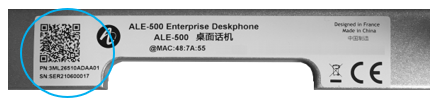
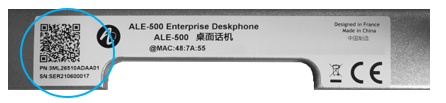
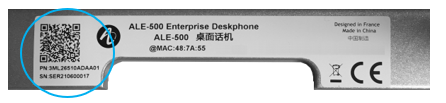
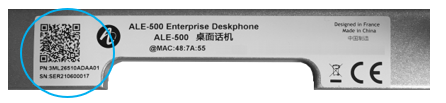
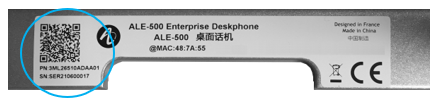
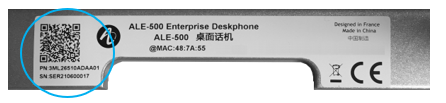
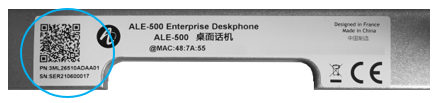
The codes are located on the foot of the phone. This label is an example and does not represent the one placed on your phone.
|
PN |
Product number / Technical code. |
|
SN |
Serial number / Date code. |
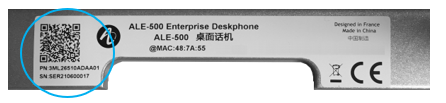
Use the QR code to easily capture product and serial numbers and MAC addresses.
Access user and advanced settings
|
( |


|
|
||||
|
1 |
|
Access the local user menu. The dashboard gives you direct access to the local user menu on the ALE-500 and ALE-400. |
||
|
2 |
|
Settings |
||
|
|
|
Open the context menu or use the left or right navigation keys to access the following actions (ALE-300 only) |
|
|
|
3 |
|
User Open user settings. The user settings are displayed by default. |
||
|
|
|
Advanced Open advanced settings. |
||


Software version
|
( |
||
|
|
||
|
1 |
|
Access the local user menu. With the ALE-500 and ALE-400, the dashboard lets you access directly to the local menu. |
|
2 |
|
Settings |
|
3 |
|
User Open user settings. The user settings are displayed by default. |
|
4 |
|
About à Software Infos Full software information is displayed. |
|
5 |
|
Go back to the previous page or to the homepage. |


Hardware model
|
( |
||
|
|
||
|
1 |
|
Access the local user menu. With the ALE-500 and ALE-400, the dashboard lets you access directly to the local menu. |
|
2 |
|
Settings |
|
3 |
|
User Open user settings. The user settings are displayed by default. |
|
3 |
|
About à Hardware Infos Full hardware information is displayed. |
|
4 |
|
Go back to the previous page or to the homepage. |


Legal notice
Display regulatory information about your desk phone.
|
( |
||
|
|
||
|
1 |
|
Access the local user menu. With the ALE-500 and ALE-400, the dashboard lets you access directly to the local menu. |
|
2 |
|
Settings |
|
3 |
|
User Open user settings. The user settings are displayed by default. |
|
4 |
|
Select the icon at the top of the screen to open the legal notice for your desk phone. |
|
5 |
|
Go back to the previous page or to the homepage. |


User manual
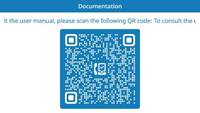
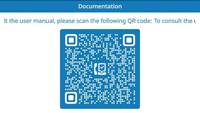
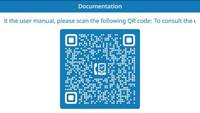
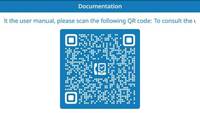
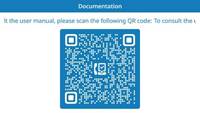
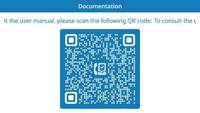
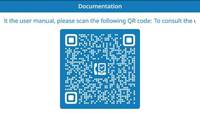
Read this user manual before contacting your administrator. Access the latest edition by scanning the QR Code on your desk phone.
|
( |
|||
|
|
|||
|
1 |
|
Access the local user menu. With the ALE-500 and ALE-400, the dashboard lets you access directly to the local menu. |
|
|
2 |
|
Settings |
|
|
3 |
|
User Open user settings. The user settings are displayed by default. |
|
|
3 |
|
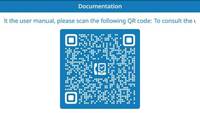
About à Documentation Scan the QR code and open the URL in your favorite web browser. |
|
|
4 |
|
Go back to the previous page or to the homepage. |
|

Send your desk phone or your add-on module to support
 Please remove customization kit before
sending back your desk phone or your add-on module to hardware support as
hardware support will send back a generic phone. Please refer to the
accessories section to see how to remove the customization kit.
Please remove customization kit before
sending back your desk phone or your add-on module to hardware support as
hardware support will send back a generic phone. Please refer to the
accessories section to see how to remove the customization kit.
Maintenance audio tools
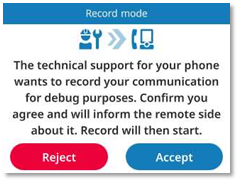
Audio Log Tool is a tool used to analyze audio problems, such as no audio or noisy audio, using raw voice data. It can be executed with administrator access.
|
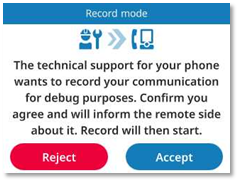
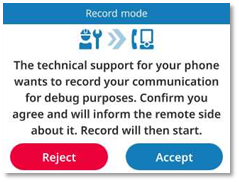
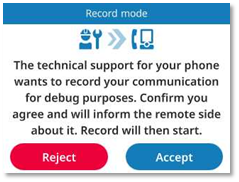
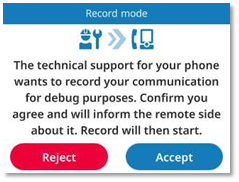
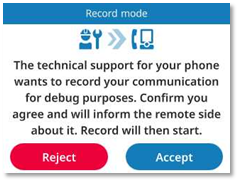
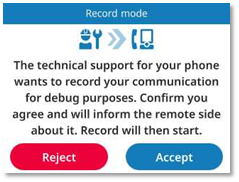
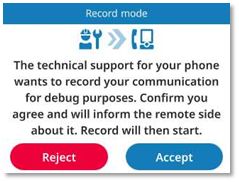
When the analysis is executed, a message is displayed on the phone to warn you that your desk phone audio is being recorded. You have to Accept or Reject the fact that your desk phone will be recorded (30 seconds by default). |
|
|
|
|
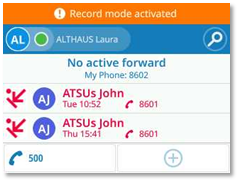
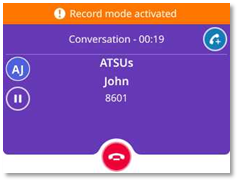
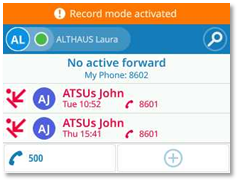
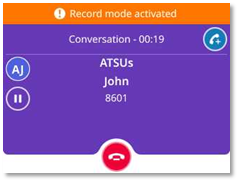
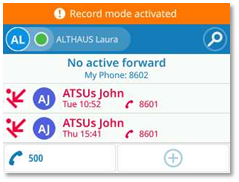
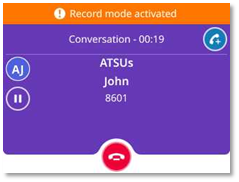
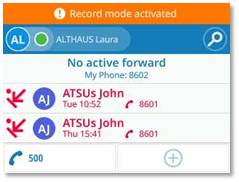
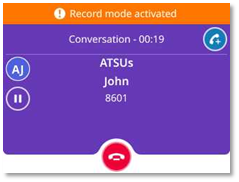
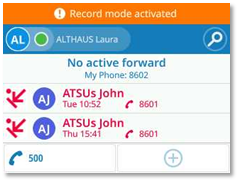
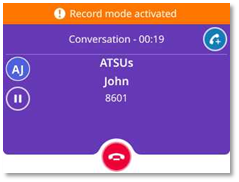
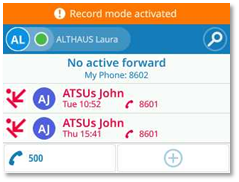
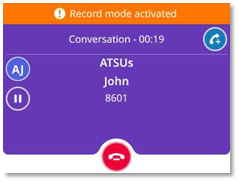
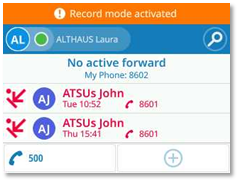
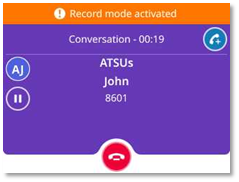
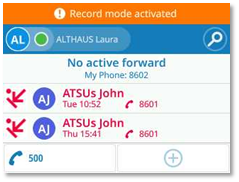
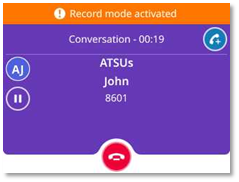
In idle state or during conversation, an orange banner is displayed on the information area during the entire recording period. |
|
|
|
||
|
|
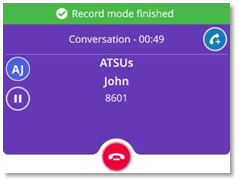
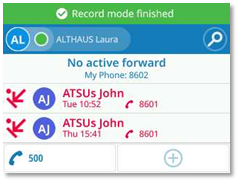
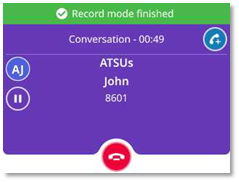
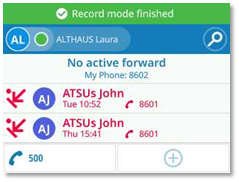
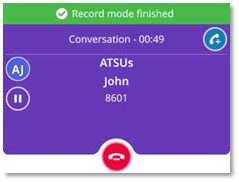
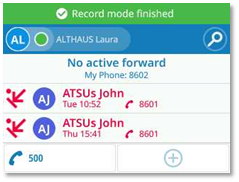
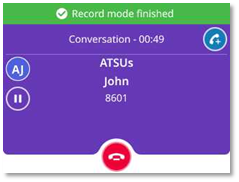
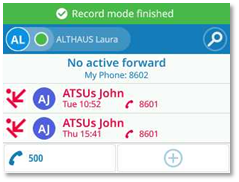
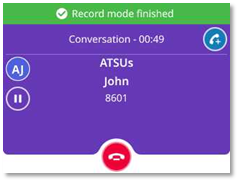
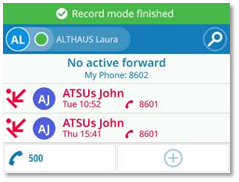
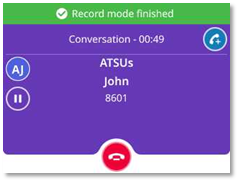
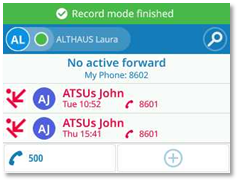
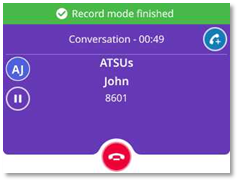
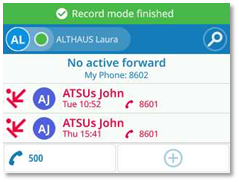
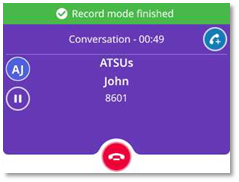
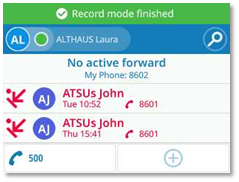
A green banner is displayed on the information area to inform the user of the end of recording. |
|
|
|
|
|


Contacter votre administrateur (Support Technique)
Il se peut que vous ayez besoin de contacter votre administrateur.
Assurez-vous d'avoir à portée de main des informations appropriées telles que les numéros de produit et de série (PN/SN) de votre téléphone et/ou la version du logiciel avant de contacter votre administrateur.
Numéro de produit / Numéro de série
Les codes se trouvent sur le pied du téléphone. Cette étiquette est un exemple et ne représente pas celle qui est apposée sur votre téléphone.
|
PN |
Numéro de produit / Code technique. |
|
SN |
Numéro de série / Code de date. |
Utiliser le code QR pour capturer facilement les numéros de produit et de série ainsi que les adresses MAC.
Accès utilisateur et paramètres avancés
|
( |


|
|
||||
|
1 |
|
Accéder au menu local de l'utilisateur. Le tableau de bord vous permet d'accéder directement au menu utilisateur local de l'ALE-500 et de l'ALE-400. |
||
|
2 |
|
Réglages |
||
|
|
|
Ouvrir le menu contextuel ou utiliser les touches de navigation gauche ou droite pour accéder aux actions suivantes (ALE-300 uniquement) |
|
|
|
3 |
|
Utilisateur Ouvrir les paramètres de l'utilisateur. Les paramètres utilisateur sont affichés par défaut. |
||
|
|
|
Avancé Paramètres avancés ouverts. |
||


Version du logiciel
|
( |
||
|
|
||
|
1 |
|
Accéder au menu local de l'utilisateur. Avec l'ALE-500 et l'ALE-400, le tableau de bord vous permet d'accéder directement au menu local. |
|
2 |
|
Réglages |
|
3 |
|
Utilisateur Ouvrir les paramètres de l'utilisateur. Les paramètres utilisateur sont affichés par défaut. |
|
4 |
|
À propos à Infos logiciels Des informations complètes sur le logiciel sont affichées. |
|
5 |
|
Revenir à la page précédente ou à la page d'accueil. |


Modèle de matériel
|
( |
||
|
|
||
|
1 |
|
Accéder au menu local de l'utilisateur. Avec l'ALE-500 et l'ALE-400, le tableau de bord vous permet d'accéder directement au menu local. |
|
2 |
|
Réglages |
|
3 |
|
Utilisateur Ouvrir les paramètres de l'utilisateur. Les paramètres utilisateur sont affichés par défaut. |
|
3 |
|
À propos à Infos matériel Des informations complètes sur le matériel sont affichées. |
|
4 |
|
Revenir à la page précédente ou à la page d'accueil. |


Mentions légales
Afficher les informations réglementaires sur votre téléphone de bureau.
|
( |
||
|
|
||
|
1 |
|
Accéder au menu local de l'utilisateur. Avec l'ALE-500 et l'ALE-400, le tableau de bord vous permet d'accéder directement au menu local. |
|
2 |
|
Réglages |
|
3 |
|
Utilisateur Ouvrir les paramètres de l'utilisateur. Les paramètres utilisateur sont affichés par défaut. |
|
4 |
|
Sélectionner l'icône en haut de l'écran pour ouvrir les mentions légales de votre téléphone de bureau. |
|
5 |
|
Revenir à la page précédente ou à la page d'accueil. |


Manuel utilisateur
Lisez ce manuel avant de contacter votre administrateur. Accéder à la dernière édition en scannant le code QR sur votre téléphone de bureau.
|
( |
|||
|
|
|||
|
1 |
|
Accéder au menu local de l'utilisateur. Avec l'ALE-500 et l'ALE-400, le tableau de bord vous permet d'accéder directement au menu local. |
|
|
2 |
|
Réglages |
|
|
3 |
|
Utilisateur Ouvrir les paramètres de l'utilisateur. Les paramètres utilisateur sont affichés par défaut. |
|
|
3 |
|
À propos à Documentation Scannez le code QR et ouvrez l'URL dans votre navigateur Web favori. |
|
|
4 |
|
Revenir à la page précédente ou à la page d'accueil. |
|



Envoyer votre téléphone de bureau ou votre module d'extension à l'assistance
 Veuillez
retirer le kit de personnalisation avant de renvoyer votre téléphone de bureau
ou votre module d'extension au support matériel, car ce service renverra un
téléphone générique. Veuillez consulter
la section des accessoires pour découvrir comment retirer le kit de
personnalisation.
Veuillez
retirer le kit de personnalisation avant de renvoyer votre téléphone de bureau
ou votre module d'extension au support matériel, car ce service renverra un
téléphone générique. Veuillez consulter
la section des accessoires pour découvrir comment retirer le kit de
personnalisation.
Outils audio de maintenance
Audio Log Tool est un outil utilisé pour analyser les problèmes audio, tels que l'absence de son ou un son bruyant, à l'aide de données vocales brutes. Il peut être exécuté avec un accès administrateur.
|
Lorsque l'analyse est exécutée, un message s'affiche sur le téléphone pour vous avertir que l'audio de votre téléphone de bureau est en cours d'enregistrement. Vous devez Accepter ou Refuser que votre téléphone de bureau soit enregistré (30 secondes par défaut). |
|
|
|
|
Au repos ou en conversation, un bandeau orange est affiché sur la zone d'information pendant toute la durée de l'enregistrement. |
|
|
|
||
|
|
Un bandeau vert s'affiche sur la zone d'information pour informer l'utilisateur de la fin de l'enregistrement. |
|
|
|
|
|


Kontaktieren des Administrators (Technischer Support)
Bei Bedarf können Sie sich mit dem Administrator in Verbindung setzen.
Stellen Sie sicher, dass Sie die entsprechenden Informationen wie die Produkt- und Seriennummer (PN/SN) Ihres Telefons und/oder die Softwareversion zur Hand haben, bevor Sie sich an Ihren Administrator wenden.
Produktnummer / Seriennummer
Die Codes sind am Telefonfuß zu finden. Diese Kennzeichnung ist ein Beispiel und entspricht nicht genau Ihrem Telefon.
|
PN |
Produktnummer / Technikcode. |
|
SN |
Seriennummer / Datumscode. |
Verwendung des QR-Codes zur einfachen Erfassung von Produkt- und Seriennummern sowie MAC-Adressen.
Zugriff auf Benutzer- und erweiterte Einstellungen
|
( |


|
|
||||
|
1 |
|
Auf das lokale Benutzermenü zugreifen. Das Dashboard bietet Ihnen direkten Zugriff auf das lokale Benutzermenü des ALE-500 und ALE-400. |
||
|
2 |
|
Einstellungen |
||
|
|
|
Öffnen Sie das Kontextmenü oder verwenden Sie die linke oder rechte Navigationstaste, um auf die folgenden Aktionen zuzugreifen (Nur ALE-300) |
|
|
|
3 |
|
Benutzer Benutzereinstellungen öffnen. Die Benutzereinstellungen werden standardmäßig angezeigt. |
||
|
|
|
Erweitert Erweiterte Einstellungen öffnen. |
||


Softwareversion
|
( |
||
|
|
||
|
1 |
|
Auf das lokale Benutzermenü zugreifen. Beim ALE-500 und ALE-400 bietet das Dashboard Ihnen direkten Zugriff auf das lokale Menü. |
|
2 |
|
Einstellungen |
|
3 |
|
Benutzer Benutzereinstellungen öffnen. Die Benutzereinstellungen werden standardmäßig angezeigt. |
|
4 |
|
Über à Software-Infos Ausführliche Software-Informationen werden angezeigt. |
|
5 |
|
Zurück zur vorherigen Seite oder zur Startseite. |


Hardwaremodell
|
( |
||
|
|
||
|
1 |
|
Auf das lokale Benutzermenü zugreifen. Beim ALE-500 und ALE-400 bietet das Dashboard Ihnen direkten Zugriff auf das lokale Menü. |
|
2 |
|
Einstellungen |
|
3 |
|
Benutzer Benutzereinstellungen öffnen. Die Benutzereinstellungen werden standardmäßig angezeigt. |
|
3 |
|
Über à Hardware-Infos Ausführliche Hardware-Informationen werden angezeigt. |
|
4 |
|
Zurück zur vorherigen Seite oder zur Startseite. |


Rechtlicher Hinweis
Anzeige der gesetzlichen Informationen über Ihr Tischtelefon.
|
( |
||
|
|
||
|
1 |
|
Auf das lokale Benutzermenü zugreifen. Beim ALE-500 und ALE-400 bietet das Dashboard Ihnen direkten Zugriff auf das lokale Menü. |
|
2 |
|
Einstellungen |
|
3 |
|
Benutzer Benutzereinstellungen öffnen. Die Benutzereinstellungen werden standardmäßig angezeigt. |
|
4 |
|
Wählen Sie das Symbol oben im Bildschirm, um den rechtlichen Hinweis für Ihr Tischtelefon zu öffnen. |
|
5 |
|
Zurück zur vorherigen Seite oder zur Startseite. |


Benutzerhandbuch
Lesen Sie dieses Benutzerhandbuch, bevor Sie sich an Ihren Administrator wenden. Zugriff auf die neueste Ausgabe durch Scannen des QR-Codes auf Ihrem Mobiltelefon.
|
( |
|||
|
|
|||
|
1 |
|
Auf das lokale Benutzermenü zugreifen. Beim ALE-500 und ALE-400 bietet das Dashboard Ihnen direkten Zugriff auf das lokale Menü. |
|
|
2 |
|
Einstellungen |
|
|
3 |
|
Benutzer Benutzereinstellungen öffnen. Die Benutzereinstellungen werden standardmäßig angezeigt. |
|
|
3 |
|
Über à Dokumentation QR-Code scannen und die URL im bevorzugten Webbrowser öffnen. |
|
|
4 |
|
Zurück zur vorherigen Seite oder zur Startseite. |
|


Senden Sie Ihr Tischtelefon oder Ihr Zusatzmodul an den Support
 Bitte entfernen Sie das Anpassungskit,
bevor Sie das Tischtelefon oder das Zusatzmodul an den Hardware-Support
zurückschicken, da der Hardware-Support ein standardmäßiges Telefon
zurückschicken wird. Bitte lesen Sie im Abschnitt 'Zubehör' nach, wie Sie das
Anpassungskit entfernen können.
Bitte entfernen Sie das Anpassungskit,
bevor Sie das Tischtelefon oder das Zusatzmodul an den Hardware-Support
zurückschicken, da der Hardware-Support ein standardmäßiges Telefon
zurückschicken wird. Bitte lesen Sie im Abschnitt 'Zubehör' nach, wie Sie das
Anpassungskit entfernen können.
Audiotools für eine Wartung
Audio Log Tool ist ein Tool zur Analyse von Audioproblemen, wie z. B. fehlendem oder verrauschtem Ton, anhand von Sprachrohdaten. Es kann mit Administratorzugriff ausgeführt werden.
|
Wenn die Analyse ausgeführt wird, wird auf dem Telefon eine Nachricht mit dem Hinweis angezeigt, dass der Ton Ihres Tischtelefons aufgezeichnet wird. Sie müssen akzeptieren oder ablehnen, dass Ihr Tischtelefon aufgezeichnet wird (standardmäßig 30 Sekunden). |
|
|
|
|
Im Ruhezustand oder während eines Gesprächs wird während der gesamten Aufzeichnungsdauer ein orangefarbenes Banner im Informationsbereich angezeigt. |
|
|
|
||
|
|
Ein grünes Banner wird im Informationsbereich angezeigt, um den Benutzer über das Ende der Aufzeichnung zu informieren. |
|
|
|
|
|


Cómo contactar con su administrador (Asistencia técnica)
Es posible que pueda necesitar ponerse en contacto con su administrador.
Antes de ponerse en contacto con el administrador, asegúrese de tener a mano la información apropiada, como los números de serie y producto del teléfono (PN/SN) y/o la versión de software.
Número de producto / Número de serie
Los códigos se encuentran en la base del teléfono. Esta etiqueta es un ejemplo y no representa la colocada en su teléfono.
|
PN |
Número de producto / Código técnico. |
|
SN |
Número de serie / Código de fecha. |
Utilice el código QR para capturar fácilmente los números de producto y de serie y las direcciones MAC.
Acceder a la configuración avanzada y de usuario
|
( |


|
|
||||
|
1 |
|
Acceder al menú local de usuario. El panel de control le permite acceder directamente al menú local de usuario en los teléfonos ALE-500 y ALE-400. |
||
|
2 |
|
Configuración |
||
|
|
|
Abrir el menú contextual o utilizar las teclas de navegación izquierda o derecha para acceder a las siguientes acciones (Solo en el ALE-300) |
|
|
|
3 |
|
Usuario Abrir la configuración de usuario. La configuración del usuario se muestra de forma predeterminada. |
||
|
|
|
Avanzada Abrir la configuración avanzada. |
||


Versión de software
|
( |
||
|
|
||
|
1 |
|
Acceder al menú local de usuario. Con el ALE-500 y el ALE-400, el panel de control le permite acceder directamente al menú local de usuario. |
|
2 |
|
Configuración |
|
3 |
|
Usuario Abrir la configuración de usuario. La configuración del usuario se muestra de forma predeterminada. |
|
4 |
|
Acerca de à Info de software Se muestra toda la información sobre el software. |
|
5 |
|
Vuelva a la página anterior o a la página de inicio. |


Modelo de hardware
|
( |
||
|
|
||
|
1 |
|
Acceder al menú local de usuario. Con el ALE-500 y el ALE-400, el panel de control le permite acceder directamente al menú local de usuario. |
|
2 |
|
Configuración |
|
3 |
|
Usuario Abrir la configuración de usuario. La configuración del usuario se muestra de forma predeterminada. |
|
3 |
|
Acerca de à Info de hardware Se muestra toda la información sobre el hardware. |
|
4 |
|
Vuelva a la página anterior o a la página de inicio. |


Aviso legal
Mostrar la información normativa sobre su teléfono de oficina.
|
( |
||
|
|
||
|
1 |
|
Acceder al menú local de usuario. Con el ALE-500 y el ALE-400, el panel de control le permite acceder directamente al menú local de usuario. |
|
2 |
|
Configuración |
|
3 |
|
Usuario Abrir la configuración de usuario. La configuración del usuario se muestra de forma predeterminada. |
|
4 |
|
Seleccionar el icono en la parte superior de la pantalla para abrir el aviso legal de su teléfono de escritorio. |
|
5 |
|
Vuelva a la página anterior o a la página de inicio. |


Manual de usuario
Lea este manual de usuario antes de ponerse en contacto con su administrador. Acceda a la última edición escaneando el código QR en su teléfono de escritorio.
|
( |
|||
|
|
|||
|
1 |
|
Acceder al menú local de usuario. Con el ALE-500 y el ALE-400, el panel de control le permite acceder directamente al menú local de usuario. |
|
|
2 |
|
Configuración |
|
|
3 |
|
Usuario Abrir la configuración de usuario. La configuración del usuario se muestra de forma predeterminada. |
|
|
3 |
|
Acerca de à Documentación Escanee el código QR y abra la URL en su explorador web preferido. |
|
|
4 |
|
Vuelva a la página anterior o a la página de inicio. |
|

Enviar su teléfono de oficina o su módulo adicional a soporte
 Retire
el kit de personalización antes de devolver el teléfono de oficina o el módulo
adicional al soporte de hardware, ya que éste le enviará un teléfono genérico. Consulte el apartado de accesorios para saber cómo
retirar el kit de personalización.
Retire
el kit de personalización antes de devolver el teléfono de oficina o el módulo
adicional al soporte de hardware, ya que éste le enviará un teléfono genérico. Consulte el apartado de accesorios para saber cómo
retirar el kit de personalización.
Herramientas de audio de mantenimiento
Audio Log Tool es una herramienta que sirve para analizar problemas de audio, como ausencia de audio o audio ruidoso, utilizando datos de voz sin procesar. Puede ejecutarse con acceso de administrador.
|
Cuando se ejecuta el análisis, aparece un mensaje en el teléfono que le avisa de que se está grabando el audio de su teléfono de escritorio. Tiene que Aceptar o Rechazar la grabación de su teléfono de escritorio (30 segundos de forma predeterminada). |
|
|
|
|
En estado de inactividad o durante una conversación, aparece un banner naranja en el área de información durante todo el tiempo de grabación. |
|
|
|
||
|
|
En el área de información aparece un banner verde para informar al usuario del final de la grabación. |
|
|
|
|
|


Cose da fare prima di contattare l'amministratore (Supporto tecnico)
In caso di necessità potrebbe essere necessario contattare l'amministratore.
Assicurarsi di avere a disposizione le informazioni appropriate quali i numeri di prodotto e di serie del proprio telefono (PN/SN) e/o la versione del software prima di contattare l'amministratore.
Numero di prodotto / Numero di serie
I codici sono posizionati sulla base del telefono. Questa etichetta è un esempio e non rappresenta quella che si trova sul vostro telefono.
|
PN |
Numero di prodotto / Codice tecnico. |
|
SN |
Numero di serie / Codice data. |
Utilizzare il codice QR per acquisire facilmente i numeri di prodotto e di serie e gli indirizzi MAC.
Accesso all'utente e impostazioni avanzate
|
( |


|
|
||||
|
1 |
|
Accedere al menu utente locale. Il dashboard consente di accedere direttamente al menu utente locale su ALE-500 e ALE-400. |
||
|
2 |
|
Impostazioni |
||
|
|
|
Aprire il menu contestuale o utilizzare i tasti di spostamento a sinistra o a destra per accedere alle seguenti azioni (solo ALE-300) |
|
|
|
3 |
|
Utente Aprire le impostazioni utente. Le impostazioni dell'utente sono visualizzate per impostazione predefinita. |
||
|
|
|
Avanzata Aprire le impostazioni avanzate. |
||


Versione software
|
( |
||
|
|
||
|
1 |
|
Accedere al menu utente locale. Con ALE-500 e ALE-400, il dashboard consente di accedere direttamente al menu locale. |
|
2 |
|
Impostazioni |
|
3 |
|
Utente Aprire le impostazioni utente. Le impostazioni dell'utente sono visualizzate per impostazione predefinita. |
|
4 |
|
Informazioni su à Informazioni software Vengono visualizzate le informazioni complete sul software. |
|
5 |
|
Tornare alla pagina precedente o alla home page. |


Modello hardware
|
( |
||
|
|
||
|
1 |
|
Accedere al menu utente locale. Con ALE-500 e ALE-400, il dashboard consente di accedere direttamente al menu locale. |
|
2 |
|
Impostazioni |
|
3 |
|
Utente Aprire le impostazioni utente. Le impostazioni dell'utente sono visualizzate per impostazione predefinita. |
|
3 |
|
Informazioni su à Informazioni hardware Vengono visualizzate le informazioni complete sull'hardware. |
|
4 |
|
Tornare alla pagina precedente o alla home page. |


Avviso legale
Visualizzare le informazioni normative sul telefono fisso.
|
( |
||
|
|
||
|
1 |
|
Accedere al menu utente locale. Con ALE-500 e ALE-400, il dashboard consente di accedere direttamente al menu locale. |
|
2 |
|
Impostazioni |
|
3 |
|
Utente Aprire le impostazioni utente. Le impostazioni dell'utente sono visualizzate per impostazione predefinita. |
|
4 |
|
Selezionare l'icona nella parte superiore dello schermo per aprire la nota legale del telefono fisso. |
|
5 |
|
Tornare alla pagina precedente o alla home page. |


Guida per l'utente
Leggere questo manuale utente prima di contattare l'amministratore. Accedere all'ultima edizione scansionando il codice QR sul telefono fisso.
|
( |
|||
|
|
|||
|
1 |
|
Accedere al menu utente locale. Con ALE-500 e ALE-400, il dashboard consente di accedere direttamente al menu locale. |
|
|
2 |
|
Impostazioni |
|
|
3 |
|
Utente Aprire le impostazioni utente. Le impostazioni dell'utente sono visualizzate per impostazione predefinita. |
|
|
3 |
|
Informazioni su à Documentazione Scansiona il codice QR e apri l'URL nel tuo browser web preferito. |
|
|
4 |
|
Tornare alla pagina precedente o alla home page. |
|


Inviare il telefono fisso o il modulo aggiuntivo all'assistenza
 Rimuovere il kit di personalizzazione
prima di rispedire il telefono fisso o il modulo aggiuntivo all'assistenza
hardware, in quanto l'assistenza hardware rispedirà un telefono generico. Si
prega di fare riferimento alla sezione accessori per vedere come rimuovere il
kit di personalizzazione.
Rimuovere il kit di personalizzazione
prima di rispedire il telefono fisso o il modulo aggiuntivo all'assistenza
hardware, in quanto l'assistenza hardware rispedirà un telefono generico. Si
prega di fare riferimento alla sezione accessori per vedere come rimuovere il
kit di personalizzazione.
Strumenti di manutenzione audio
Audio Log Tool è uno strumento utilizzato per analizzare i problemi audio, quali l'assenza di audio o l'audio rumoroso, utilizzando i dati vocali non elaborati. Può essere eseguito con accesso da amministratore.
|
Quando l'analisi viene eseguita, viene visualizzato un messaggio sul telefono per avvisare l'utente del fatto che l'audio del telefono fisso è in fase di registrazione. È necessario Accettare o Rifiutare che il telefono fisso verrà registrato (30 secondi per impostazione predefinita). |
|
|
|
|
In stato inattivo o durante la conversazione, un banner arancione viene visualizzato nell'area informazioni per tutta la durata della registrazione. |
|
|
|
||
|
|
Un banner verde viene visualizzato nell'area informazioni per informare l'utente della fine della registrazione. |
|
|
|
|
|


Contactar o seu administrador (Assistência técnica)
Se necessário, poderá ter que contactar o seu administrador.
Certifique-se de que dispõe das informações necessárias, tais como os produtos do telefone, os números de série (PN/SN) e/ou a versão do software antes de contactar o administrador.
Número do produto / Número de série
Os códigos estão na suporte do telefone. Esta etiqueta é um exemplo e não representa aquela que está colocada no telefone.
|
PN |
Número do produto / Código técnico. |
|
SN |
Número de série / Código de data. |
Utilizar o código QR para capturar facilmente o produto, os números de série e os endereços MAC.
Aceder ao utilizar e às definições avançadas
|
( |


|
|
||||
|
1 |
|
Aceder ao menu do utilizador local. O painel de informações dá-lhe acesso direto ao menu do utilizador local no ALE-500 e no ALE-400. |
||
|
2 |
|
Definições |
||
|
|
|
Abrir o menu de contexto ou utilizar as teclas de navegação direita ou esquerda para aceder às seguintes ações (apenas ALE-300) |
|
|
|
3 |
|
Utilizador Abrir definições do utilizador. As definições do utilizador são apresentadas por predefinição. |
||
|
|
|
Avançado Abrir definições avançadas. |
||


Versão de software
|
( |
||
|
|
||
|
1 |
|
Aceder ao menu do utilizador local. Com o ALE-500 e o ALE-400, o painel de informações permite-lhe aceder diretamente ao menu local. |
|
2 |
|
Definições |
|
3 |
|
Utilizador Abrir definições do utilizador. As definições do utilizador são apresentadas por predefinição. |
|
4 |
|
Acerca à Informações de software São apresentadas informações completas sobre o software. |
|
5 |
|
Retroceder à página anterior ou à página inicial. |


Modelo de hardware
|
( |
||
|
|
||
|
1 |
|
Aceder ao menu do utilizador local. Com o ALE-500 e o ALE-400, o painel de informações permite-lhe aceder diretamente ao menu local. |
|
2 |
|
Definições |
|
3 |
|
Utilizador Abrir definições do utilizador. As definições do utilizador são apresentadas por predefinição. |
|
3 |
|
Acerca à Informações de hardware São apresentadas informações completas sobre o hardware. |
|
4 |
|
Retroceder à página anterior ou à página inicial. |


Aviso legal
Exibir informações regulamentares acerca do seu telefone de secretária.
|
( |
||
|
|
||
|
1 |
|
Aceder ao menu do utilizador local. Com o ALE-500 e o ALE-400, o painel de informações permite-lhe aceder diretamente ao menu local. |
|
2 |
|
Definições |
|
3 |
|
Utilizador Abrir definições do utilizador. As definições do utilizador são apresentadas por predefinição. |
|
4 |
|
Selecionar o ícone na parte superior do ecrã para abrir o aviso legal do seu telefone de secretária. |
|
5 |
|
Retroceder à página anterior ou à página inicial. |


Manual do utilizador
Leia este manual do utilizador antes de contactar o seu administrador. Aceder à última edição digitalizando o código QR no telefone de secretária.
|
( |
|||
|
|
|||
|
1 |
|
Aceder ao menu do utilizador local. Com o ALE-500 e o ALE-400, o painel de informações permite-lhe aceder diretamente ao menu local. |
|
|
2 |
|
Definições |
|
|
3 |
|
Utilizador Abrir definições do utilizador. As definições do utilizador são apresentadas por predefinição. |
|
|
3 |
|
Acerca à Documentação Procure o código QR e abra o URL no seu browser de Internet favorito. |
|
|
4 |
|
Retroceder à página anterior ou à página inicial. |
|


Envie o seu telefone de secretária ou o seu módulo de expansão para a Assistência
 Remova o kit de personalização antes de
reenviar o seu telefone de secretária ou o módulo de expansão para a
Assistência de hardware, dado que a Assistência de hardware irá reenviar um
telefone genérico. Consulte a secção de acessórios para ver como remover o kit
de personalização.
Remova o kit de personalização antes de
reenviar o seu telefone de secretária ou o módulo de expansão para a
Assistência de hardware, dado que a Assistência de hardware irá reenviar um
telefone genérico. Consulte a secção de acessórios para ver como remover o kit
de personalização.
Ferramentas áudio de manutenção
O Audio Log Tool é uma ferramenta utilizada para analisar problemas de áudio, tais como ausência de áudio ou áudio ruidoso, utilizando dados de voz em bruto. Pode ser executado com acesso de administrador.
|
Quando a análise é executada, é apresentada uma mensagem no telefone a avisá-lo de que o áudio do telefone de secretária está a ser gravado. Tem de Aceitar ou Rejeitar o facto de que o seu telefone de secretária será gravado (30 segundos por predefinição). |
|
|
|
|
Em estado de inatividade ou durante uma conversa, é apresentada uma barra cor de laranja na área de informações durante todo o período da gravação. |
|
|
|
||
|
|
É apresentada uma barra verde na área de informações para informar o utilizador sobre o fim do gravação. |
|
|
|
|
|


Yöneticinizle iletişim kurma (Teknik destek)
Gerekirse yöneticinizle iletişim kurabilirsiniz.
Yöneticinizle irtibata geçmeden önce, telefonunuzun ürün ve seri numaraları (PN/SN) ve/veya yazılım versiyonu gibi vereceğiniz gerekli bilgiler elinizin altında olsun.
Ürün numarası / Seri Numarası
Kodlar telefonun arka kısmında bulunmaktadır. Bu etiket, bir örnektir ve telefonunuza yerleştirileni temsil etmez.
|
PN |
Ürün numarası / Teknik kod. |
|
SN |
Seri Numarası / Tarih kodu. |
Ürün ile seri numaralarını ve MAC adreslerini kolayca almak için QR kodunu kullanın.
Kullanıcı ve gelişmiş ayarlara erişin
|
( |


|
|
||||
|
1 |
|
Yerel kullanıcı menüsüne erişin. Kontrol paneli, ALE-500 ve ALE-400'deki yerel kullanıcı menüsüne doğrudan erişim sunar. |
||
|
2 |
|
Ayarlar |
||
|
|
|
Aşağıdaki işlemlere erişmek için içerik menüsünü açın veya sağ ya da sol gezgin tuşlarını kullanın (Yalnızca ALE-300) |
|
|
|
3 |
|
Kullanıcı Kullanıcı ayarlarını seç. Kullanıcı ayarları varsayılan olarak görüntülenir. |
||
|
|
|
Gelişmiş Gelişmiş ayarları açın. |
||


Yazılım sürümü
|
( |
||
|
|
||
|
1 |
|
Yerel kullanıcı menüsüne erişin. ALE-500 ve ALE-400'de kontrol paneli doğrudan yerel menüye erişmenize olanak tanır. |
|
2 |
|
Ayarlar |
|
3 |
|
Kullanıcı Kullanıcı ayarlarını seç. Kullanıcı ayarları varsayılan olarak görüntülenir. |
|
4 |
|
Hakkında à Yazılım Bilgisi Tam yazılım bilgisi görüntülenir. |
|
5 |
|
Önceki sayfaya veya ana sayfaya dönün. |


Donanım model
|
( |
||
|
|
||
|
1 |
|
Yerel kullanıcı menüsüne erişin. ALE-500 ve ALE-400'de kontrol paneli doğrudan yerel menüye erişmenize olanak tanır. |
|
2 |
|
Ayarlar |
|
3 |
|
Kullanıcı Kullanıcı ayarlarını seç. Kullanıcı ayarları varsayılan olarak görüntülenir. |
|
3 |
|
Hakkında à Donanım Bilgisi Tam donanım bilgisi görüntülenir. |
|
4 |
|
Önceki sayfaya veya ana sayfaya dönün. |


Yasal not
Masa telefonunuzla ilgili yasal bilgileri görüntüleyin.
|
( |
||
|
|
||
|
1 |
|
Yerel kullanıcı menüsüne erişin. ALE-500 ve ALE-400'de kontrol paneli doğrudan yerel menüye erişmenize olanak tanır. |
|
2 |
|
Ayarlar |
|
3 |
|
Kullanıcı Kullanıcı ayarlarını seç. Kullanıcı ayarları varsayılan olarak görüntülenir. |
|
4 |
|
Masa telefonunuzun yasal bildirimini açmak için ekranın üstündeki simgeyi seçin. |
|
5 |
|
Önceki sayfaya veya ana sayfaya dönün. |


Kullanım el kitabı
Yöneticinizle iletişime geçmeden önce bu kullanım kılavuzunu okuyun. Masa telefonunuzdaki QR Kodunu tarayarak en son sürüme erişin.
|
( |
|||
|
|
|||
|
1 |
|
Yerel kullanıcı menüsüne erişin. ALE-500 ve ALE-400'de kontrol paneli doğrudan yerel menüye erişmenize olanak tanır. |
|
|
2 |
|
Ayarlar |
|
|
3 |
|
Kullanıcı Kullanıcı ayarlarını seç. Kullanıcı ayarları varsayılan olarak görüntülenir. |
|
|
3 |
|
Hakkında à Belgelendirme QR kodu tarayın ve favori web tarayıcınızdan URL'yi açın. |
|
|
4 |
|
Önceki sayfaya veya ana sayfaya dönün. |
|

Destek için masa telefonunuzu veya eklenti modülünüzü gönderin
 Donanım desteğinden size temel özellikli bir telefon geri gönderileceği
için masa telefonunuzu veya eklenti modülünüzü donanım desteğine geri
göndermeden önce lütfen özelleştirme kitini çıkarın. Özelleştirme kitinin nasıl çıkarılacağını görmek için
lütfen aksesuarlar bölümüne bakın.
Donanım desteğinden size temel özellikli bir telefon geri gönderileceği
için masa telefonunuzu veya eklenti modülünüzü donanım desteğine geri
göndermeden önce lütfen özelleştirme kitini çıkarın. Özelleştirme kitinin nasıl çıkarılacağını görmek için
lütfen aksesuarlar bölümüne bakın.
Bakım ses araçları
Audio Log Tool, ham ses verilerini kullanarak ses olmaması veya gürültülü ses olması gibi ses sorunlarını analiz etmek için kullanılan bir araçtır. yönetici erişimi ile çalıştırılabilir.
|
Analiz yürütüldüğünde, masa telefonu sesinizin kaydedildiğine dair sizi uyarmak için telefonda bir mesaj görüntülenir. Masa telefonunuzun kaydedileceğini Kabul Etmeniz veya Reddetmeniz gerekir (varsayılan olarak 30 saniye). |
|
|
|
|
Bekleme durumunda veya görüşme sırasında, tüm kayıt süresi boyunca bilgi alanında turuncu bir sembol görüntülenir. |
|
|
|
||
|
|
Kullanıcıyı kaydın sona erdiği konusunda bilgilendirmek için bilgi alanında yeşil bir sembol görüntülenir. |
|
|
|
|
|


与管理员联系 (技术支持)
如有需要, 您可以与管理员联系。
确保您已有对应信息,例如您电话的产品和序列号 (PN/SN) 以及/或软件版本,之后再联系您的管理员。
产品编号 / 序列号
代码位于电话支脚上。 该标签是一个示例, 不代表您话机上的标签。
|
PN |
产品编号 / 技术代码。 |
|
SN |
序列号 / 日期代码。 |
使用二维码轻松获取产品和序列号以及 MAC 地址。
访问用户和高级设置
|
( |


|
|
||||
|
1 |
|
访问本地用户菜单。 仪表板允许您直接访问 ALE-500 和 ALE-400 上的本地用户菜单。 |
||
|
2 |
|
设置 |
||
|
|
|
打开上下文菜单或使用左右导航键即可访问以下操作 (仅 ALE-300) |
|
|
|
3 |
|
用户 打开用户设置。 默认情况下会显示用户设置。 |
||
|
|
|
高级 打开高级设置。 |
||


软件版本
|
( |
||
|
|
||
|
1 |
|
访问本地用户菜单。 使用 ALE-500 和 ALE-400 时,仪表板可让您直接访问本地菜单。 |
|
2 |
|
设置 |
|
3 |
|
用户 打开用户设置。 默认情况下会显示用户设置。 |
|
4 |
|
关于 à 软件信息 显示完整的软件信息。 |
|
5 |
|
返回上一页或主页。 |


硬件型号
|
( |
||
|
|
||
|
1 |
|
访问本地用户菜单。 使用 ALE-500 和 ALE-400 时,仪表板可让您直接访问本地菜单。 |
|
2 |
|
设置 |
|
3 |
|
用户 打开用户设置。 默认情况下会显示用户设置。 |
|
3 |
|
关于 à 硬件信息 显示完整的硬件信息。 |
|
4 |
|
返回上一页或主页。 |


法律声明
显示有关您的桌面话机的监管信息。
|
( |
||
|
|
||
|
1 |
|
访问本地用户菜单。 使用 ALE-500 和 ALE-400 时,仪表板可让您直接访问本地菜单。 |
|
2 |
|
设置 |
|
3 |
|
用户 打开用户设置。 默认情况下会显示用户设置。 |
|
4 |
|
选择屏幕顶部的图标以打开您的桌面话机的法律声明。 |
|
5 |
|
返回上一页或主页。 |


用户手册
在联系管理员之前,请阅读本用户手册。 通过扫描桌面话机上的二维码来访问最新版本。
|
( |
|||
|
|
|||
|
1 |
|
访问本地用户菜单。 使用 ALE-500 和 ALE-400 时,仪表板可让您直接访问本地菜单。 |
|
|
2 |
|
设置 |
|
|
3 |
|
用户 打开用户设置。 默认情况下会显示用户设置。 |
|
|
3 |
|
关于 à 文档 扫描 QR 码, 使用您常用的网络浏览器打开 URL。 |
|
|
4 |
|
返回上一页或主页。 |
|
将您的桌面话机或附加模块寄送给支持部门
 在将桌面话机或附加模块寄回给硬件支持部门之前,请移除定制套件,因为硬件支持部门会寄回通用话机。 请参阅附件部分,了解如何移除定制套件。
维护音频工具
Audio Log Tool 是一款使用原始语音数据分析音频问题的工具,例如无音频或音频噪音。它可以通过管理员访问权限执行。
|
执行分析时,话机上会显示一则消息,警告您正在录制桌面话机音频。 您必须接受或拒绝桌面话机录音 (默认为 30 秒)。 |
|
|
|
|
在空闲状态或通话期间,信息区域会在整个录音过程中持续显示橙色横幅。 |
|
|
|
||
|
|
信息区域显示绿色横幅,用于通知用户录音结束。 |
|
|
|
|
|