
First start-up
Login
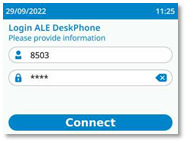
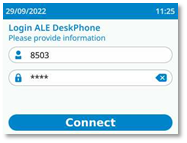
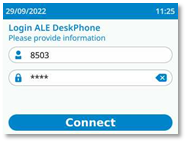
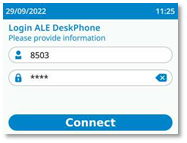
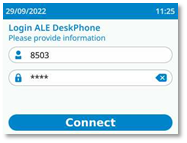
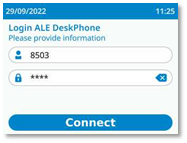
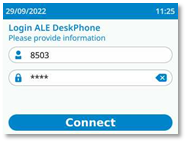
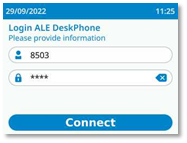
Typically, your administrator will have set up your account and desk phone on the communication server. In this case, the phone will be ready for use. If this is not the case, you will be asked for a login/PIN code when you first connect.
Contact your administrator to find out your login/PIN code.
|
|
|


Certificates
In light of evolving security standards and best practices, the ALE DeskPhone offers the latest security solutions both within your enterprise and in remote working scenarios.
As a result, the certificates used to identify your desk phone are encrypted with increasingly complex security keys. Certificate identification may take longer when starting up the desk phone for the first time (out-of-box) or when renewing the certificate. In this case, a message will prompt you to wait, displaying the estimated wait time. For more information, contact your administrator or your installer.
Lock PIN code (optional)
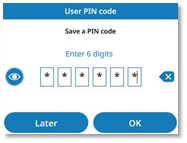
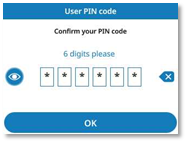
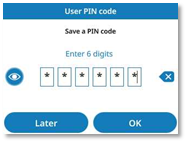
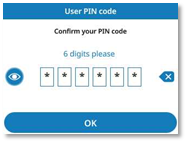
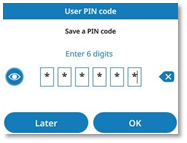
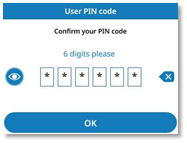
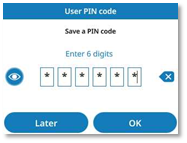
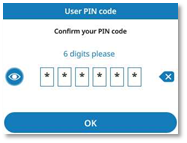
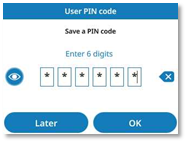
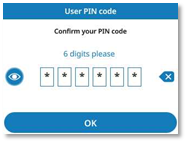
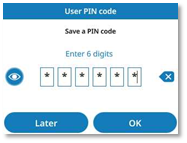
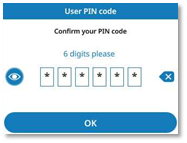
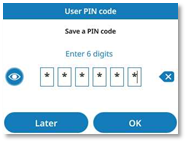
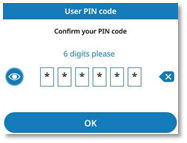
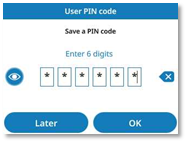
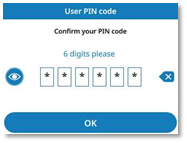
If the lock function has been enabled on your desk phone but no PIN code has been defined, you will be required to create a six-digit PIN code.
A PIN code is requested to unlock the desk phone.
|
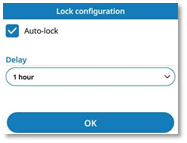
· Use one of the following: o Later: press this button to set the PIN code later. In this case, the homepage is displayed automatically without requiring any further action. o
Enter
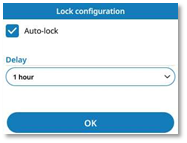
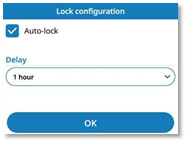
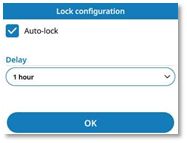
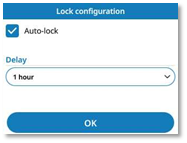
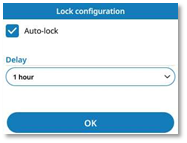
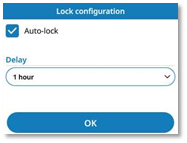
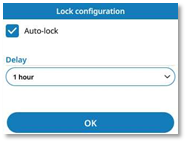
the new PIN code (six digits). · You can enable the option for auto-locking the desk phone after a defined period of inactivity (optional): o o Delay: if the auto-lock option is enabled, define the delay after which the desk phone will automatically lock when inactive (2 minutes, 5 minutes, 10 minutes, 30 minutes, 1 hour, 2 hours, 4 hours or 8 hours). o |
|
|
|

 : display
or hide the PIN code.
: display
or hide the PIN code. : validate.

You can also create your PIN code later by
opening the settings: ( ) à
) à  Settings à Device à Lock.
Premier démarrage
Login
En règle générale, votre administrateur aura configuré votre compte et votre téléphone de bureau sur le serveur de communication. Dans ce cas, le téléphone est prêt à être utilisé. Si ce n'est pas le cas, il vous sera demandé un code d'accès/PIN lors de votre première connexion.
Contacter votre administrateur pour connaître votre code d'accès/PIN.
|
|
|


Certificats
Compte tenu de l'évolution des normes de sécurité et des meilleures pratiques, le DeskPhone ALE offre les dernières solutions de sécurité au sein de l'entreprise et dans les scénarios de travail à distance.
Par conséquent, les certificats utilisés pour identifier votre téléphone de bureau sont chiffrés avec des clés de sécurité de plus en plus complexes. L'identification du certificat peut prendre plus de temps lors du premier démarrage du téléphone de bureau (prêt à l'emploi) ou lors du renouvellement du certificat. Dans ce cas, un message vous invitera à patienter, en affichant le temps d'attente estimé. Pour de plus amples informations, veuillez contacter votre administrateur ou votre installateur.
Code du PIN de verrouillage (en option)
Si la fonction de verrouillage a été activée sur votre téléphone de bureau mais qu'aucun code PIN n'a été défini, il vous sera demandé de créer un code PIN à six chiffres.
Un code PIN est requis pour déverrouiller le téléphone de bureau.
|
· Utilisez l'une des options suivantes : o Ignorer : appuyer sur ce bouton pour définir le code PIN ultérieurement. Dans ce cas, la page d'accueil s'affiche automatiquement sans nécessiter d'action supplémentaire. o
Entrer le
nouveau code PIN (six chiffres). · Vous pouvez activer l'option de verrouillage automatique du téléphone de bureau après une période d'inactivité définie (en option) : o
o Délai : si l'option de verrouillage automatique est activée, définir le délai après lequel le téléphone de bureau se verrouille automatiquement lorsqu'il est inactif (2 minutes, 5 minutes, 10 minutes, 30 minutes, 1 heure, 2 heures, 4 heures ou 8 heures). o |
|
|
|


Vous pouvez également créer votre code PIN ultérieurement
en ouvrant les paramètres : ( ) à
) à  Réglages à Appareil à Verrouillage.
Erste Inbetriebnahme
Anmeldung
In der Regel hat Ihr Administrator Ihr Konto und Ihr Tischtelefon auf dem Kommunikationsserver eingerichtet. In diesem Fall ist das Telefon einsatzbereit. Wenn dies nicht der Fall ist, werden Sie bei der ersten Verbindung nach einem Anmelde-/PIN-Code gefragt.
Wenden Sie sich an Ihren Administrator, um Ihren Anmelde-/PIN-Code zu erfahren.
|
|
|


Zertifikate
In Anbetracht der sich entwickelnden Sicherheitsstandards und Best Practices bietet das ALE DeskPhone die neuesten Sicherheitslösungen sowohl für Ihr Unternehmen als auch für Remote-Arbeitsszenarien.
Daher werden die Zertifikate zur Identifizierung Ihres Tischtelefons mit immer komplexeren Sicherheitsschlüsseln verschlüsselt. Bei der ersten Inbetriebnahme des Tischtelefons (im Auslieferungszustand) oder bei der Erneuerung des Zertifikats kann die Zertifikatsidentifizierung länger dauern. In diesem Fall werden Sie in einer Meldung aufgefordert zu warten, wobei die voraussichtliche Wartezeit angezeigt wird. Weitere Informationen erhalten Sie von Ihrem Administrator oder Ihrem Monteur.
PIN-Code sperren (optional)
Wenn die Sperrfunktion auf Ihrem Tischtelefon aktiviert wurde, aber kein PIN-Code definiert wurde, müssen Sie einen sechsstelligen PIN-Code erstellen.
Ein PIN-Code ist zum Entsperren des Telefons erforderlich.
|
· Verwenden Sie eine der folgenden Möglichkeiten: o Später: drücken Sie diese Taste, um den PIN-Code später festzulegen. In diesem Fall wird die Startseite automatisch angezeigt, ohne dass eine weitere Aktion erforderlich ist. o
Geben
Sie den neuen PIN-Kode ein (sechs
Ziffern). · Sie können die Option aktivieren, das Telefon nach einer bestimmten Zeit der Inaktivität automatisch zu sperren (optional): o o Verzögerung: wenn die automatische Sperroption aktiviert ist, legen Sie die Verzögerung fest, nach der das Tischtelefon bei Inaktivität automatisch gesperrt wird (2 Minuten, 5 Minuten, 10 Minuten, 30 Minuten, 1 Stunde, 2 Stunden, 4 Stunden oder 8 Stunden). o |
|
|
|


Sie können Ihren PIN-Code auch später erstellen, indem Sie
die Einstellungen öffnen: ( ) à
) à  Einstellungen à Gerät à Sperren.
Primera puesta en marcha
Inicio de sesión
Por lo general, su administrador habrá configurado su cuenta y teléfono de escritorio en el servidor de comunicación. En este caso, el teléfono ya se podrá utilizar. Si no es el caso, se le pedirá un código de inicio de sesión/PIN cuando se conecte por primera vez.
Póngase en contacto con su administrador para saber cuál es su código de inicio de sesión/PIN.
|
|
|


Certificados
Habida cuenta de la evolución de las normas de seguridad y las mejores prácticas, el ALE DeskPhone ofrece las últimas soluciones de seguridad tanto dentro de su empresa como en situaciones de teletrabajo.
Como resultado, los certificados utilizados para identificar su teléfono de escritorio se cifran con claves de seguridad cada vez más complejas. La identificación del certificado puede tardar más tiempo cuando se pone en marcha el teléfono de escritorio por primera vez (listo para usar) o cuando se renueva el certificado. En este caso, un mensaje le pedirá que espere e indicará el tiempo de espera estimado. Para obtener más información, póngase en contacto con el administrador o con el instalador.
Código PIN de bloqueo (opcional)
Si se ha habilitado la función de bloqueo en su teléfono de escritorio pero no se ha definido ningún código PIN, se le pedirá que cree un código PIN de seis dígitos.
Se solicita un código PIN para desbloquear el teléfono de escritorio.
|
· Utilizar uno de los siguientes: o Más tarde: pulse este botón para configurar el código PIN más tarde. En este caso, la página de inicio aparece automáticamente sin requerir ninguna acción adicional. o
Introducir
el nuevo código PIN (seis dígitos). · Puede habilitar la opción de bloqueo automático del teléfono de escritorio transcurrido un período definido de inactividad (opcional): o
o Retraso: si la opción de bloqueo automático está habilitada, defina el tiempo tras el cual el teléfono de escritorio se bloqueará automáticamente cuando esté inactivo (2 minutos, 5 minutos, 10 minutos, 30 minutos, 1 hora, 2 horas, 4 horas u 8 horas). o |
|
|
|


También puede crear su código PIN más tarde abriendo la
configuración: ( ) à
) à  Configuración à Dispositivo à Bloquear.
Primo avvio
Login
In genere, l'amministratore ha configurato l'account e il telefono fisso sul server di comunicazione. In questo caso, il telefono sarà pronto per l'uso. In caso contrario, al primo collegamento verrà richiesto un codice di accesso/PIN.
Contattare l'amministratore per conoscere il codice di accesso/PIN.
|
|
|


Certificati
Alla luce dell'evoluzione degli standard di sicurezza e delle migliori procedure, l'ALE DeskPhone offre le più recenti soluzioni di sicurezza sia all'interno dell'azienda che negli scenari di telelavoro.
Di conseguenza, i certificati utilizzati per identificare il telefono fisso sono criptati con chiavi di sicurezza sempre più complesse. L'identificazione del certificato potrebbe richiedere più tempo quando si avvia il telefono fisso per la prima volta (pronto all'uso) o quando si rinnova il certificato. In questo caso, un messaggio chiederà di attendere, visualizzando il tempo di attesa stimato. Per ulteriori informazioni, contattare l'amministratore o l'installatore.
Codice PIN di blocco (opzionale)
Se la funzione di blocco è stata abilitata sul telefono fisso ma non è stato definito alcun codice PIN, occorrerà creare un codice PIN a sei cifre.
Viene richiesto un codice PIN per sbloccare il telefono fisso.
|
· Utilizzare uno tra i seguenti: o Più tardi: premere questo pulsante per impostare successivamente il codice PIN. In questo caso, la home page viene visualizzata automaticamente senza richiedere ulteriori azioni. o
Immettere
il nuovo codice PIN (sei cifre). · È possibile abilitare l'opzione di blocco automatico del telefono fisso dopo un determinato periodo di inattività (opzionale): o o Ritardo: se l'opzione di blocco automatico è abilitata, definire il ritardo dopo il quale il telefono fisso si blocca automaticamente quando è inattivo (2 minuti, 5 minuti, 10 minuti, 30 minuti, 1 ora, 2 ore, 4 ore o 8 ore). o |
|
|
|


È possibile creare il codice PIN anche in un secondo
momento aprendo le impostazioni: ( ) à
) à  Impostazioni à Dispositivo à Blocca.
Primeiro arranque
Início de sessão
Normalmente, o seu administrador terá configurado a sua conta e o seu telefone de secretária no servidor de comunicações. Neste caso, o telefone estará pronto para ser utilizado. Se não for este o caso, ser-lhe-á pedido um código de início de sessão/PIN quando se ligar pela primeira vez.
Contacte o seu administrador para saber o seu código de início de sessão/PIN.
|
|
|


Certificados
À luz da evolução das normas de segurança e das melhores práticas, o DeskPhone ALE oferece as mais recentes soluções de segurança, tanto na sua empresa como em cenários de trabalho remoto.
Por conseguinte, os certificados utilizados para identificar o seu telefone de secretária são encriptados com chaves de segurança cada vez mais complexas. A identificação do certificado pode demorar mais tempo ao iniciar o telefone de secretária pela primeira vez (pronto a ser utilizado) ou ao renovar o certificado. Neste caso, uma mensagem irá pedir-lhe para esperar, indicando o tempo de espera previsto. Para mais informações, contacte o seu administrador ou responsável pela instalação.
Código PIN de bloqueio (opcional)
Se a função de bloqueio tiver sido ativada no seu telefone de secretária mas não tiver sido definido um código PIN, ser-lhe-á pedido que crie um código PIN de seis dígitos.
É pedido um código PIN para desbloquear o telefone de secretária.
|
· Utilize um(a) do(a)s seguintes: o Mais tarde: premir este botão para definir o código PIN mais tarde. Neste caso, a página inicial é apresentada automaticamente sem ser necessário outro tipo ação. o
Introduza
o novo código PIN (seis
dígitos). · Pode ativar a opção de bloquear automaticamente o telefone de secretária após um período definido de inatividade (opcional): o
o Atraso: se a opção de bloqueio automático estiver ativada, definir o atraso após o qual o telefone de secretária bloqueará automaticamente quando estiver inativo (2 minutos, 5 minutos, 10 minutos, 30 minutos, 1 hora, 2 horas, 4 horas ou 8 horas). o |
|
|
|

 : mostrar
ou ocultar o código PIN.
: mostrar
ou ocultar o código PIN. :
Validar.
:
Validar.

Também pode criar o seu código PIN mais tarde, abrindo as
definições: ( ) à
) à  Definições à Dispositivo à Bloquear.
Ilk başlatma
Oturum Aç
Genellikle yöneticiniz iletişim sunucusu üzerinde hesabınızın ve masa telefonunuzun kurulumunu yapmış olur. Bu durumda telefon kullanıma hazır olacaktır. Aksi takdirde ilk bağlandığınızda sizden bir oturum açma/PIN kodu istenir.
Oturum açma/PIN kodunuzu öğrenmek için yöneticinizle iletişime geçin.
|
|
|


Sertifikalar
Gelişen güvenlik standartları ve en iyi uygulamalar kapsamında ALE Masa Telefonu, hem kurum içinde hem de uzaktan çalışma senaryolarında en yeni güvenlik çözümlerini sunar.
Sonuç olarak, masa telefonunuzu tanımlamak için kullanılan sertifikalar giderek daha karmaşık hale gelen güvenlik anahtarlarıyla şifrelenir. Sertifika tanımlama işlemi,masa telefonu ilk kez başlatıldığında (kutudan çıktığı haliyle) veya sertifika yenilenirken daha uzun sürebilir. Bu durumda, tahmini bekleme süresini görüntüleyen bir mesaj beklemenizi isteyecektir. Daha fazla bilgi edinmek için yöneticiniz veya kurulum personeliyle iletişime geçin.
PIN kodunu kilitle (isteğe bağlı)
Masa telefonunuzda kilit işlevi etkinleştirildiyse ancak PIN kodu tanımlanmadıysa, altı basamaklı bir PIN kodu oluşturmanız gerekecektir.
Masaüstü telefonun kilidini açmak için bir PIN kodu isteniyor.
|
· Aşağıdakilerden birini kullanın: o Daha sonra: PIN kodunu daha sonra ayarlamak için bu düğmeye basın. Bu durumda, ana sayfa başka bir işlem gerektirmeden otomatik olarak görüntülenir. o
Yeni
PIN kodunu girme (altı
basamaklı). · Belirli bir süre kullanılmadığında masa telefonunu otomatik olarak kilitleme seçeneğini etkinleştirebilirsiniz (isteğe bağlı): o o Gecikme: otomatik kilitleme seçeneği etkinse, masa telefonunun etkin olmadığında otomatik olarak kilitleneceği gecikmeyi tanımlayın (2 dakika, 5 dakika, 10 dakika, 30 dakika, 1 saat, 2 saat, 4 saat veya 8 saat). o |
|
|
|


PIN kodunuzu daha sonra ayarları açarak da
oluşturabilirsiniz: ( ) à
) à  Ayarlar à Cihaz à Kilitle.
首次启动
登录名
通常,您的管理员会在通信服务器上设置您的帐户和桌面话机。在这种情况下,话机即可使用。如果不是这样,首次连接时会要求您输入登录码/PIN 码。
请联系您的管理员,了解您的登录码/PIN 码。
|
|
|


证书
得益于不断发展的安全标准和最佳实践,ALE DeskPhone 得以能够在您的企业内和远程工作场景中提供最新的安全解决方案。
因此,用于识别您的桌面话机的证书使用越来越复杂的安全密钥进行加密。首次启动桌面话机(开箱即用)或续订证书时,证书识别可能需要更长时间。 在这种情况下,会有一条消息提示你等待,并同时显示预计的等待时间。 欲了解更多信息,请与您的管理员或安装者联系。
锁定 PIN 码 (可选)
若您的桌面话机已启用锁定功能但尚未定义 PIN 码,系统将要求您创建一个六位数的 PIN 码。
解锁桌面话机需要输入 PIN 码。
|
· 使用其中以下一项功能: o 稍后: 按下此按钮以稍后设置 PIN 码。 在此情况下,主页将自动显示,无需任何进一步操作。 o
输入新的 PIN 码 (六位数字)。 · 您可以启用自动锁定选项,使桌面话机在闲置一段时间后自动锁定 (可选): o o 延迟: 若启用了自动锁定选项,请定义在闲置状态下,桌面话机自动锁定前的延迟时间 (2 分钟、5 分钟、10 分钟、30 分钟、1 小时、2 小时、4 小时或 8 小时)。 o |
|
|
|

 :
:  :
:


您稍后也可以通过打开“设置”来创建 PIN 码: ( ) à
) à  设置 à 设备 à 锁定。