
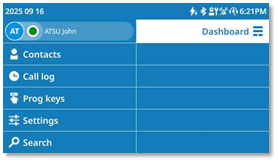
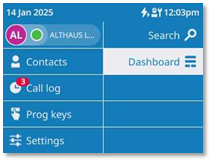
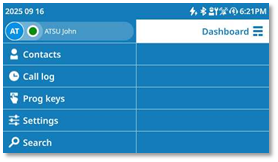
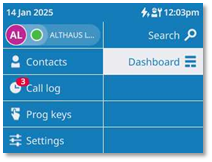
User local menu
|
|
à |
|

|
|
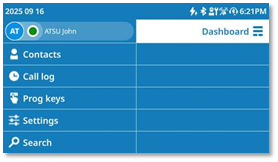
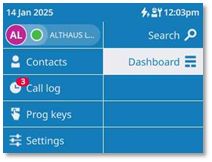
Call Routing Open call routing to manage the status of your desk phone (forward to a number, forward to your voicemail, do not disturb, …). Hunting groups (optional) Open the hunting group list if your number is part of one or more hunting groups. Log into / log out of a hunting group. For more information, see chapter: Hunting groups. My telephony status The status is displayed on the dashboard for your information and will only be visible on your own desk phone. It provides a quick visual indication (icon and color) of your current availability status on the desk phone. Blue means that you are reachable (directly or with conditional forwarding). Red means that you are not reachable (immediate forwarding or DND enabled). ·
Reachable ( ·
Call forwarded to voicemail ( ·
Call forwarded to an
identified contact ( ·
Call forwarded to an
unidentified number ( ·
Do not disturb ( |
|
|
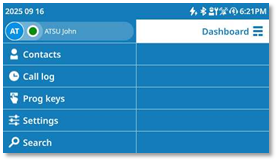
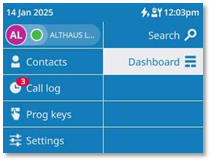
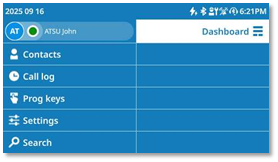
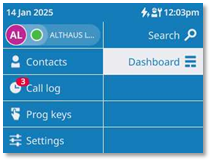
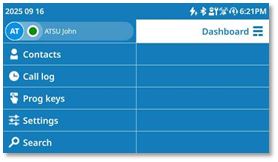
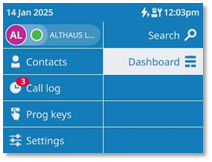
Dashboard Display your dashboard. |
|
|
Contacts · Display all your local contacts (defined in the local directory). · Open contact card. · Call a contact. · Create a new contact. · Modify or delete a contact card. |
|
|
Call log · Display your entire call history sorted by timestamp. ·
The
number of missed calls is displayed on this icon: · Use filters to display all calls, hunting group calls (optional), missed calls, unsuccessful calls, incoming calls, outgoing calls, conference calls or redirected calls. · Call back a contact. |
|
|
Prog keys · List all programmable keys (5 pages/24 by page are available). · Call a programmed contact. · Activate advanced services available using prefix. · Supervise a contact (Supervision). · Create, modify, copy, move or delete a programmed key. · Rename a page. |
|
|
Settings · Define the appearance (LED management, font size, default homepage, default second call page). · Adjusting the audio functions (define the ringtone, silent mode, progressive ringing mode, discreet ringing mode). · Initiate the call automatically when the handset is off-hook. · Adjusting the brightness of the desk phone. · Manage the lock feature. · Hearing aid. · Select your preferred accessory. · Software information (version, run mode). · Hardware information (MAC, CPU). · Network configuration (DM, DNS, Ethernet, IP parameters, LDAP). · Activate logging for support (advanced settings). |
|
|
Search · Open the search by name interface. The search by name feature allows you to find a contact by using their name or number. The search is performed through your local and corporate directories. |


You can use the app bar displayed on the dashboard to open the desired feature directly. The app bar is only available on the ALE-500 or ALE-400 Enterprise DeskPhone.
Menu local de l'utilisateur
|
|
à |
|

|
|
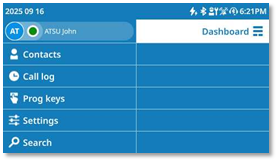
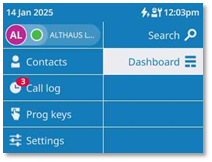
Routage d'appels Ouvrir le routage d'appels pour gérer le statut de votre téléphone de bureau (renvoi vers un numéro, renvoi vers votre messagerie, ne pas déranger,...). Groupement de postes (en option) Ouvrir la liste des groupements de postes si votre numéro fait partie d'un ou plusieurs groupements de postes. Se connecter/déconnecter d'un groupement de postes. Pour plus d'informations, reportez-vous au chapitre : Groupement de postes . Mon statut téléphonique Le statut est affiché sur le tableau de bord pour votre information et ne sera visible que sur votre propre téléphone de bureau. Il fournit une indication visuelle rapide (icône et couleur) de votre statut de disponibilité actuel sur le téléphone de bureau. Le bleu signifie que vous êtes joignable (directement ou avec un renvoi conditionnel). Le rouge signifie que vous n'êtes pas joignable (renvoi immédiat ou NPD activé). ·
Joignable ( ·
Appel transféré vers votre messagerie
vocale ( ·
Appel transféré vers un contact identifié
( ·
Appel transféré vers un numéro non
identifié ( ·
Ne pas déranger ( |
|
|
Synthèse Afficher votre tableau de bord. |
|
|
Contacts · Afficher tous vos contacts locaux (définis dans l'annuaire local). · Ouvrir une fiche contact. · Appeler un contact. · Créer un contact. · Modifier ou supprimer une fiche de contact. |
|
|
Journal d'appels · Afficher l'historique complet de vos appels triés par date. ·
Le nombre
d'appels manqués apparaît sur cette icône : · Utiliser des filtres pour afficher tous les appels, les appels du groupement de postes (facultatif), les appels manqués, les appels sans résultat, les appels entrants, les appels sortants, les conférences téléphoniques ou les appels redirigés. · Rappeler un contact. |
|
|
Touches · Liste de toutes les touches programmables (5 pages/24 par page sont disponibles). · Appeler un contact programmé. · Activer les services avancés disponibles en utilisant le préfixe. · Superviser un contact (Supervision). · Créer, modifier, copier, déplacer ou supprimer une touche programmée. · Renommer une page. |
|
|
Réglages · Définir l'apparence (gestion des LED, taille de la police, page d'accueil par défaut, page de second appel par défaut). · Régler votre sonnerie (définir la sonnerie, mode silence, mode sonnerie progressive, mode de sonnerie discrète). · Initier l'appel automatiquement lorsque le combiné est décroché. · Réglage de la luminosité du poste de téléphone. · Gérer la fonction verrouillage. · Aide auditive. · Sélectionner votre accessoire favori. · Les informations sur le logiciel (version, mode Exécution). · Les informations relatives au matériel (MAC, CPU). · Configuration du réseau (DM, DNS, Ethernet, paramètres IP, LDAP). · Activer la journalisation pour le support (paramètres avancés). |
|
|
Recherche · Ouvrir la recherche à l'aide de l'interface des noms. La fonction de recherche par nom vous permet de trouver un contact à l'aide de son nom ou de son numéro de téléphone. La recherche s'effectue dans vos annuaires locaux et d'entreprise. |


Vous pouvez utiliser la barre d'applications affichée sur le tableau de bord pour ouvrir directement la fonction souhaitée. La barre d'application n'est disponible que sur l'ALE-500 ou ALE-400 Enterprise DeskPhone.
Lokales Benutzermenü
|
|
à |
|

|
|
Anrufweiterleitung Offene Anrufweiterleitung zur Verwaltung des Status Ihres Tischtelefons (Weiterleitung an eine Nummer, Weiterleitung an Ihre Voicemail, Nicht stören,...). Sammelanschluss (optional) Öffnen Sie die Sammelanschlussgruppenliste, wenn Ihre Nummer zu einer oder mehreren Sammelanschlussgruppen gehört. Melden Sie sich bei einer Sammelanschlussgruppe an oder ab. Weitere Informationen finden Sie im Kapitel: Sammelanschluss . Mein Telefoniestatus Der Status wird zu Ihrer Information auf dem Dashboard angezeigt und ist nur auf Ihrem eigenen Tischtelefon sichtbar. Es bietet eine schnelle visuelle Anzeige (Symbol und Farbe) Ihres aktuellen Verfügbarkeitsstatus auf dem Tischtelefon. Blau bedeutet, dass Sie erreichbar sind (direkt oder mit bedingter Weiterleitung). Rot bedeutet, dass Sie nicht erreichbar sind (sofortige Weiterleitung oder DND aktiviert). ·
Erreichbar ( ·
Anruf an Voicemail
weitergeleitet ( ·
Anruf an einen
identifizierten Kontakt weitergeleitet ( ·
Anruf wird zu einer nicht
identifizierten Nummer umgeleitet ( ·
Nicht stören ( |
|
|
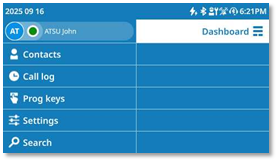
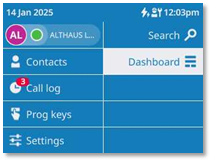
Dashboard Ihr Dashboard anzeigen. |
|
|
Kontakte · Alle Ihre lokalen Kontakte anzeigen (aus dem lokalen Verzeichnis). · Kontaktkarte öffnen. · Kontakt anrufen. · Neuen Kontakt erstellen. · Eine Visitenkarte ändern oder löschen. |
|
|
Anrufliste · Gesamten Anrufverlauf nach Datum sortiert anzeigen. ·
Auf
diesem Symbol wird die Anzahl der verpassten Anrufe angezeigt: · Verwenden Sie Filter, um alle Anrufe, Anrufe von Sammelanschlussgruppen (optional), verpasste Anrufe, erfolglose Anrufe, eingehende Anrufe, ausgehende Anrufe, Konferenzgespräche oder umgeleitete Anrufe anzuzeigen. · Einen Kontakt zurückrufen. |
|
|
Prog-Tasten · Alle programmierbaren Tasten auflisten (5 Seiten/24 je Seite verfügbar). · Einen programmierten Kontakt anrufen. · Erweiterte Dienste aktivieren, die über das Präfix verfügbar sind. · Einen Kontakt überwachen (Leitung). · Eine programmierte Taste erstellen, ändern, verschieben oder löschen. · Seite umbenennen. |
|
|
Einstellungen · Aussehen definieren (LED-Verwaltung, Schriftgröße, Standard-Homepage, standardmäßige zweite Aufrufseite). · Einstellen des Klingeltons (legen Sie den Klingelton fest, Stummschaltungsmodus, Progressiver Rufmodus, diskreter Klingelmodus). · Den Anruf automatisch einleiten, wenn der Hörer abgenommen wird. · Anpassung der Helligkeit des Telefons. · Verwalten Sie die Sperrfunktion. · Hörhilfe. · Wählen Sie das bevorzugte Zubehör aus. · Softwareinformationen (Version, Ausführungsmodus). · Hardwareinformationen (MAC, CPU). · Netzwerkkonfiguration (DM, DNS, Ethernet, IP-Parameter, LDAP). · Protokollierung für den Support aktivieren (erweiterte Einstellungen). |
|
|
Suchen · Öffnen Sie die Schnittstelle für die Suche nach Namen. Mit der Funktion 'Suche nach Namen' können Sie einen Kontakt anhand seines Namens oder seiner Nummer suchen. Die Suche wird über Ihr lokales Verzeichnis und das des Unternehmens ausgeführt. |


Sie können die auf dem Dashboard angezeigte App-Leiste verwenden, um die gewünschte Funktion direkt zu öffnen. Die App-Leiste ist nur auf dem ALE-500 oder ALE-400 Enterprise DeskPhone verfügbar.
Menú local de usuario
|
|
à |
|

|
|
Distribución de llamadas Abra el enrutamiento de llamadas para gestionar el estado de su teléfono de escritorio (desviar a un número, desviar al buzón de voz, no molestar, etc.). Teléfonos agrupados (opcional) Abra la lista de grupos de teléfonos si su número forma parte de uno o varios de estos grupos. Iniciar/cerrar sesión en un grupo de teléfonos. Para obtener más información, consultar el capítulo: Teléfonos agrupados . Mi estado de telefonía El estado se muestra en el panel de control a modo de información y solamente es visible en el teléfono de escritorio. Proporciona una rápida indicación visual (icono y color) de su estado de disponibilidad actual en el teléfono de escritorio. Azul significa que está localizable (directamente o con desvío condicional). Rojo significa que no está localizable (desvío inmediato o 'No molestar' habilitada). ·
Accesible ( ·
Llamada desviada al buzón de
voz ( ·
Llamada desviada a un contacto
identificado ( ·
Llamada desviada a un
número no identificado ( ·
No molestar ( |
|
|
Panel Mostrar el panel de control. |
|
|
Contactos · Mostrar todos los contactos locales (definidos en el directorio local). · Abrir una tarjeta de contacto. · Llamar a un contacto. · Crear un nuevo contacto. · Modificar o eliminar una ficha de contacto. |
|
|
Registro de llamadas · Mostrar todo el historial de llamadas ordenado por fecha. ·
En este
icono se muestra el número de llamadas perdidas: · Utilizar filtros para mostrar todas las llamadas, las llamadas de teléfonos agrupados (opcionales), las perdidas, las fallidas, las entrantes, las salientes, las de conferencia o las redirigidas. · Devolver la llamada a un contacto. |
|
|
Teclas programables · Listar todas las teclas programables (se dispone de 5 páginas/24 por página). · Llamar a un contacto programado. · Activar los servicios avanzados disponibles mediante el prefijo. · Supervisar un contacto (Supervisión). · Crear, modificar, copiar, mover o borrar una tecla programada. · Cambiar el nombre de una página. |
|
|
Configuración · Definir la apariencia (gestión de LED, tamaño de la fuente, página de inicio predeterminada, página de segunda llamada predeterminada). · Ajustar el timbre (definir el tono de llamada, modo silencioso, modo de timbre progresivo, modo de timbre discreto). · Iniciar la llamada automáticamente cuando el teléfono está descolgado. · Ajustar el brillo del teléfono de oficina. · Gestionar la función de bloqueo. · Aux. auditivo. · Seleccione el accesorio que prefiera. · Información de software (versión, modo ejecución). · Información de hardware (MAC, CPU). · Configuración de la red (DM, DNS, Ethernet, parámetros IP, LDAP). · Activar el registro para soporte (configuración avanzada). |
|
|
Buscar · Abrir la interfaz de búsqueda por nombre. La función de búsqueda por nombre permite encontrar un contacto utilizando su nombre o número. La búsqueda se realiza en su directorio local y de empresa. |


Puede utilizar la barra de la aplicación que aparece en el panel de control para abrir directamente la función deseada. La barra de la aplicación solo está disponible en el ALE-500 o ALE-400 Enterprise DeskPhone.
Menu locale dell'utente
|
|
à |
|

|
|
Instradamento delle chiamate Instradamento delle chiamate aperto per gestire lo stato del telefono fisso (inoltro a un numero, inoltro alla casella di posta vocale, non disturbare ecc.). Gruppi di apparecchi (opzionale) Aprire l'elenco dei gruppi di ricerca se il proprio numero fa parte di uno o più gruppi di ricerca. Accedere/scollegarsi da un gruppo di ricerca. Per maggiori informazioni, vedere il capitolo: Gruppi di apparecchi . Stato telefonico Lo stato viene visualizzato sul dashboard per informazione ed è visibile solo sul telefono fisso dell'utente. Fornisce una rapida indicazione visiva (icona e colore) del proprio attuale stato di disponibilità sul telefono fisso. Blu significa che si è raggiungibili (direttamente o con un inoltro condizionato) rosso indica che non si è raggiungibili (inoltro immediato o DND abilitato). ·
Raggiungibile ( ·
Chiamata inoltrata alla
casella vocale ( ·
Chiamata inoltrata a un
contatto identificato ( ·
Chiamata inoltrata a un numero non
identificato ( ·
Non disturbare ( |
|
|
Dashboard Visualizzare il dashboard. |
|
|
Contatti · Visualizzare tutti i contatti locali (definiti nella rubrica locale). · Aprire la scheda di contatto. · Chiamare un contatto. · Creare un nuovo contatto. · Modificare o eliminare una scheda di contatto. |
|
|
Storico delle chiamate · Visualizzare l'intera cronologia delle chiamate in ordine di data. ·
Il
numero di chiamate perse è visualizzato su questa icona: · Utilizzare i filtri per visualizzare tutte le chiamate, le chiamate del gruppo di ricerca (opzionale), le chiamate perse, le chiamate non riuscite, le chiamate in arrivo, le chiamate in uscita, le chiamate in conferenza o le chiamate inoltrate. · Richiamare un contatto. |
|
|
Tasti di programmazione · Elencare tutti i tasti programmabili (sono disponibili 5 pagine/24 per pagina). · Chiamare un contatto programmato. · Attivare i servizi avanzati disponibili utilizzando il prefisso. · Supervisionare un contatto (Supervisione). · Creare, modificare, copiare, spostare o cancellare un tasto programmato. · Rinominare una pagina. |
|
|
Impostazioni · Definire l'aspetto (Gestione dei LED, dimensione font, home page predefinita, pagina seconda chiamata predefinita). · Regolare la suoneria (definire la suoneria, modalità silenziosa, modalità suoneria progressiva, modalità suoneria discreta). · Avviare automaticamente la chiamata quando il ricevitore è sganciato. · Regolazione della luminosità del telefono fisso. · Gestire la funzione di blocco. · Protesi acustica. · Selezionare l'accessorio desiderato. · Informazioni sul software (versione, modo esecuzione). · Informazioni sull'hardware (MAC, CPU). · Configurazione di rete (DM, DNS, Ethernet, parametri IP, LDAP). · Attivare la registrazione per il supporto (impostazioni avanzate). |
|
|
Cerca · Aprire l'interfaccia di ricerca in base per nome. La funzione di ricerca per nome consente di trovare un contatto utilizzando il proprio nome o il numero di telefono. La ricerca viene effettuata attraverso le rubriche locali e aziendali. |


È possibile utilizzare la barra delle app visualizzata sul dashboard per aprire direttamente la funzionalità desiderata. La barra delle app è disponibile solo su ALE-500 o ALE-400 Enterprise DeskPhone.
Menu local do utilizador
|
|
à |
|

|
|
Encaminhamento de chamadas Abrir o encaminhamento de chamadas para gerir o estado do seu telefone de secretária (reencaminhar para um número, reencaminhar para o correio de voz, não incomodar, etc.). Grupo de extensões (opcional) Abrir a lista de grupos de telefone se o seu número fizer parte de um ou mais grupos de telefone. Iniciar/terminar sessão num grupo de telefones. Para mais informações, ver capítulo: Grupo de extensões . O meu estado telefónico O estado é apresentado no painel de informações para sua informação e só ficará visível no seu telefone de secretária. Fornece uma indicação visual rápida (ícone e cor) do seu estado de disponibilidade atual no telefone de secretária. Azul significa que está contactável (diretamente ou com reencaminhamento condicional). vermelho significa que não está contactável (reencaminhamento imediato ou NI ativado). ·
Contactável ( ·
Chamada reencaminhada
para o correio de voz ( ·
Chamada reencaminhada
para um contacto identificado ( ·
Chamada reencaminhada
para um número não identificado ( ·
Não incomodar ( |
|
|
Painel de informações Apresentar o seu painel de informações. |
|
|
Contactos · Apresentar todos os seus contactos locais (definido no diretório local). · Abrir cartão de contacto. · Ligar a um contacto. · Criar um novo contacto. · Modificar ou eliminar um cartão de contacto. |
|
|
Registo de chamadas · Apresentar todo o histórico de chamadas ordenadas por data. ·
O número de
chamadas perdidas é apresentado neste ícone: · Utilizar filtros para apresentar todas as chamadas, chamadas para grupos de telefones (opcional), chamadas perdidas, chamadas não estabelecidas, chamadas recebidas, chamadas efetuadas, chamadas em conferência ou chamadas redirecionadas. · Voltar a ligar para um contacto. |
|
|
Teclas de programação · Listar todas as teclas programáveis (estão disponíveis 5 páginas/24 por página). · Ligar para um contacto programado. · Ativar serviços avançados disponíveis utilizando prefixo. · Supervisionar um contacto (Supervisão). · Criar, modificar, copiar, mover ou eliminar uma tecla programada. · Mudar o nome de uma página. |
|
|
Definições · Definir o aspeto (Gestão de LED, tamanho da fonte, página inicial predefinida, página da segunda chamada predefinida). · Ajustar a melodia de chamada (definir o toque, modo de silêncio, modo de toque progressivo, modo de toque discreto). · Iniciar automaticamente a chamada quando o auscultador está fora do descanso. · Ajustar o brilho do deskphone. · Gerir a funcionalidade de bloqueio. · Auxiliar de audição. · Selecione o seu acessório preferido. · Informações de software (versão, modo de funcionamento). · Informações de hardware (MAC, CPU). · Configuração da rede (DM, DNS, Ethernet, parâmetros IP, LDAP). · Ativar o registo para o suporte (definições avançadas). |
|
|
Procurar · Abrir a pesquisa por nome de interface. A funcionalidade de pesquisa por nome permite-lhe encontrar um contacto através do respetivo nome ou número. A pesquisa é efetuada nos diretórios locais e empresariais. |


Pode utilizar a barra de aplicações apresentada no painel de informações para abrir diretamente a funcionalidade pretendida. A barra de aplicações só está disponível no ALE-500 ou no ALE-400 Enterprise DeskPhone.
Kullanıcı yerel menüsü
|
|
à |
|

|
|
Arama Yönlendirme Masa telefonunuzun durumunu yönetmek için (bir numaraya yönlendirme, telesekreterinize yönlendirme, rahatsız etmeyin moduna alma, …) çağrı yönlendirmeyi açın. Çağrı dağıtım grupları (isteğe bağlı) Numaranız bir veya daha fazla av grubunun parçasıysa av grubu listesini açın. Bir arama grubuna giriş / çıkış yapma. Daha fazla bilgi için şu bölüme bakın: Çağrı dağıtım grupları. Telefon durumum Bu durum, bilginiz için kontrol panelinde görüntülenir ve sadece kendi masa telefonunuzda görülebilir. Masa telefonunda mevcut kullanılabilirlik durumunuzun hızlı bir görsel göstergesini (simge ve renk) sağlar. Mavi size erişilebilir olduğu anlamına gelir (doğrudan veya koşullu yönlendirme ile). Kırmızı, size ulaşılamadığı anlamına gelir (acil yönlendirme veya DND etkin). ·
Ulaşılabilir ( ·
Arama telesekretere
yönlendirildi ( ·
Çağrı, tanımlanmış bir
kişiye yönlendirilir ( ·
Tanımlanamayan bir
numaraya yönlendirildi ( ·
Rahatsız etmeyin ( |
|
|
Pano Kontrol panelinizi görüntüleyin. |
|
|
Kişiler · Tüm yerel kişilerinizi görüntüleyin (yerel rehberde tanımlanmış). · Kişi kartını açın. · Kişileri arama. · Yeni bir kişi oluşturun. · Bir kişi kartını değiştirin veya silin. |
|
|
Arama kaydı · Tüm arama geçmişinizi zaman damgasına göre sıralanmış olarak görüntüleyin. ·
Cevapsız
aramaların sayısı bu simgede görüntülenir: · Filtreleri kullanarak tüm aramaları, grup aramalarını (isteğe bağlı), cevaplanmamış aramaları, başarısız aramaları, gelen aramaları, giden aramaları, konferans aramalarını veya yönlendirilmiş aramaları görüntüleyin. · Bir kişiyi geri arayın. |
|
|
Prog. düğmeleri · Tüm programlanabilir tuşları listeleyin (5 sayfa/sayfada 24 tuş bulunur). · Programlanmış bir kişiyi arayın. · Ön eki kullanarak mevcut gelişmiş hizmetleri etkinleştirin. · Bir kişiyi denetleyin (Gözetim). · Programlanmış bir tuşu oluşturun, değiştirin, kopyalayın, taşıyın veya silin. · Sayfayı yeniden adlandırın. |
|
|
Ayarlar · Görünümü belirleyin (LED yönetimi, yazı tipi boyutu, varsayılan ana sayfa, varsayılan ikinci arama sayfası). · Zil sesini ayarlama (zil sesini belirleyin, sessiz mod, aşamalı zil modu, gizli zil modu). · Ahize açıkken aramayı otomatik olarak başlat. · Masaüstü telefonun parlaklığını ayarlama. · Kilit özelliğini yönet. · Işitme cihazı. · Tercih ettiğiniz aksesuarı seçin. · Yazılım bilgisi (sürüm, çalıştırma modu). · Donanım bilgisi (MAC, CPU). · Ağ yapılandırması (DM, DNS, Ethernet, IP parametreleri, LDAP). · Destek için günlük kaydını etkinleştirin (gelişmiş ayarlar). |
|
|
Ara · Ada göre arama arayüzünü açın. Ada göre arama özelliği, bir kişiyi adını veya numarasını kullanarak bulmanıza olanak tanır. Arama yerel ve şirket rehberleriniz üzerinden gerçekleştirilir. |


Doğrudan istediğiniz özelliği açmak için kontrol panelinde gösterilen uygulama çubuğunu kullanabilirsiniz. Uygulama çubuğu yalnızca ALE-500 veya ALE-400 Enterprise Masa Telefonu'nda mevcuttur.
用户本地菜单
|
|
à |
|

|
|
呼叫路由 打开呼叫路由以管理桌面话机的状态(转移到号码、转移到语音信箱、免打扰……)。 寻线组 (可选) 如果您的号码属于一个或多个寻线组,请打开寻线组列表。 登录/退出寻线组。 欲了解更多信息,请参阅章节: 寻线组 。 我的电话状态 状态显示在仪表板上以供您参考,且仅在您自己的桌面话机上可见。 通过图标和颜色快速直观地显示您当前的桌面话机可用状态。 蓝色表示您处于可接通状态(直接通话或有条件转移)。红色表示您处于不可接通状态(已启用立即转移或 DND 模式)。 ·
可接通
( ·
将呼叫转移到语音信箱 ( ·
呼叫已转移给明确的联系人 ( ·
呼叫转移至未知号码 ( ·
免打扰 ( |
|
|
仪表板 显示您的仪表板。 |
|
|
联系人 · 显示您的所有本地联系人 (在本地电话簿中定义)。 · 打开联系人名片。 · 呼叫联系人。 · 创建新联系人。 · 修改或删除联系人名片。 |
|
|
呼叫日志 · 显示按时间戳排序的全部呼叫记录。 ·
未接来电条数显示在此图标上: · 使用筛选器显示所有呼叫、寻线组呼叫(可选)、未接来电、未接通电话、来电、去电、会议电话或已转移电话。 · 回呼联系人。 |
|
|
部分按键未能与服务器同步 · 列出所有可编程键( 5 页/每页有 24 个可用)。 · 呼叫已编程的联系人。 · 使用前缀激活可用的高级服务。 · 监控联系人 (监督)。 · 创建、修改、复制、移动或删除已编程键。 · 重新命名页面。 |
|
|
设置 · 定义外观 (LED 管理, 字体大小, 默认主页, 默认第二次呼叫页面)。 · 调节音频功能 (定义铃声, 静音模式, 渐进铃声模式, 预设响铃模式)。 · 当手持机摘机时自动发起呼叫。 · 调节桌面话机的亮度。 · 管理锁定功能。 · 助听器。 · 选择您的首选附件。 · 软件信息(版本、运行模式)。 · 硬件信息(MAC、CPU)。 · 网络配置(DM、DNS、Ethernet、IP 参数、LDAP)。 · 激活记录以获得支持 (高级设置)。 |
|
|
搜索 · 打开'按姓名搜索'界面。 您可通过'按姓名搜索'功能使用联系人的姓名或号码来查找联系人。 通过您的本地和公司电话簿进行搜索。 |


您可以使用仪表板上显示的应用程序栏直接打开所需功能。 应用程序栏仅在 ALE-500 或 ALE-400 企业级桌面话机上可用。