
Directory management
Contacts
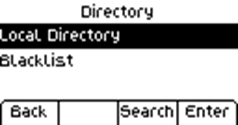
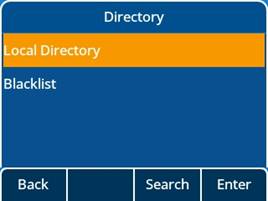
A contact can be opened from your local directory.
|
Directory |
Select the soft key to open your directory. |
|
|
Open a directory. |
|
|
Select a contact. |
|
Option à Detail |
Modify a contact. |
|
|
Use up-down navigation keys to select items to be modified. |


The contact card displays information about the contact.
· Avatar: Select a predefined image.
· Last name
· First name
· Office number
· Mobile
· Other
· Account: If you are using multiple SIP accounts, define an account to use to call the contact.
· Group: Define the group to which this contact belongs.
Contacts management
Your desk phone allows you to manage contacts in your local directory.
How to manage contacts in the directory:
|
Use one of the following: |
|
|
Directory |
Select the directory on the soft key. |
|
Menu à Directory |
Use the menu to access your directory. |
Categories of directory:
|
Directory |
Use the menu or soft key to access your directory. |
|
Local Directory |
Your local directory stores all saved contacts and groups. |
|
External Directory |
ALE-2/ALE-3 supports external LDAP(S). |
Operations on contacts in the directory:
|
Search |
Search a contact. |
|
Add |
Create a new contact. |
|
Call |
Call the selected contact. |
|
Option |
Access more features. |
|
Detail |
Display information about a contact. |
|
Delete |
Delete a contact or a group. |
|
Delete all |
Delete all contacts or groups. |
|
AddGrp |
Add a new group. |
|
Enter |
Confirm the selected items. |
|
Back |
Return to the previous menu. |
Calling your contact
|
Directory |
Select the soft key to open your directory. |
|
Use one of the following methods: |
|
|
Search |
Search for contacts in all directories and groups. |
|
|
Select the searched contacts. |
|
|
Select the number you want to call. |
|
|
Start the call. |


Creating a new contact
|
Directory |
Select the soft key to open your directory. |
|
Local Directory |
Open the local directory. |
|
Add |
Press the soft key to create a new contact. |
|
Switch or |
· Avatar: Select a predefined image. · Account: If you are using multiple SIP accounts, define an account to use to call the contact. · Group: Define the group to which this contact belongs. |
|
<Abc> |
· Last name · First name |
|
<123> |
· Office number · Mobile · Other |
|
|
The new contact is added to the local directory. |


Other method:
· Add a contact from the call log.
For external numbers, we recommend you use a canonical address format comprising '+', followed by the country code (e.g. '33'), and then the number without the first digit (e.g.+33 1 55 66 70 00). To get the '+' sign, long press on the '0' key. This example is for calling a number in France from another country.
Creating a new group
|
Directory |
Select the soft key to open your directory. |
|
Local Directory |
Open the local directory. |
|
Group |
Open the group |
|
AddGrp |
Select to add a group. |
|
<Abc><123> |
Enter the name of the group. |
|
|
The new group is added to the directory. |

Modifying a contact
|
Directory |
Select the soft key to open your directory. |
|
Local Directory |
Open the local directory. |
|
|
Select the contact to modify. |
|
Option |
Access more features. |
|
Detail |
Access the contact’s information. |
|
|
Fill in the contact information. Use up-down navigation keys to edit a field. |
|
|
Save the contact in the local directory. |


Delete a contact
|
Directory |
Select the soft key to open your directory. |
|
|
Select the soft key to access your directory. |
|
|
Use up-down navigation keys to select the contact to be deleted. |
|
Option |
Access more features. |
|
Delete |
Press to delete the selected contact. |
|
|
Confirm the deletion. |

Deleting all contacts
|
Directory |
Select the soft key to open your directory. |
|
Local Directory |
Open the local directory. |
|
|
Use up-down navigation keys to select the contact to be deleted. |
|
Option |
Access more features. |
|
Delete all |
Delete all the contacts. |
|
|
Confirm the deletion. |
Deleting a group in the local directory
|
Directory |
Select the soft key to open your directory. |
|
Local Directory |
Open the local directory. |
|
Group |
Access to all defined group(s). |
|
|
Select the group to be deleted. |
|
Option |
Access more features. |
|
Delete |
Press to delete the selected group. |
|
|
Confirm the deletion. |
Deleting all groups in the local directory
|
Directory |
Select the soft key to open your directory. |
|
Group |
Access to all defined group(s). |
|
Option |
Access more features. |
|
Delete all |
Press to delete all groups. |
|
|
Confirm the deletion. |
Gestion de l’annuaire
Contacts
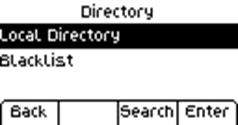
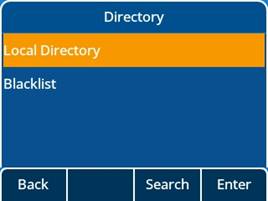
Pour ouvrir un contact à partir de votre annuaire local.
|
Annuaire |
Appuyez sur la touche logicielle pour ouvrir l’annuaire. |
|
|
Ouvrez l’annuaire. |
|
|
Sélectionner un contact. |
|
Plus → Détail |
Modifiez un contact. |
|
|
À l’aide des touches de navigation haut-bas, sélectionnez les éléments que vous voulez modifier. |


La fiche contact affiche des informations sur le contact.
· Avatar : sélectionnez une image prédéfinie.
· Nom de famille
· Prénom
· Numéro de bureau
· Mobile
· Autre
· Compte : si vous utilisez plusieurs comptes SIP, définissez le compte d’appel pour ce contact.
· Groupe : définissez le groupe auquel ce contact appartient.
Gestion des contacts
Votre téléphone de bureau vous permet de gérer les contacts de votre annuaire local.
Comment gérer les contacts de l’annuaire :
|
Utiliser l’un des éléments suivants : |
|
|
Annuaire |
Sélectionnez l’annuaire à partir de la touche logicielle. |
|
Menuà Annuaire |
Accédez à l’annuaire par le menu. |
Catégories de l’annuaire :
|
Annuaire |
Accédez à votre annuaire à l’aide de la touche logicielle ou du menu. |
|
Annuaire local |
Votre annuaire local affiche tous les contacts et groupes enregistrés. |
|
Annuaire externe |
ALE-2/ALE-3 prend en charge les LDAP(S) externes. |
Opérations possibles sur les contacts de l’annuaire :
|
Rechercher |
Recherche d’un contact. |
|
Ajouter |
Créer un nouveau contact. |
|
Appel |
Appeler le contact sélectionné. |
|
Plus |
Accéder à d’autres fonctions. |
|
Détails |
Affichage des informations sur un contact. |
|
Supprimer |
Supprimer un contact ou un groupe. |
|
Supprimer tout |
Suppression de tous les contacts ou groupes. |
|
AjoutGp |
Ajouter un nouveau groupe. |
|
Entrer |
Confirmation de la sélection. |
|
Retour |
Retour au menu précédent. |
Appel de votre contact
|
Annuaire |
Appuyez sur la touche logicielle pour ouvrir l’annuaire. |
|
Utiliser l’une des méthodes suivantes : |
|
|
Rechercher |
Recherchez les contacts dans tous les annuaires et groupes. |
|
|
Sélectionnez le contact dans les résultats de la recherche. |
|
|
Sélectionnez le numéro que vous voulez appeler. |
|
|
Lancer l’appel. |


Création d’un nouveau contact
|
Annuaire |
Appuyez sur la touche logicielle pour ouvrir l’annuaire. |
|
Annuaire local |
Ouvrir l’annuaire local. |
|
Ajouter |
Appuyez sur la touche logicielle pour créer un nouveau contact. |
|
Basculer ou |
· Avatar : sélectionnez une image prédéfinie. · Compte : si vous utilisez plusieurs comptes SIP, définissez le compte d’appel pour ce contact. · Groupe : définissez le groupe auquel ce contact appartient. |
|
Abc |
· Nom de famille · Prénom |
|
<123> |
· Numéro de bureau · Mobile · Autre |
|
|
Le nouveau contact est ajouté à l’annuaire local. Autre méthode : |
Autre méthode :
· Ajouter un contact à partir du journal d’appels.
Pour les numéros externes, il est conseillé d'utiliser un format d'adresse canonique comprenant «+ », suivi de l'indicatif du pays (par exemple, « 33 »), puis du numéro sans le premier chiffre (par exemple, +33 1 55 66 70 00). Pour obtenir le signe « + », appuyez longuement sur la touche « 0 ». Cet exemple permet d’appeler un numéro en France depuis un autre pays.
Création d’un nouveau groupe
|
Annuaire |
Appuyez sur la touche logicielle pour ouvrir l’annuaire. |
|
Annuaire local |
Ouvrir l’annuaire local. |
|
Groupe |
Ouvrir le groupe |
|
AjoutGp |
Sélectionner pour ajouter un groupe. |
|
Abc |
Entrer le nom du groupe. |
|
|
Le nouveau groupe est ajouté à l’annuaire. |

Modification d’un contact
|
Annuaire |
Appuyez sur la touche logicielle pour ouvrir l’annuaire. |
|
Annuaire local |
Ouvrir l’annuaire local. |
|
|
Sélectionner le destinataire à modifier. |
|
Plus |
Accéder à d’autres fonctions. |
|
Détails |
Accès aux informations du contact. |
|
|
Renseigner les informations sur le contact. Utiliser les touches de navigation haut-bas pour modifier un champ. |
|
|
Enregistrez le contact dans l’annuaire local. |


Suppression d’un contact
|
Annuaire |
Appuyez sur la touche logicielle pour ouvrir l’annuaire. |
|
|
Appuyez sur la touche logicielle pour accéder à votre annuaire. |
|
|
À l’aide des touches de navigation haut-bas, sélectionnez le contact que vous voulez supprimer. |
|
Plus |
Accéder à d’autres fonctions. |
|
Supprimer |
Appuyer pour supprimer le contact sélectionné. |
|
|
Confirmer la suppression. |

Suppression de tous les contacts
|
Annuaire |
Appuyez sur la touche logicielle pour ouvrir l’annuaire. |
|
Annuaire local |
Ouvrir l’annuaire local. |
|
|
À l’aide des touches de navigation haut-bas, sélectionnez le contact que vous voulez supprimer. |
|
Plus |
Accéder à d’autres fonctions. |
|
Supprimer tout |
Supprimez tous les contacts. |
|
|
Confirmer la suppression. |

Suppression d’un groupe de l’annuaire local
|
Annuaire |
Appuyez sur la touche logicielle pour ouvrir l’annuaire. |
|
Annuaire local |
Ouvrir l’annuaire local. |
|
Groupe |
Accéder au groupe ou à tous les groupes définis. |
|
|
Sélectionnez le groupe que vous voulez supprimer. |
|
Plus |
Accéder à d’autres fonctions. |
|
Supprimer |
Appuyer pour supprimer le groupe sélectionné. |
|
|
Confirmer la suppression. |

Suppression de tous les groupes de l’annuaire local
|
Annuaire |
Appuyez sur la touche logicielle pour ouvrir l’annuaire. |
|
Groupe |
Accéder au groupe ou à tous les groupes définis. |
|
Plus |
Accéder à d’autres fonctions. |
|
Supprimer tout |
Appuyer pour supprimer tous les groupes. |
|
|
Confirmer la suppression. |
Verzeichnisverwaltung
Kontakte
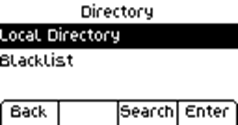
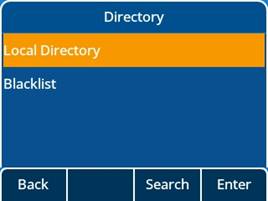
Ein Kontakt kann aus Ihrem lokalen Verzeichnis heraus geöffnet werden.
|
Verzeichnis |
Wählen Sie diese Soft-Taste, um das Verzeichnis zu öffnen. |
|
|
Öffnen Sie das Verzeichnis. |
|
|
Wählen Sie nun den gewünschten Kontakt aus. |
|
Option à Detail |
Bearbeiten Sie die Informationen Ihres Kontakts. |
|
|
Verwenden Sie die Navigationstasten oben-unten, um die zu ändernden Elemente auszuwählen. |


Die Visitenkarte enthält diverse Informationen über den Kontakt.
· Avatar: Wählen Sie ein vordefiniertes Bild aus.
· Nachname
· Vorname
· Rufnummer am Arbeitsplatz
· Handynummer
· Andere
· Konto: Wenn Sie mehrere SIP-Konten nutzen, legen Sie hier das Konto fest, über welches der Kontakt angerufen werden soll.
· Gruppe: Definieren Sie die Gruppe, zu der dieser Kontakt gehört.
Kontaktverwaltung
Mit Ihrem Tischtelefon können Sie Kontakte in Ihrem lokalen Verzeichnis verwalten.
So verwalten Sie Kontakte im Verzeichnis:
|
Wenden Sie nun eine der folgenden Methoden an: |
|
|
Verzeichnis |
Wählen Sie das Verzeichnis mit der Soft-Taste aus. |
|
Menü à Verzeichnis |
Greifen Sie über das Menü auf Ihr Verzeichnis zu. |
Verzeichniskategorien:
|
Verzeichnis |
Greifen Sie über das Menü oder über die Soft-Taste auf Ihr Verzeichnis zu. |
|
Lokales Verzeichnis |
In Ihrem lokalen Verzeichnis sind alle gespeicherten Kontakte und Gruppen aufgeführt. |
|
Externes Verzeichnis |
ALE-2/ALE-3 unterstützt externe LDAP(S). |
Aktionen an Kontakten im Verzeichnis:
|
Suchen |
Suche nach einem Kontakt. |
|
Hinzufügen |
Erstellen Sie einen neuen Kontakt. |
|
Anrufen |
Rufen Sie den ausgewählten Kontakt an. |
|
Option |
Greifen Sie auf weitere Funktionen zu. |
|
Detail |
Informationen über einen Kontakt anzeigen. |
|
Löschen |
Löschen Sie einen Kontakt oder eine Gruppe. |
|
Alle löschen |
Alle Kontakte oder Gruppen löschen. |
|
GrpHzfg |
Erstellen Sie eine neue Gruppe. |
|
Bestät. |
Ausgewählte Elemente bestätigen. |
|
Zurück |
Zurück zum vorherigen Menü |
Anrufen Ihres Kontakts
|
Verzeichnis |
Wählen Sie diese Soft-Taste, um das Verzeichnis zu öffnen. |
|
Verwenden Sie eine der folgenden Methoden: |
|
|
Suchen |
Suchen Sie Kontakte in allen Verzeichnissen und Gruppen. |
|
|
Wählen Sie die gesuchten Kontakte aus. |
|
|
Wählen Sie die Nummer aus, die Sie anrufen möchten. |
|
|
Tätigen Sie den Anruf. |


Erstellen eines neuen Kontakts
|
Verzeichnis |
Wählen Sie diese Soft-Taste, um das Verzeichnis zu öffnen. |
|
Lokales Verzeichnis |
Rufen Sie das lokale Verzeichnis auf. |
|
Hinzufügen |
Drücken Sie die Soft-Taste, um einen neuen Kontakt zu erstellen. |
|
Wechseln oder |
· Avatar: Wählen Sie ein vordefiniertes Bild aus. · Konto: Wenn Sie mehrere SIP-Konten nutzen, legen Sie hier das Konto fest, über welches der Kontakt angerufen werden soll. · Gruppe: Definieren Sie die Gruppe, zu der dieser Kontakt gehört. |
|
<abc> |
· Nachname · Vorname |
|
<123> |
· Rufnummer am Arbeitsplatz · Handynummer · Andere |
|
|
Ihr Kontakt wird dadurch in das lokale Verzeichnis aufgenommen und gespeichert. |

Andere Methode:
· Fügen Sie einen Kontakt aus der Anrufliste hinzu.
Für externe Nummern empfehlen wir Ihnen ein kanonisches Adressformat, bestehend aus '+', gefolgt von der Landesvorwahl (z.B. '33') und der Nummer ohne die erste Ziffer (z.B. +33 1 55 66 70 00). Um das „+“-Zeichen einzufügen, halten Sie die Zifferntaste „0“ gedrückt. Dieses Beispiel gilt wie oben bereits erwähnt für den Anruf einer Nummer in Frankreich aus einem anderen Land.
Erstellen einer neuen Gruppe
|
Verzeichnis |
Wählen Sie diese Soft-Taste, um das Verzeichnis zu öffnen. |
|
Lokales Verzeichnis |
Rufen Sie das lokale Verzeichnis auf. |
|
Gruppe |
Gruppe öffnen |
|
GrpHzfg |
Wählen Sie diese Option, um eine Gruppe hinzuzufügen. |
|
<abc> |
Geben Sie den Namen der Gruppe ein. |
|
|
Die neue Gruppe wird dadurch in das lokale Verzeichnis aufgenommen und gespeichert. |

Bearbeiten eines Kontakts
|
Verzeichnis |
Wählen Sie diese Soft-Taste, um das Verzeichnis zu öffnen. |
|
Lokales Verzeichnis |
Rufen Sie das lokale Verzeichnis auf. |
|
|
Wählen Sie dann den Kontakt aus, den Sie bearbeiten möchten. |
|
Option |
Greifen Sie auf weitere Funktionen zu. |
|
Detail |
Greifen Sie auf die Informationen des Kontakts zu. |
|
|
Füllen Sie die Kontaktinformationen aus. Verwenden Sie die obere und die untere Pfeiltaste, um das gewünschte Feld auszuwählen und zu bearbeiten. |
|
|
Speichern Sie den Kontakt im lokalen Verzeichnis. |


Löschen eines Kontakts
|
Verzeichnis |
Wählen Sie diese Soft-Taste, um das Verzeichnis zu öffnen. |
|
|
Wählen Sie diese Soft-Taste, um auf Ihr Verzeichnis zuzugreifen. |
|
|
Wählen Sie mit den Navigationstasten oben-unten den zu löschenden Kontakt aus. |
|
Option |
Greifen Sie auf weitere Funktionen zu. |
|
Löschen |
Drücken, um den ausgewählten Kontakt zu löschen. |
|
|
Bestätigen Sie den Löschvorgang. |

Löschen aller Kontakte
|
Verzeichnis |
Wählen Sie diese Soft-Taste, um das Verzeichnis zu öffnen. |
|
Lokales Verzeichnis |
Rufen Sie das lokale Verzeichnis auf. |
|
|
Wählen Sie mit den Navigationstasten oben-unten den zu löschenden Kontakt aus. |
|
Option |
Greifen Sie auf weitere Funktionen zu. |
|
Alle löschen |
Alle Kontakte löschen. |
|
|
Bestätigen Sie den Löschvorgang. |
Löschen einer im Verzeichnis aufgeführten Gruppe
|
Verzeichnis |
Wählen Sie diese Soft-Taste, um das Verzeichnis zu öffnen. |
|
Lokales Verzeichnis |
Rufen Sie das lokale Verzeichnis auf. |
|
Gruppe |
Zugang zu allen definierten Gruppen. |
|
|
Wählen Sie die zu löschende Gruppe aus. |
|
Option |
Greifen Sie auf weitere Funktionen zu. |
|
Löschen |
Drücken, um die ausgewählte Gruppezu löschen. |
|
|
Bestätigen Sie den Löschvorgang. |

Löschen aller im Verzeichnis aufgeführten Gruppen
|
Verzeichnis |
Wählen Sie diese Soft-Taste, um das Verzeichnis zu öffnen. |
|
Gruppe |
Zugang zu allen definierten Gruppen. |
|
Option |
Greifen Sie auf weitere Funktionen zu. |
|
Alle löschen |
Drücken, um alle Gruppen zu löschen. |
|
|
Bestätigen Sie den Löschvorgang. |

Administración de directorios
Contactos
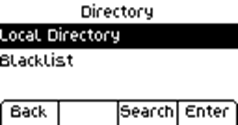
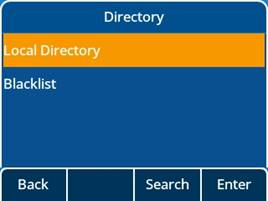
Es posible abrir un contacto desde su directorio local.
|
Directorio |
Seleccione la tecla de función para abrir su directorio. |
|
|
Abra un directorio. |
|
|
Seleccione un contacto. |
|
Opción à Detalle |
Modifique un contacto. |
|
|
Utilice las teclas de navegación arriba-abajo para seleccionar los elementos a modificar. |


La tarjeta del contacto muestra la información del contacto.
· Avatar: Selecciona una imagen predefinida.
· Apellido
· Nombre
· Número de la oficina
· Móvil
· Otro
· Cuenta: Si está usando varias cuentas SIP, defina la cuenta a utilizar cuando llame al contacto.
· Grupo: Defina el grupo al que pertenece este contacto.
Administración de contactos
Su teléfono de escritorio le permite administrar los contactos en su directorio local.
Cómo administrar los contactos en el directorio:
|
Utilice uno de los siguientes: |
|
|
Directorio |
Seleccione el directorio en la tecla de función. |
|
Menú à Directorio |
Utilice el menú para acceder a su directorio. |
Categorías de directorios:
|
Directorio |
Utilice el menú o la tecla de función para acceder a su directorio. |
|
Directorio local |
Su directorio local almacena todos los contactos y grupos guardados. |
|
Directorio externo |
ALE-2 y ALE-3 son compatibles con los LDAP(S) externos. |
Operaciones con contactos del directorio:
|
Buscar |
Busque un contacto. |
|
Añadir |
Cree un contacto nuevo. |
|
Llamar |
Llame al contacto seleccionado. |
|
Opción |
Acceda a más funciones. |
|
Detalle |
Visualice la información del contacto. |
|
Eliminar |
Eliminar un contacto o un grupo. |
|
Eliminar todo |
Elimine todos los contactos o grupos. |
|
Añadir grupo |
Añada un grupo nuevo. |
|
Intro |
Confirme los elementos seleccionados. |
|
Atrás |
Volver al menú anterior |
Llamar a su contacto
|
Directorio |
Seleccione la tecla de función para abrir su directorio. |
|
Utilice uno de los métodos siguientes: |
|
|
Buscar |
Busque los contactos en todos los directorios y grupos. |
|
|
Seleccione los contactos buscados. |
|
|
Seleccione el número al que desea llamar. |
|
|
Inicie la llamada. |


Crear un contacto nuevo
|
Directorio |
Seleccione la tecla de función para abrir su directorio. |
|
Directorio local |
Abra el directorio local. |
|
Añadir |
Pulse la tecla de función para crear un contacto nuevo. |
|
Cambiar o |
· Avatar: Selecciona una imagen predefinida. · Cuenta: Si está usando varias cuentas SIP, defina la cuenta a utilizar cuando llame al contacto. · Grupo: Defina el grupo al que pertenece este contacto. |
|
<Abc> |
· Apellido · Nombre |
|
<123> |
· Número de la oficina · Móvil · Otro |
|
|
Se añade el contacto nuevo al directorio local. |

Otro método:
· Añadir un contacto desde el registro de llamadas.
Para número externos recomendamos utilizar un formato de dirección convencional que incluya "+", seguido por el código de país (por ejemplo "33") y, a continuación, el número sin el primer dígito (por ejemplo + 33 1 55 66 70 00). Para escribir el signo "+", mantenga pulsada la tecla "0". Este ejemplo es para llamar a un número de Francia desde otro país.
Crear un grupo nuevo
|
Directorio |
Seleccione la tecla de función para abrir su directorio. |
|
Directorio local |
Abra el directorio local. |
|
Grupo |
Abrir el grupo |
|
Añadir grupo |
Seleccione para añadir un grupo. |
|
<Abc><123> |
Escriba el nombre del grupo. |
|
|
Se añadirá el grupo nuevo al directorio. |

Modificar un contacto
|
Directorio |
Seleccione la tecla de función para abrir su directorio. |
|
Directorio local |
Abra el directorio local. |
|
|
Seleccione el contacto a modificar. |
|
Opción |
Acceda a más funciones. |
|
Detalle |
Acceso a la información del contacto. |
|
|
Cumplimente la información del contacto. Utilice las teclas de navegación arriba-abajo para editar un campo. |
|
|
Guarde el contacto en el directorio local. |


Eliminar un contacto
|
Directorio |
Seleccione la tecla de función para abrir su directorio. |
|
|
Seleccione la tecla de función para acceder a su directorio. |
|
|
Utilice las teclas de navegación arriba-abajo para seleccionar el contacto a eliminar. |
|
Opción |
Acceda a más funciones. |
|
Eliminar |
Pulsar para eliminar el contacto seleccionado. |
|
|
Confirme la eliminación. |
Eliminar todos los contactos
|
Directorio |
Seleccione la tecla de función para abrir su directorio. |
|
Directorio local |
Abra el directorio local. |
|
|
Utilice las teclas de navegación arriba-abajo para seleccionar el contacto a eliminar. |
|
Opción |
Acceda a más funciones. |
|
Eliminar todo |
Eliminar todos los contactos. |
|
|
Confirme la eliminación. |
Eliminar un grupo en el directorio local
|
Directorio |
Seleccione la tecla de función para abrir su directorio. |
|
Directorio local |
Abra el directorio local. |
|
Grupo |
Acceso a todos los grupos definidos. |
|
|
Seleccione el grupo a eliminar. |
|
Opción |
Acceda a más funciones. |
|
Eliminar |
Pulsar para eliminar el grupo seleccionado. |
|
|
Confirme la eliminación. |
Eliminar todos los grupos del directorio local
|
Directorio |
Seleccione la tecla de función para abrir su directorio. |
|
Grupo |
Acceso a todos los grupos definidos. |
|
Opción |
Acceda a más funciones. |
|
Eliminar todo |
Pulsar para eliminar todos los grupos. |
|
|
Confirme la eliminación. |
Gestione della rubrica
Contatti
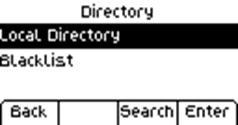
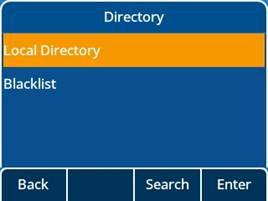
È possibile aprire un contatto dalla rubrica locale.
|
Rubrica |
Selezionare il tasto funzione configurabile per aprire la rubrica. |
|
|
Aprire una rubrica. |
|
|
Selezionare un contatto. |
|
Opzione à Dettaglio |
Modificare un contatto. |
|
|
Utilizzare i tasti di navigazione su-giù per selezionare le voci che si desidera modificare. |


La scheda dei contatti mostra le informazioni pertinenti.
· Avatar: selezionare un'immagine predefinita.
· Cognome
· Nome
· Numero ufficio
· Cellulare
· Altro
· Account: se si utilizza più di un account SIP, definire l'account da utilizzare per chiamare il contatto.
· Gruppo: definire il gruppo a cui il contatto appartiene.
Gestione dei contatti
Il telefono da tavolo consente di gestire i contatti nella propria rubrica locale.
Come gestire i contatti nella rubrica:
|
Utilizzare una delle seguenti opzioni: |
|
|
Rubrica |
Selezionare la rubrica con il tasto funzione configurabile. |
|
Menuà Rubrica |
Utilizzare il menu per accedere alla propria rubrica. |
Categorie della rubrica:
|
Rubrica |
Utilizzare il menu o il tasto funzione configurabile per accedere alla propria rubrica. |
|
Rubrica locale |
La rubrica locale contiene tutti i contatti e i gruppi salvati. |
|
Rubrica esterna |
ALE-2/ALE-3 supporta LDAP esterni. |
Azioni possibili per i contatti nella rubrica:
|
Cerca |
Cerca un contatto. |
|
Aggiungi |
Crea un nuovo contatto. |
|
Chiama |
Chiama il contatto selezionato. |
|
Opzione |
Premere per accedere a ulteriori funzioni. |
|
Dettagli |
Mostra informazioni sul contatto. |
|
Elimina |
Elimina un contatto o un gruppo. |
|
Elimina tutti |
Elimina tutti i contatti o gruppi. |
|
AggGrp |
Aggiungi un nuovo gruppo. |
|
Invia |
Conferma le voci selezionate. |
|
Indietro |
Consente di tornare al menu precedente |
Chiamare un contatto
|
Rubrica |
Selezionare il tasto funzione configurabile per aprire la rubrica. |
|
Utilizzare uno dei seguenti metodi: |
|
|
Cerca |
Cercare contatti in tutte le rubriche e nei gruppi. |
|
|
Selezionare il contatto cercato. |
|
|
Selezionare il numero che si desidera chiamare. |
|
|
Avviare la chiamata. |

Creazione di un nuovo contatto
|
Rubrica |
Selezionare il tasto funzione configurabile per aprire la rubrica. |
|
Rubrica locale |
Aprire la rubrica locale. |
|
Aggiungi |
Premere il tasto funzione configurabile per creare un nuovo contatto. |
|
Cambia o |
· Avatar: selezionare un'immagine predefinita. · Account: se si utilizza più di un account SIP, definire l'account da utilizzare per chiamare il contatto. · Gruppo: definire il gruppo a cui il contatto appartiene. |
|
<Abc> |
· Cognome · Nome |
|
<123> |
· Numero ufficio · Cellulare · Altro |
|
|
Il nuovo contatto viene aggiunto alla rubrica locale. |

Altro metodo:
· Aggiungi un contatto dal registro chiamate.
Per i numeri esterni, è consigliabile utilizzare un formato di indirizzo canonico composto da '+', seguito dal prefisso internazionale (ad es. '33'), quindi dal numero senza la prima cifra (ad es.+33 1 55 66 70 00). Per immettere il segno "+", tenere premuto il tasto "0". L'esempio è per chiamare un numero in Francia da un altro Paese.
Creazione di un nuovo gruppo
|
Rubrica |
Selezionare il tasto funzione configurabile per aprire la rubrica. |
|
Rubrica locale |
Aprire la rubrica locale. |
|
Gruppo |
Aprire il gruppo |
|
AggGrp |
Selezionare per aggiungere un gruppo. |
|
<Abc><123> |
Immettere il nome del gruppo. |
|
|
Il nuovo gruppo viene aggiunto alla rubrica. |

Modifica di un contatto
|
Rubrica |
Selezionare il tasto funzione configurabile per aprire la rubrica. |
|
Rubrica locale |
Aprire la rubrica locale. |
|
|
Selezionare il contatto che si desidera modificare. |
|
Opzione |
Premere per accedere a ulteriori funzioni. |
|
Dettagli |
Premere per accedere alle informazioni del contatto. |
|
|
Immettere le informazioni sul contatto. Utilizzare i tasti di navigazione su-giù per modificare un campo. |
|
|
Salvare il contatto nella rubrica locale. |


Eliminazione di un contatto
|
Rubrica |
Selezionare il tasto funzione configurabile per aprire la rubrica. |
|
|
Selezionare il tasto funzione configurabile per accedere alla rubrica. |
|
|
Utilizzare i tasti di navigazione su-giù per selezionare il contatto che si desidera eliminare. |
|
Opzione |
Premere per accedere a ulteriori funzioni. |
|
Elimina |
Premere per eliminare il contatto selezionato. |
|
|
Confermare l'eliminazione. |

Eliminazione di tutti i contatti
|
Rubrica |
Selezionare il tasto funzione configurabile per aprire la rubrica. |
|
Rubrica locale |
Aprire la rubrica locale. |
|
|
Utilizzare i tasti di navigazione su-giù per selezionare il contatto che si desidera eliminare. |
|
Opzione |
Premere per accedere a ulteriori funzioni. |
|
Elimina tutti |
Premere per eliminare tutti i contatti. |
|
|
Confermare l'eliminazione. |
Eliminazione di un gruppo nella rubrica locale
|
Rubrica |
Selezionare il tasto funzione configurabile per aprire la rubrica. |
|
Rubrica locale |
Aprire la rubrica locale. |
|
Gruppo |
Accedi a tutti i gruppi definiti. |
|
|
Selezionare il gruppo da eliminare. |
|
Opzione |
Premere per accedere a ulteriori funzioni. |
|
Elimina |
Premere per eliminare il gruppo selezionato. |
|
|
Confermare l'eliminazione. |


Eliminazione di tutti i gruppi nella rubrica locale
|
Rubrica |
Selezionare il tasto funzione configurabile per aprire la rubrica. |
|
Gruppo |
Accedi a tutti i gruppi definiti. |
|
Opzione |
Premere per accedere a ulteriori funzioni. |
|
Elimina tutti |
Premere per eliminare tutti i gruppi. |
|
|
Confermare l'eliminazione. |
Gerenciamento da lista telefônica
Contatos
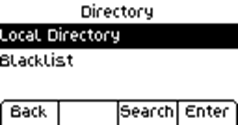
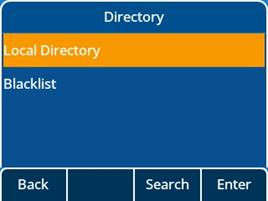
Um contato pode ser aberto a partir da sua lista telefônica local.
|
Lista telefônica |
Selecione a tecla programável para abrir sua lista telefônica. |
|
|
Abra uma lista telefônica. |
|
|
Selecione um contato. |
|
Opção à Detalhe |
Modificar um contato. |
|
|
Use as teclas de navegação para cima/para baixo para selecionar os itens a serem modificados. |


O cartão de contato exibe informações sobre o contato.
· Avatar: Selecione uma imagem pré-definida.
· Sobrenome
· Nome
· Número do escritório
· Celular
· Outros
· Conta: Se estiver usando múltiplas contas SIP, defina uma conta para usar para chamar o contato.
· Grupo: Defina o grupo ao qual esse contato pertence.
Gerenciamento de contatos
Seu telefone fixo permite que você gerencie contatos em sua lista telefônica local.
Como gerenciar contatos na lista telefônica:
|
Use um dos seguintes: |
|
|
Lista telefônica |
Selecione a lista telefônica na tecla programável. |
|
Menu à Lista telefônica |
Use o menu para acessar sua lista telefônica. |
Categorias de lista telefônica:
|
Lista telefônica |
Use o menu ou a tecla programável para acessar a lista telefônica. |
|
Lista telefônica local |
Sua lista telefônica local armazena todos os contatos e grupos salvos. |
|
Lista telefônica externa |
O ALE-2/ALE-3 suporta LDAP(S) externo(s). |
Operações em contatos na lista telefônica:
|
Procurar |
Procurar um contato. |
|
Adicionar |
Criar um novo contato. |
|
Chamada |
Ligar para o contato selecionado. |
|
Opção |
Acessar mais funcionalidades. |
|
Detalhes |
Exibe informações sobre um contato. |
|
Excluir |
Eliminar um contacto ou um grupo. |
|
Excluir tudo |
Exclui todos os contatos ou grupos. |
|
AdicGrp |
Adicionar um novo grupo. |
|
Enter |
Confirma os itens selecionados. |
|
Voltar |
Volta para o menu anterior |
Chamando seu contato
|
Lista telefônica |
Selecione a tecla programável para abrir sua lista telefônica. |
|
Use um dos seguintes métodos: |
|
|
Procurar |
Procure os contatos em todos os diretórios e grupos. |
|
|
Selecione os contatos procurados. |
|
|
Selecione o número que deseja chamar. |
|
|
Inicie a chamada. |

Criação de um novo contato
|
Lista telefônica |
Selecione a tecla programável para abrir sua lista telefônica. |
|
Lista telefônica local |
Abra a lista telefônica local. |
|
Adicionar |
Pressione a tecla programável para criar um novo contato. |
|
Alternar ou |
· Avatar: Selecione uma imagem pré-definida. · Conta: Se estiver usando múltiplas contas SIP, defina uma conta para usar para chamar o contato. · Grupo: Defina o grupo ao qual esse contato pertence. |
|
<Abc> |
· Sobrenome · Nome |
|
<123> |
· Número do escritório · Celular · Outros |
|
|
O novo contato é adicionado à lista telefônica local. |

Outro método:
· Adicionar um contacto a partir do registo de chamadas.
Para números externos, recomendamos usar um formato de endereço canônico compreendendo '+', seguido pelo código do país (por exemplo '33'), e depois o número sem o primeiro dígito (por exemplo +33 1 55 66 70 00). Para obter um sinal de "+", pressione e segure a tecla "0". Este exemplo é para chamar um número na França a partir de outro país.
Criação de um novo grupo
|
Lista telefônica |
Selecione a tecla programável para abrir sua lista telefônica. |
|
Lista telefônica local |
Abra a lista telefônica local. |
|
Grupo |
Abrir o grupo |
|
AdicGrp |
Selecione para adicionar um grupo. |
|
<Abc><123> |
Digite o nome do grupo. |
|
|
O novo grupo é adicionado à lista telefônica. |
Modificação de um contato
|
Lista telefônica |
Selecione a tecla programável para abrir sua lista telefônica. |
|
Lista telefônica local |
Abra a lista telefônica local. |
|
|
Selecione o contato a modificar. |
|
Opção |
Acessar mais funcionalidades. |
|
Detalhes |
Acesse as informações do contato. |
|
|
Preencha as informações para contato. Use as teclas de navegação cima-baixo para editar um campo. |
|
|
Salve o contato na lista telefônica local. |


Exclusão de um contato
|
Lista telefônica |
Selecione a tecla programável para abrir sua lista telefônica. |
|
|
Selecione a tecla programável para acessar sua lista telefônica. |
|
|
Use as teclas de navegação para cima e para baixo para selecionar o contato a ser excluído. |
|
Opção |
Acessar mais funcionalidades. |
|
Excluir |
Premir para eliminar o contacto selecionado. |
|
|
Confirme a exclusão. |


Exclusão de todos os contatos
|
Lista telefônica |
Selecione a tecla programável para abrir sua lista telefônica. |
|
Lista telefônica local |
Abra a lista telefônica local. |
|
|
Use as teclas de navegação para cima e para baixo para selecionar o contato a ser excluído. |
|
Opção |
Acessar mais funcionalidades. |
|
Excluir tudo |
Exclui todos os contatos. |
|
|
Confirme a exclusão. |

Exclusão de um grupo na lista telefônica local
|
Lista telefônica |
Selecione a tecla programável para abrir sua lista telefônica. |
|
Lista telefônica local |
Abra a lista telefônica local. |
|
Grupo |
Aceder a todos os grupo(s) definido(s). |
|
|
Selecione o grupo a ser excluído. |
|
Opção |
Acessar mais funcionalidades. |
|
Excluir |
Premir para eliminar o grupo selecionado. |
|
|
Confirme a exclusão. |

Exclusão de todos os grupos da lista telefônica local
|
Lista telefônica |
Selecione a tecla programável para abrir sua lista telefônica. |
|
Grupo |
Aceder a todos os grupo(s) definido(s). |
|
Opção |
Acessar mais funcionalidades. |
|
Excluir tudo |
Premir para eliminar todos os grupos. |
|
|
Confirme a exclusão. |